
كيفية تفعيل مشهد «سنبدأ قريبًا» عند بدء تشغيل OBS
كيف يختار OBS المشهد بعد التشغيل
عادةً ما يستعيد OBS آخر مشهد نشط من المجموعة المفتوحة. إذا فعّلت «سنبدأ قريبًا» قبل إغلاق البرنامج، فسيظل محددًا عند التشغيل التالي دون إضافات أو اختصارات أو أوامر.
هذا مناسب لتنسيق بث واحد ثابت: بعد البث تعود إلى شاشة البداية، وتوقف البث، وتغلق OBS. عيب هذه الطريقة أن البرنامج يتذكر ليس مشهد البداية، بل آخر مشهد محدد. بعد تسجيل مقطع أو ضبط الكاميرا أو التقاط لعبة، قد يفتح OBS على مشهد العمل.
كيفية إعداد حفظ مشهد البداية
أنشئ مشهد «سنبدأ قريبًا» في المجموعة التي تُشغَّل منها البثوث. أضف شاشة البداية والموسيقى والمؤقت والدردشة أو المصادر الأخرى اللازمة. ثم انتقل إليه في النافذة الرئيسية لـ OBS وأغلق البرنامج بالطريقة المعتادة.
- افتح مجموعة المشاهد المطلوبة.
- اختر «سنبدأ قريبًا» من قائمة المشاهد.
- في الوضع الاستوديو أخرجه إلى البرنامج تحديدًا، ولا تتركه في المعاينة فقط.
- أوقف البث والتسجيل إذا كانا قيد التشغيل.
- أغلق OBS وافتح البرنامج مجددًا للتحقق.
من المريح جعل هذا المشهد نهائيًا في الوقت نفسه: الانتقال إليه في نهاية البث، وتوديع المشاهدين، وإيقاف البث، وإغلاق OBS. للانتقال السريع يمكن تعيين مفتاح اختصار. عيبه أن الضغط العارض قد يغيّر المشهد أثناء البث مباشرةً، لذا لا تستخدم تركيبة مشغولة في اللعبة أو المتصفح أو برامج أخرى.
ماكرو Advanced Scene Switcher لمشهد بداية إلزامي
إذا كان يجب تفعيل «سنبدأ قريبًا» عند كل تشغيل بغض النظر عن الحالة السابقة، فاضبط ماكرو في Advanced Scene Switcher. هذا الخيار مفيد عندما يُغلق OBS على مشاهد مختلفة، لكن قبل كل بث تحتاج إلى شاشة البداية نفسها.
أنشئ ماكرو جديدًا باسم واضح، مثل «مشهد البداية». في قسم الشروط أضف Startup أو OBS start: يعتمد الاسم على إصدار الإضافة ولغة الواجهة. يشير الشرط إلى تشغيل OBS، وليس إلى بدء البث أو فتح مشهد معين.
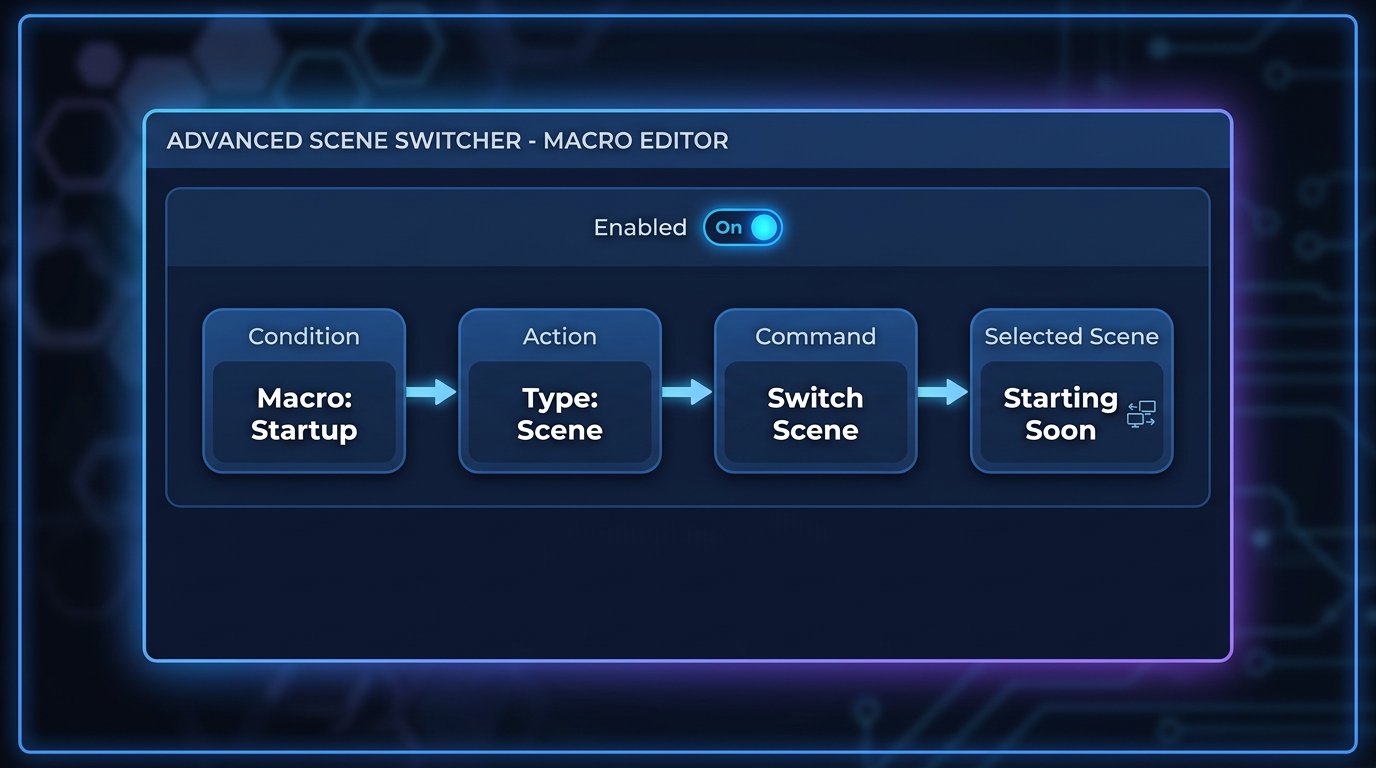
ترتيب إعداد الماكرو
بعد شرط التشغيل أضف إجراء تغيير المشهد. يجب أن يكون التسلسل كالتالي: Startup أو OBS start، ثم إجراء Scene، وأمر Switch scene، واختيار «سنبدأ قريبًا» من المجموعة الحالية. احفظ الماكرو وتأكد من أنه مفعّل.
- افتح نافذة Advanced Scene Switcher.
- أنشئ ماكرو جديدًا.
- في قسم Conditions اختر Startup أو OBS start.
- في قسم Actions أضف إجراء Scene.
- اختر الأمر Switch scene.
- حدد مشهد «سنبدأ قريبًا».
- أغلق OBS بالكامل وتحقق من النتيجة بعد تشغيل جديد.
عيب الإضافة هو اعتماد إضافي في نسخة العمل. بعد تحديث OBS أو الإضافة نفسها، أو إعادة تسمية المشهد، أو تغيير المجموعة، يجب اختبار الماكرو من جديد. إذا حُذف المشهد المحدد أو كان في مجموعة أخرى، فلن يحدث التبديل.
تشغيل OBS عبر اختصار مع معامل --scene
لا حاجة إلى الإضافة إذا كان OBS يُفتح عبر اختصار منفصل أو ملف أوامر أو مهمة مجدولة. في حقل أمر التشغيل بعد مسار الملف التنفيذي يُحدَّد المعامل --scene واسم المشهد بين علامتي اقتباس.
قد يبدو الأمر الكامل في Windows هكذا:
"C:\Program Files\obs-studio\bin\64bit\obs64.exe" --scene "سنبدأ قريبًا"
في خصائص الاختصار يُكتب هذا السطر في حقل «الهدف». علامات الاقتباس حول المسار إلزامية إذا كان المسار يحتوي على مسافات. علامات الاقتباس حول اسم المشهد ضرورية إذا كان يحتوي على مسافات، وهو أمر ينطبق دائمًا تقريبًا على «سنبدأ قريبًا». إذا كان OBS مثبتًا في مجلد باسم غير قياسي أو بحروف غير لاتينية، فيجب أيضًا وضع المسار بين علامتي اقتباس والتحقق من التشغيل عبر هذا الاختصار تحديدًا.
يجب أن يطابق الاسم في المعامل اسم المشهد في المجموعة النشطة: احتسب المسافات والعلامات واللغة وتخطيط لوحة المفاتيح عند الإدخال. عند وجود خطأ في الاسم قد يبدأ OBS دون التبديل إلى المشهد المطلوب ويستعيد الحالة المعتادة. كما أن المعامل غير مدعوم في جميع نسخ OBS وطرق تشغيله، لذا فإن الاختبار إلزامي بعد الإعداد.
اختيار مجموعة المشاهد في أمر التشغيل
إذا كان في OBS عدة مجموعات، فيُستخدم بجانب اختيار المشهد معامل اختيار المجموعة. يجب أن يفتح الأمر المجموعة المطلوبة أولًا، ثم ينتقل إلى المشهد داخلها. وإلا فإن الاسم نفسه في مجموعة أخرى أو غياب المشهد سيؤدي إلى التشغيل بتنسيق غير صحيح.
تحقق من هذا الأمر بشكل منفصل بعد التغييرات في أسماء المجموعات. عيب الاختصار مع المعاملات أنه يعمل فقط عند التشغيل عبره. إذا فتحت OBS من قائمة «ابدأ» أو اختصار آخر أو بدء التشغيل التلقائي دون معاملات، فسيستعيد البرنامج آخر مشهد محفوظ مرة أخرى.
السكربت والتشغيل حسب الجدول
يلزم السكربت عندما يُشغَّل OBS مع النظام، أو يتلقى أمرًا من برنامج آخر، أو يجب أن يفعّل المشهد قبل البدء التلقائي للبث. المنطق كالتالي: تشغيل OBS، وانتظار جاهزية المصادر، واختيار «سنبدأ قريبًا» عبر تحكم OBS أو WebSocket، ثم بدء التسجيل أو البث عند الحاجة.
لا تبدأ البث في اللحظة نفسها التي يُفتح فيها OBS. قد تُحمَّل مصادر المتصفح والفيديو والكاميرات والمجلدات الشبكية والإضافات بعد البرنامج نفسه. عيب السكربت أنه يحتاج إلى صيانة: التحقق من مسار OBS، والوصول إلى WebSocket، وأسماء المشاهد، وترتيب التشغيل، والعمل بعد تحديثات النظام.
التحقق من المشهد قبل البدء التلقائي للبث
التغيير التلقائي للمشهد لا يضمن أن شاشة البداية جاهزة للعرض. قد يفقد مصدر الوسائط مسار الملف، وقد يستغرق عنصر ويدجت المتصفح وقتًا طويلًا في التحميل، وقد تبقى الموسيقى متوقفة من الجلسة السابقة. تحقق من المشهد بعد إعادة تشغيل OBS، وليس فقط فور إعداده.
- تأكد من أن ملفات الفيديو والصور والصوت تُفتح عبر المسارات المحفوظة.
- تحقق من المؤقت والدردشة والإشعارات ومصادر المتصفح الأخرى.
- استمع إلى الموسيقى عبر إخراج البرنامج وتحقق من المستويات في المازج.
- تأكد من أن الوسائط لا تبدأ التشغيل من إطار تقني.
- في الوضع الاستوديو تحقق من إخراج البرنامج: قد يختلف عن المعاينة.
- أزل من المشهد الإشعارات الشخصية ونوافذ الإعدادات ومسارات الملفات وغيرها من البيانات التقنية.
أي طريقة تختار لسيناريوهات مختلفة
لتنسيق بث واحد يكفي حفظ «سنبدأ قريبًا» كآخر مشهد نشط. هذا أبسط خيار، لكنه يعتمد على المشهد الذي تركته قبل إغلاق OBS.
إذا كانت شاشة البداية مطلوبة عند كل فتح للبرنامج، فسيكون ماكرو Advanced Scene Switcher مناسبًا. لا يعتمد على آخر مشهد، لكنه يتطلب إضافة مثبتة ومختبرة.
لاختصار منفصل أو تشغيل حسب الجدول أو ملف أوامر استخدم المعامل --scene. هذه الطريقة مناسبة لسيناريو تشغيل ثابت، لكنها لن تعمل عند فتح OBS بطريقة أخرى. للربط مع البدء التلقائي للبث والبرامج الخارجية وتأخيرات التحميل يلزم سكربت مع التحقق من جاهزية المصادر.
Last Articles
ما الذي تغيّر في التصميم والوظائف قمنا بتحديث الموقع ليكون العمل عليه أسرع وأكثر راحة. التغييرات الرئيسية تتعلق بالواجهة والحساب الشخصي وإدارة الطلبا..
Good afternoon, I've collected all the news during this time.: 1. The main news is that prices for twitch viewers have been greatly reduced, while Tw..
1. استخدم كود الخصم "December2025" للحصول على خصم 15٪ لجميع مشاهدينا2. لقد خفضنا حتى 1 يناير الأسعار الأساسية لـ أداة التكوين الخاصة بنا وأرخص فئة للم..
خدمات نشل هي العمل بثبات ، لذلك نحن على استعداد للتعاون مع الفرق والبائعين, أصحاب الخدمة ، وأصحاب بوت ، وغيرها الكثير.يمكن مناقشة المصطلحات الفردي..
نحن لقد قمت بتحديث خدمات عارض نشل لدينا بالكامل ، وهم الآن العمل بثبات. نحن نستخدم فقط عناوين إب عالية الجودة للمشاهدين.يكمن الفارق الدقيق في الطل..
Hello everyone! Today, we are announcing a new feature—"Twitch Viewer Configurator". Now, you can customize any plan for your Twitch channel. Choo..
Greetings, I have compiled a guide for streamers, which will be very relevant at the moment. Now YouTube and twitch have disabled monetization from vi..
We have finally developed the APINow it will be more convenient for our partner sites to work with us.To update the maximum tariffs for YouTube, an up..
نظرًا للشعبية الكبيرة التي تتمتع بها خدمات الشراكة وبرامج الإحالة، فقد قمنا بإنشاء جدول تعاون. والجوهر بسيط للغاية: المزيد من الجمهور المباشر - المزيد..
خدماتنا للبث المباشر







Shopee

خدماتنا لصانعي المحتوى






