
كيفية تعيين مشرف قناة تيليجرام بصلاحيات النشر فقط
ماذا يمنح حق النشر في قناة تيليجرام
في تيليجرام يمكن تعيين مشرف بحيث ينشر منشورات جديدة دون إدارة القناة بالكامل. للقيام بذلك، في بطاقة صلاحياته يجب إبقاء خيار «نشر الرسائل» مفعّلاً. في بعض إصدارات التطبيق قد يسمى «نشر المنشورات» أو بصيغة قريبة.
هذا الوصول مناسب للمحرر أو مدير المحتوى أو كاتب المواد الإعلانية أو الموظف الذي يجب أن يرسل المنشورات بنفسه. سيتمكن المشرف من إنشاء منشورات باسم القناة: إضافة النصوص والصور والفيديو والملفات والروابط والاستطلاعات وغيرها من التنسيقات المتاحة في القناة المعنية.
التعيين كمشرف لا ينقل إلى الشخص حسابك في تيليجرام. يحصل المستخدم فقط على الإمكانات المحددة في بطاقته. يمكن لمالك القناة تغيير الأذونات أو إزالة المشرف من القائمة دون تغيير كلمة المرور ورموز الدخول.
ما يجب تجهيزه قبل تعيين المشرف
قبل فتح الإعدادات تأكد من أن تيليجرام يستطيع العثور على المستخدم المطلوب. عادةً لهذا يجب أن يكون الشخص محفوظاً في جهات اتصالك أو أن يكون لديه اسم مستخدم عام يمكن العثور عليه عبر البحث. يبدو اسم المستخدم كاسم مع رمز @، مثلاً @username.
إذا لم يكن الملف الشخصي في جهات الاتصال ولم يكن لدى المستخدم اسم مستخدم متاح للبحث، فقد لا يظهر في قائمة إضافة المشرف. في هذه الحالة احفظ رقمه في جهات الاتصال أو اطلب منه إرسال اسم المستخدم الدقيق. يجب التحقق من ملف الشخص الذي تنوي منحه الصلاحيات تحديداً، لتجنب اختيار شخص يحمل الاسم نفسه بالخطأ.
من الأفضل إعداد الدور من حساب مالك القناة. قد لا يملك المشرف العادي حق تعيين مشرفين آخرين أو تعديل أذوناتهم. إذا كان عدة أشخاص يديرون القناة، تحقق من أن لديك صلاحية تغيير تكوين الفريق وصلاحيات المستخدم المحدد.
كيفية إضافة مستخدم إلى المشرفين
في تطبيق الهاتف افتح القناة المطلوبة واضغط على اسمها أو صورتها. ثم اختر «تعديل» أو أيقونة القلم، افتح قسم «المشرفون» واضغط «إضافة مشرف». في القائمة اختر المستخدم من جهات الاتصال أو اعثر عليه عبر بحث تيليجرام بالاسم أو اسم المستخدم.
- افتح القناة من حساب المالك.
- اضغط على اسم القناة.
- اختر «تعديل» أو «إدارة القناة».
- افتح قسم «المشرفون».
- اضغط «إضافة مشرف».
- اختر المستخدم المطلوب من جهات الاتصال أو نتائج البحث.
في تيليجرام للحاسوب عادةً يكون المسار هكذا: افتح القناة، اضغط على النقاط الثلاث في الزاوية العلوية اليمنى، اختر «إدارة القناة»، ثم «المشرفون» و«إضافة مشرف». بعد اختيار الملف الشخصي ستفتح شاشة الأذونات. قد تختلف أسماء بعض الأزرار حسب اللغة وإصدار التطبيق، لكن الأقسام تبقى نفسها.
لا تؤكد التعيين مباشرة بعد اختيار الملف الشخصي. راجع أولاً جميع المفاتيح في بطاقة المستخدم واضبطها يدوياً.
أي الصلاحيات يجب إبقاؤها مفعّلة
في بطاقة المشرف اعثر على «نشر الرسائل» أو «نشر المنشورات» وفعّل هذا الخيار فقط. يجب أن تكون بقية الأذونات معطّلة. لا يضبط تيليجرام دائماً الحد الأدنى من الوصول تلقائياً، لذا بعد اختيار المستخدم راجع الشاشة بأكملها من الأعلى إلى الأسفل بعناية.
- تغيير معلومات القناة؛
- تعديل الرسائل؛
- حذف الرسائل؛
- تثبيت الرسائل؛
- إضافة مشتركين أو الدعوة عبر الرابط؛
- إضافة مشرفين جدد؛
- نشر القصص وتعديلها وحذفها؛
- إدارة الدردشات المرئية والبث المباشر والمواضيع، إذا كانت هذه الخيارات معروضة.
تعتمد أسماء الأذونات وتكوينها على إصدار تيليجرام ووظائف القناة. إذا كان هناك على الشاشة مفتاح إضافي غير مرتبط بإنشاء المنشورات العادية، فأبقه معطّلاً. تحقق بعناية خاصة من الخيارات المرتبطة بتعديل الرسائل وحذفها: فهي تمنح وصولاً إلى المحتوى المنشور بالفعل، وليس فقط إلى إنشاء منشورات جديدة.
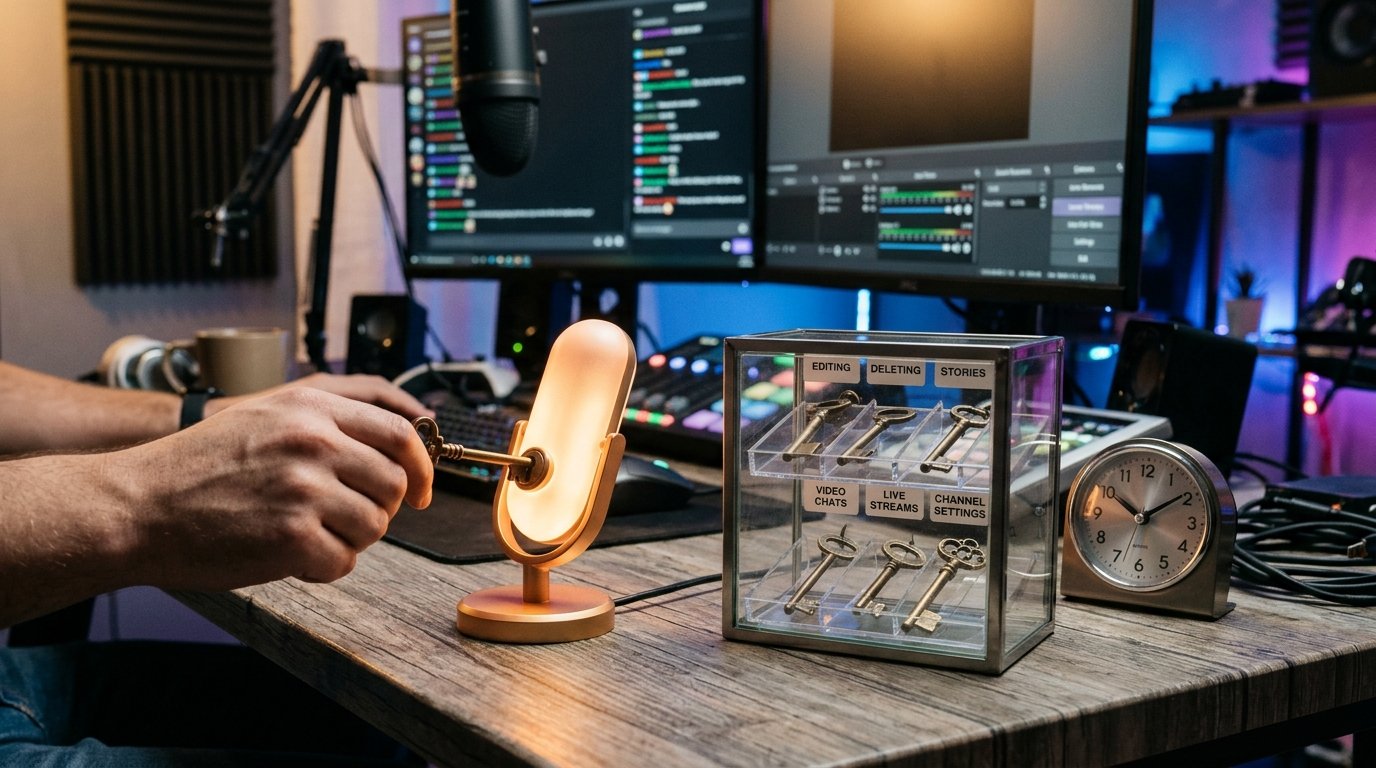
بعد التحقق اضغط «حفظ» أو «تم» أو علامة الصح أو أي زر تأكيد آخر. قد يؤدي إغلاق البطاقة دون حفظ إلى إبقاء مجموعة الصلاحيات السابقة.
كيف يعمل النشر المؤجل
يُنشأ المنشور المؤجل عبر الأداة نفسها التي تُستخدم للنشر العادي. لذلك يستطيع المشرف الذي يملك حق «نشر الرسائل» عادةً كتابة منشور، وفتح قائمة الإرسال، واختيار التاريخ والوقت، ووضع المنشور في قائمة الانتظار باسم القناة.
الجدولة نفسها لا تعني أن المشرف حصل على صلاحيات تعديل أو حذف الرسائل المنشورة بالفعل. إذا كانت الأذونات المقابلة معطّلة في بطاقته، فعند خروج المنشور إلى القناة لا يجب أن يحصل المستخدم على وصول كامل إلى منشورات الآخرين.
هناك تفصيل يتعلق بالمنشورات التي لم تُنشر بعد: قد تعتمد إمكانية تغيير التاريخ أو تصحيح النص أو إلغاء الجدولة على إصدار التطبيق ونوع الرسالة ودور المؤلف. إذا كان الموظف يحتاج فقط إلى تجهيز المواد وجدولتها، فلا تفعّل التعديل تلقائياً. تحقق أولاً على منشور تجريبي من الإجراءات المتاحة في إصدار تيليجرام لديك.
إذا كان على المشرف إدارة قائمة المنشورات المؤجلة بالكامل بانتظام، فقد لا يكون حق إنشاء المنشورات وحده كافياً. في هذه الحالة قيّم بشكل منفصل ضرورة حق التعديل وتذكّر أنه يوسّع الوصول إلى ما هو أبعد من النشر البسيط.
ما الذي سيستطيعه المشرف وما لن يستطيعه
بحق النشر وحده سيتمكن المستخدم من فتح حقل إنشاء المنشور وإرسال المادة إلى القناة. ستكون متاحة له أدوات النشر القياسية التي يدعمها تيليجرام: النص والتنسيق والصور والفيديو والمستندات والروابط والاستطلاعات وغيرها من العناصر.
لا يحصل المشرف على حق تغيير اسم القناة أو وصفها أو صورتها أو غيرها من المعلومات. كذلك لا يجب أن يدير الرسائل المنشورة بالفعل أو يثبّتها أو يحذف المنشورات أو يعيّن مشرفين جدداً، إذا كانت هذه الأذونات معطّلة.
تُنشر المنشورات باسم القناة. يعتمد إظهار اسم المؤلف على إعداد توقيعات المشرفين، إذا كانت هذه الوظيفة مفعّلة. هذا لا يحوّل المستخدم إلى مالك ولا يفتح له الوصول إلى محادثاتك الشخصية أو جهات اتصالك أو إعدادات حسابك.
الصلاحيات في القناة والصلاحيات في مجموعة النقاش أمران مختلفان. إذا كانت التعليقات متصلة بالقناة، فلا يصبح المشرف الذي يملك حق النشر مشرفاً في المجموعة تلقائياً. لا تمنحه صلاحيات إضافية في النقاش إذا كانت المهمة تقتصر على نشر المنشورات في القناة.
هل يستطيع المشرف رؤية الإحصاءات
حق النشر لا يعني عزلاً كاملاً للمستخدم عن المعلومات الداخلية للقناة. في قائمة الأذونات القياسية في تيليجرام لا يوجد عادةً مفتاح منفصل يمنع الإحصاءات بشكل شامل.
يعتمد الوصول إلى قسم «الإحصاءات» على نوع القناة وإمكاناتها ودور المستخدم وإصدار التطبيق. إذا كان تيليجرام يعرض الإحصاءات للمشرفين بهذا الدور، فقد يرى المستخدم مجموعة المؤشرات المتاحة له: المشاهدات والمشتركون ومصادر الانتقالات وغيرها من البيانات التي تدعمها القناة المعنية.
لذلك لا تعتبر الدور الذي يملك حق النشر وحده مغلقاً بشكل مضمون أمام الإحصاءات. بعد التعيين اطلب من المشرف التحقق مما إذا كان هذا القسم ظاهراً له، أو اختبر الوصول من حساب منفصل بأذونات مماثلة. قد تتغير الواجهة وتكوين البيانات المتاحة بعد التحديثات.
إذا كان لا يمكن كشف الإحصاءات للموظف، فلا تستخدم دور المشرف فقط من أجل النشر. يمكن تسليم المواد إلى المالك للنشر أو تنظيم العمل بحيث لا يحصل الموظف على وصول إلى إعدادات القناة.
كيفية تغيير صلاحيات مشرف تم تعيينه بالفعل
إذا كان المستخدم مضافاً بالفعل بأذونات زائدة، فليس من الضروري حذفه. افتح بطاقة المشرف وعدّل الدور. على الهاتف يكون المسار عادةً هكذا: القناة، الاسم، «تعديل»، «المشرفون»، اسم المستخدم. على الحاسوب افتح القناة، اضغط النقاط الثلاث، اختر «إدارة القناة»، ثم «المشرفون» والملف الشخصي المطلوب.
- افتح بطاقة المشرف المحدد.
- انتقل إلى تعديل الصلاحيات، إذا كان العرض فقط يظهر أولاً.
- عطّل التعديل والحذف والتثبيت وبقية الأذونات غير الضرورية.
- تحقق من خيارات تغيير المعلومات ودعوة المستخدمين وإضافة المشرفين.
- أبقِ «نشر الرسائل» فقط مفعّلاً.
- احفظ التغييرات وافتح البطاقة مرة أخرى للتحقق.
إذا كانت المفاتيح غير متاحة، تحقق من الحساب الذي سجلت الدخول به. لا يستطيع المشرف المحدود دائماً تغيير صلاحيات مستخدم آخر، خاصةً إذا كان الأخير ذا أولوية أعلى. في هذه الحالة يجب أن ينفذ التغييرات المالك أو مشرف لديه الصلاحيات المناسبة.
بعد الحفظ اطلب من المستخدم إعادة تشغيل تيليجرام أو إعادة فتح القناة، إذا كانت مجموعة الأزرار القديمة لا تزال معروضة. هذا لا يغني عن التحقق من الصلاحيات في الإعدادات، لكنه يساعد على تحديث الواجهة على جهازه.
كيفية التحقق من النتيجة بعد الإعداد
أولاً أعد فتح بطاقة المشرف من حساب المالك. يجب أن يكون فيها خيار «نشر الرسائل» فقط مفعّلاً. لا تعتمد فقط على مظهر الملف الشخصي أو منصب المستخدم: المهم هو مفاتيح الأذونات تحديداً.
ثم اطلب من المشرف نشر منشور تجريبي قصير. تحقق من المنشور من حساب آخر أو في وضع العرض العادي للقناة: يجب أن يظهر باسم القناة. بعد التحقق احذف المادة التجريبية بواسطة المالك أو مستخدم آخر يملك حق الحذف.
اطلب من المشرف فتح الإجراءات المتاحة لدى المنشور المنشور. لا يجب أن تظهر في واجهته وظائف غير ضرورية، لكن ضع في اعتبارك أن مجموعة الأزرار قد تختلف بين الهاتف والحاسوب. إذا كان يلزم التحقق من النشر المؤجل، فأنشئ منشوراً تجريبياً بأقرب وقت مناسب وانظر بشكل منفصل إلى الإجراءات المتاحة قبل خروجه.
لا تسلّم الموظف كلمة المرور أو رمز الدخول أو جلسة تيليجرام النشطة. إذا انتهى التعاون، فأزل المستخدم من قائمة المشرفين أو عطّل جميع صلاحياته. الاتفاق على إنهاء العمل بحد ذاته لا يلغي الوصول.
قائمة تحقق قصيرة
- تم العثور على المستخدم عبر جهات الاتصال أو باسم المستخدم الدقيق.
- تم الإعداد من حساب المالك أو مشرف مخوّل.
- في البطاقة تم تفعيل «نشر الرسائل» فقط.
- التعديل والحذف والتثبيت والدعوات وبقية الصلاحيات معطّلة.
- تم حفظ التغييرات وأعيد فتح بطاقة المشرف.
- نشر المشرف منشوراً تجريبياً، وتحققتَ من عرضه والإجراءات المتاحة له.
- تم التحقق بشكل منفصل مما إذا كانت الإحصاءات وإدارة المنشورات المؤجلة متاحة.
Last Articles
ما الذي تغيّر في التصميم والوظائف قمنا بتحديث الموقع ليكون العمل عليه أسرع وأكثر راحة. التغييرات الرئيسية تتعلق بالواجهة والحساب الشخصي وإدارة الطلبا..
Good afternoon, I've collected all the news during this time.: 1. The main news is that prices for twitch viewers have been greatly reduced, while Tw..
1. استخدم كود الخصم "December2025" للحصول على خصم 15٪ لجميع مشاهدينا2. لقد خفضنا حتى 1 يناير الأسعار الأساسية لـ أداة التكوين الخاصة بنا وأرخص فئة للم..
خدمات نشل هي العمل بثبات ، لذلك نحن على استعداد للتعاون مع الفرق والبائعين, أصحاب الخدمة ، وأصحاب بوت ، وغيرها الكثير.يمكن مناقشة المصطلحات الفردي..
نحن لقد قمت بتحديث خدمات عارض نشل لدينا بالكامل ، وهم الآن العمل بثبات. نحن نستخدم فقط عناوين إب عالية الجودة للمشاهدين.يكمن الفارق الدقيق في الطل..
Hello everyone! Today, we are announcing a new feature—"Twitch Viewer Configurator". Now, you can customize any plan for your Twitch channel. Choo..
Greetings, I have compiled a guide for streamers, which will be very relevant at the moment. Now YouTube and twitch have disabled monetization from vi..
We have finally developed the APINow it will be more convenient for our partner sites to work with us.To update the maximum tariffs for YouTube, an up..
نظرًا للشعبية الكبيرة التي تتمتع بها خدمات الشراكة وبرامج الإحالة، فقد قمنا بإنشاء جدول تعاون. والجوهر بسيط للغاية: المزيد من الجمهور المباشر - المزيد..
خدماتنا للبث المباشر







Shopee

خدماتنا لصانعي المحتوى






