
شاشة النهاية مع الاشتراك في قناة YouTube: الإعداد لتسجيل البث
كيف تعمل شاشة النهاية
شاشة النهاية هي عناصر تفاعلية فوق الثواني الأخيرة من التسجيل. يمكن وضع أيقونة الاشتراك في القناة ورابط لفيديو أو قائمة تشغيل أخرى فيها. لا يحدث الاشتراك تلقائيًا: ينقر المشاهد على الأيقونة ويؤكد الإجراء عند الحاجة.
تُضاف شاشة النهاية إلى التسجيل المحفوظ، ولا تُعرض أثناء البث المباشر. بالنسبة للأرشيف، عادةً تكفي أيقونة الاشتراك وتوصية واحدة تتعلق بموضوع البث. قيد هذا الخيار هو أن العناصر سيراها فقط المشاهدون الذين وصلوا إلى النهاية.
أي التسجيلات تصلح لشاشة النهاية
يجب أن يكون الفيديو بطول 25 ثانية على الأقل. في المقطع الأقصر، شاشة النهاية غير متاحة: ستحتاج إلى إعداد نسخة أطول وتحميلها بشكل منفصل. سيكون للمنشور الجديد رابطه وإحصاءاته الخاصة.
تُوضع العناصر فقط في الثواني الأخيرة 5–20 من الفيديو. لن تتمكن من وضع مثل هذا الزر في منتصف أرشيف يمتد لساعات. في التسجيلات المحددة كمناسبة للأطفال، شاشات النهاية غير متاحة. يجب تحديد الجمهور وفقًا لمحتوى المقطع، وليس تغيير العلامة من أجل الزر.
ماذا تفعل إذا لم يتم حفظ البث
يحذر YouTube من أن البث الذي تزيد مدته عن 12 ساعة قد لا يُحفظ تلقائيًا. إذا لم يكن هناك أرشيف، فلن تتمكن من إضافة شاشة نهاية إليه في الاستوديو. لن تستعيد أداة القص المدمجة الجزء غير المحفوظ من البث أيضًا.
إذا كنت تخطط لبث طويل، يمكنك تفعيل التسجيل المحلي مسبقًا والتحقق من المساحة على القرص. خيار آخر هو تقسيم البث إلى عدة بثوث. سيتعين عليك تخزين الملف المحلي ومعالجته، وعند التقسيم سيحتاج المشاهدون إلى الانتقال إلى بث جديد.
هل يجب تقسيم الأرشيف الطويل
طول التسجيل بحد ذاته لا يتطلب التقسيم من أجل شاشة النهاية. إذا تم حفظ الأرشيف وكانت الأداة متاحة، يمكن إضافة العناصر إلى الفيديو الأصلي. ومع ذلك، لن يصل كل مشاهد إلى شاشة النهاية في نهاية بث يمتد لساعات.
الأجزاء المنفصلة مفيدة عندما يكون من الأسهل مشاهدتها حسب الموضوعات. على سبيل المثال، يمكن تقسيم تسجيل بطولة إلى مباريات وفي نهاية كل منها اقتراح التالية. لكن الأجزاء المحملة ستصبح فيديوهات جديدة: لن تنتقل إليها مشاهدات وتعليقات الأرشيف الأصلي، وسيتعين إعداد شاشات النهاية من جديد.
أين تفتح محرر شاشة النهاية
على الكمبيوتر، تحتاج إلى فتح YouTube Studio، والانتقال إلى «المحتوى»، واختيار علامة التبويب «البث المباشر»، والنقر على اسم أو أيقونة البث المكتمل. في صفحة تفاصيل الفيديو يوجد بند «شاشات النهاية».
مسار آخر هو عبر قسم «المحرر» في قائمة الفيديو المحدد. يُطبق الإعداد على تسجيل معين، وليس على جميع أرشيفات القناة. إذا انتهى البث للتو وما زالت المعالجة جارية، فقد تصبح الأداة متاحة لاحقًا.
كيفية إضافة الاشتراك والتوصية
في المحرر، يمكنك اختيار قالب أو إضافة عناصر يدويًا عبر زر «عنصر». ينشئ بند «الاشتراك» أيقونة دائرية للقناة الحالية. ثم تحتاج إلى إضافة فيديو أو قائمة تشغيل: عنصر اشتراك واحد لا يكفي، يجب أن يؤدي عنصر واحد على الأقل من شاشة النهاية إلى فيديو أو قائمة تشغيل.
يسرّع القالب الإعداد، لكنه قد يضع الروابط فوق الوجه أو الترجمة أو التفاصيل المهمة في الإطار. يمكن سحب العناصر في نافذة المعاينة ضمن المناطق التي يعرضها المحرر. بعد إعداد الوقت، يجب حفظ التغييرات.
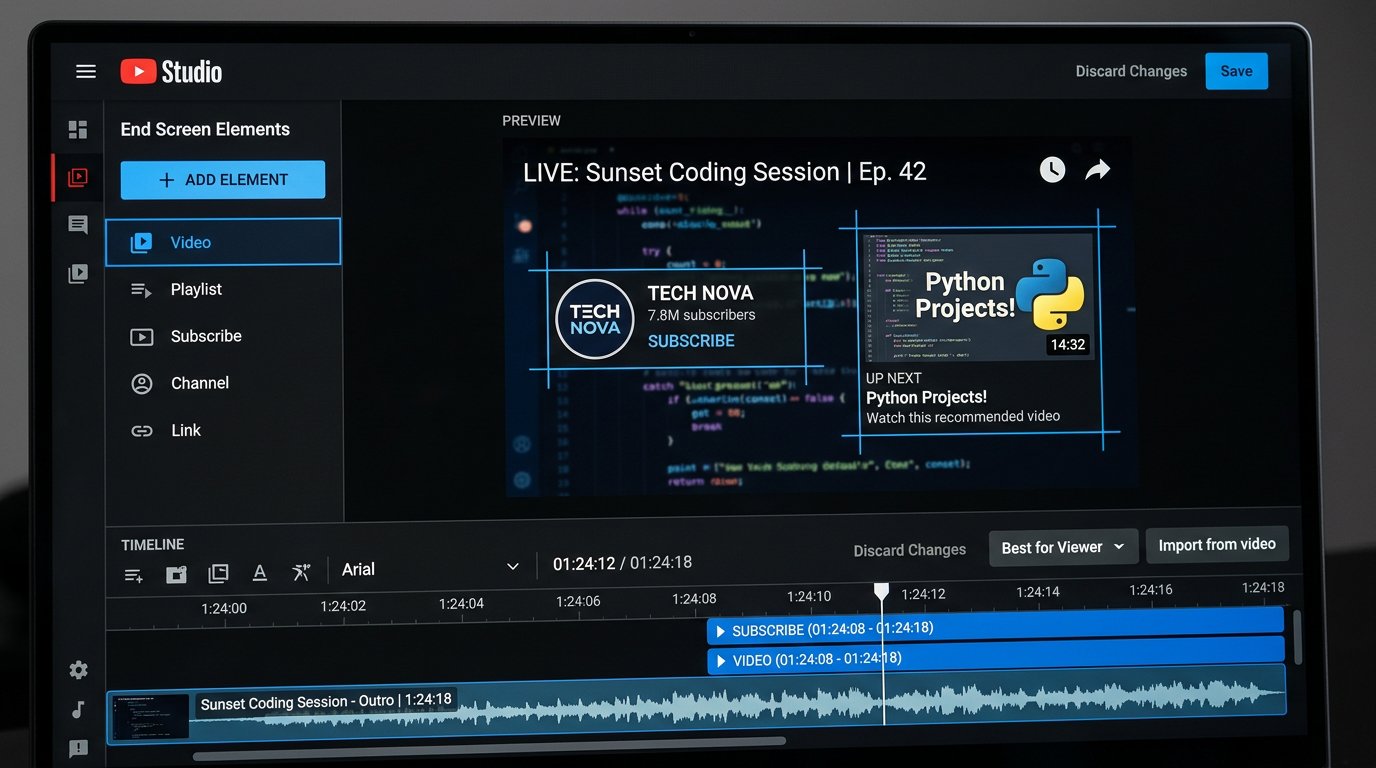
كيفية ضبط وقت العرض
أسفل المعاينة يوجد شريط للثواني الأخيرة من الفيديو. لكل عنصر شريط أفقي: يوضح موضعه لحظة الظهور، ويوضح طوله مدة العرض. يمكن تحريك الشريط، وسحب حوافه لتغيير بداية أو نهاية العرض.
يجب أن يظهر العنصر لمدة 5 ثوانٍ على الأقل وأن يكون ضمن الثواني العشرين الأخيرة من التسجيل. على سبيل المثال، يمكن عرض أيقونة الاشتراك والتوصية معًا في الثواني العشر الأخيرة. الظهور المتأخر يغطي الفيديو أقل، لكنه يترك للمشاهد وقتًا أقل للاختيار.
كم عدد العناصر التي يجب وضعها
للفيديو بنسبة أبعاد قياسية 16:9، يتوفر ما يصل إلى أربعة عناصر لشاشة النهاية. بالنسبة للنسب الأخرى، قد يكون الحد أقل. ينطبق القيد على شاشة النهاية بأكملها، وليس فقط على أيقونات الاشتراك.
ليس من الضروري الوصول إلى الحد الأقصى: غالبًا ما يكفي الاشتراك وفيديو واحد مناسب. توفر الروابط الإضافية المزيد من خيارات الانتقال، لكنها تشغل مساحة وتتنافس على الانتباه. يحد المحرر أيضًا من المناطق المسموح بها والمسافات بين العناصر.
كيفية اختيار فيديو أو قائمة تشغيل
يجب أن تستمر التوصية في موضوع البث. بعد تسجيل استكمال اللعبة، سيكون الجزء التالي مناسبًا، وبعد بث تحليل الإعدادات — مقطع يتم فيه تطبيق هذه الإعدادات عمليًا. من السهل ربط فيديو معين بمحتوى الأرشيف، لكنه قد يصبح قديمًا أو غير متاح بمرور الوقت.
يمكنك ترك اختيار التوصية لـ YouTube. هذا يخلصك من الاختيار اليدوي، لكنك لا تعرف مسبقًا أي مقطع سيراه المشاهد. قائمة التشغيل مناسبة لسلسلة بثوث، لكن يجب متابعتها: إضافة التسجيلات، والتحقق من الترتيب والتوفر.
كيفية إعداد نهاية البث المستقبلي
في نهاية البث، يمكنك توديع المشاهدين، واقتراح مشاهدة التسجيل التالي، وتأخير المشهد النهائي قليلًا. ستساعد المساحة الفارغة في التكوين على إضافة عناصر تفاعلية دون تغطية الوجه والمعلومات المفيدة.
على سبيل المثال، يمكن للمقدم ترك منطقة على اليمين للتوصية، وإجراء التوديع في الجزء الأيسر من الإطار. الخلفية الثابتة مناسبة لشاشة النهاية، لكن التوقف الطويل جدًا قد يجعل المشاهد يغادر قبل ظهورها.
ماذا تفعل بنهاية التسجيل الجاهز
عادةً لا تحتاج إلى إعادة تسجيل البث من أجل شاشة النهاية. إذا كانت النهاية مشغولة باللعب أو تنقطع فورًا بعد التوديع، فلن ينشئ محرر شاشة النهاية خلفية فارغة. يبقى وضع العناصر حيث ت interfere أقل بمشاهدة.
يمكن قص النهاية الزائدة لتسجيل مناسب في المحرر المدمج، لكن هذه الأداة مخصصة للفيديوهات الأقصر من ست ساعات. قبل التعديل، يجدر حفظ الملف الأصلي والتحقق من الحد: قد يحتوي المقطع المحذوف على توديع مهم أو سياق.
كيفية التحقق من شاشة النهاية بعد القص
يغيّر القص مدة الفيديو الحالي. بعده، تحتاج إلى فتح محرر شاشة النهاية مرة أخرى والتحقق من موضع العناصر بالنسبة لنهاية التسجيل الجديدة. إذا لزم الأمر، يجب ضبط وقت العرض وحفظه من جديد.
إعادة التحميل تعمل بشكل مختلف: يصبح الملف الجديد فيديو منفصلًا، ولا تنتقل إليه شاشة نهاية التسجيل الأصلي تلقائيًا. حتى لو كان المقطع يختلف فقط في النهاية المقصوصة، فسيتعين إضافة الاشتراك والتوصية من جديد.
كيفية التحقق من العرض والانتقالات
بعد الحفظ، يجدر فتح الثواني الأخيرة من التسجيل والتحقق مما إذا كانت العناصر تغطي محتوى مهمًا. يجب أن يكون الفيديو أو قائمة التشغيل المحددة متاحة للمشاهدين. على الهاتف، يصعب تمييز التفاصيل الصغيرة، وعرض شاشة النهاية نفسه يعتمد على ظروف المشاهدة.
في تحليلات YouTube، يمكنك تقييم الانتقالات حسب عناصر شاشة النهاية. من الأفضل مقارنة التسجيلات بموضوعات وجمهور متشابهين: يصل عدد مختلف من المشاهدين إلى نهاية بثوث مختلفة. الانتقال عبر أيقونة الاشتراك لا يساوي اشتراكًا مؤكدًا.
Last Articles
ما الذي تغيّر في التصميم والوظائف قمنا بتحديث الموقع ليكون العمل عليه أسرع وأكثر راحة. التغييرات الرئيسية تتعلق بالواجهة والحساب الشخصي وإدارة الطلبا..
Good afternoon, I've collected all the news during this time.: 1. The main news is that prices for twitch viewers have been greatly reduced, while Tw..
1. استخدم كود الخصم "December2025" للحصول على خصم 15٪ لجميع مشاهدينا2. لقد خفضنا حتى 1 يناير الأسعار الأساسية لـ أداة التكوين الخاصة بنا وأرخص فئة للم..
خدمات نشل هي العمل بثبات ، لذلك نحن على استعداد للتعاون مع الفرق والبائعين, أصحاب الخدمة ، وأصحاب بوت ، وغيرها الكثير.يمكن مناقشة المصطلحات الفردي..
نحن لقد قمت بتحديث خدمات عارض نشل لدينا بالكامل ، وهم الآن العمل بثبات. نحن نستخدم فقط عناوين إب عالية الجودة للمشاهدين.يكمن الفارق الدقيق في الطل..
Hello everyone! Today, we are announcing a new feature—"Twitch Viewer Configurator". Now, you can customize any plan for your Twitch channel. Choo..
Greetings, I have compiled a guide for streamers, which will be very relevant at the moment. Now YouTube and twitch have disabled monetization from vi..
We have finally developed the APINow it will be more convenient for our partner sites to work with us.To update the maximum tariffs for YouTube, an up..
نظرًا للشعبية الكبيرة التي تتمتع بها خدمات الشراكة وبرامج الإحالة، فقد قمنا بإنشاء جدول تعاون. والجوهر بسيط للغاية: المزيد من الجمهور المباشر - المزيد..
خدماتنا للبث المباشر







Shopee

خدماتنا لصانعي المحتوى






