
صورة مصغّرة منفصلة لتسجيل البث المباشر على YouTube: دليل إرشادي
ماذا تعني الصورة المصغّرة المنفصلة لتسجيل البث
بعد انتهاء البث المباشر، يحفظه YouTube كفيديو منفصل إذا كانت التسجيلية متاحة في أرشيف القناة. لهذا الفيديو أيقونة خاصة به، أو صورة مصغّرة. يراها المشاهدون في نتائج البحث والتوصيات وصفحة القناة وعلامة تبويب البث المباشر وقوائم الفيديوهات.
إذا لم ترفع صورة خاصة بك، فقد يختار YouTube للتسجيلية إحدى اللقطات تلقائيًا. وتكون هذه اللقطة أحيانًا شاشة انتظار أو مشهدًا تقنيًا أو صورة ضبابية أو لحظة ابتعدت فيها عن الكاميرا. هذا الخيار لا يناسب أرشيف البث دائمًا.
تساعد الصورة المصغّرة المنفصلة على إخراج التسجيلية كمادة مستقلة. يمكنك أن تضع عليها موضوع الحلقة أو اسم اللعبة أو اسم الضيف أو رقم الحلقة أو أهم نتيجة في البث. وفي الوقت نفسه، ليس من الضروري أن تُبقي في الأرشيف الغلاف نفسه الذي استُخدم في صفحة البث المجدول.
من المهم فهم الفرق بين ملف منفصل وإعداد منفصل. لا يُنشئ YouTube نسخة ثانية مستقلة من الفيديو نفسه بغلافين يظهران معًا باستمرار. يُستخدم أولًا غلاف واحد للبث، وبعد انتهاء البث المباشر تستبدله في التسجيلية إذا أردت إخراج الأرشيف بشكل مختلف.
ما الذي يجب تجهيزه قبل تغيير الغلاف
احفظ الصورة مسبقًا بتنسيق أفقي 16:9. الحجم العملي للصورة المصغّرة للفيديو هو 1280 في 720 بكسل. يطابق هذا الملف التنسيق الشائع لبطاقات YouTube ولا يحتاج إلى اقتصاص إضافي. ويصلح للصورة كل من JPG أو PNG.
انتبه إلى حجم الملف. بالنسبة للفيديوهات العادية، يحدد YouTube قيدًا على وزن الأيقونة المرفوعة، لذا تحقق قبل الرفع من المتطلبات التي يعرضها Studio. إذا كان الملف ثقيلًا جدًا، يمكنك إعادة حفظه بصيغة JPG أو تقليل دقته دون تغيير نسبة الأبعاد.
اجعل النص قصيرًا. تحتوي تسجيلية البث بالفعل على عنوان ووصف وطوابع زمنية، لذلك لا حاجة إلى تكرار الإعلان كله على الصورة. يكفي تحديد الموضوع: اسم اللعبة أو صيغة الحوار أو اسم الضيف أو فكرة قصيرة. فالنص الصغير يُقرأ بصعوبة في قائمة الفيديوهات وعلى شاشة الهاتف الذكي.
فكّر في الفرق بين الأرشيف والبث المباشر. بالنسبة لصفحة الانتظار، يهم التاريخ والوقت والدعوة إلى المشاركة. أما بالنسبة للتسجيلية، فالأجدى إظهار محتوى الحلقة التي انتهت بالفعل. على سبيل المثال، بدلًا من عبارة «اليوم الساعة 20:00» يمكنك كتابة اسم اللعبة وتوضيح أن الصورة المصغّرة تضم أهم اللحظات أو تحليل المباراة.
قبل الرفع، افتح الصورة بحجم مصغّر. إذا ضاع العنصر الرئيسي أو الوجه أو النص وسط الخلفية، فبسّط التكوين. اترك تركيزًا واحدًا لافتًا ومساحة فارغة كافية حوله. من الأفضل ألا تلصق التفاصيل المهمة بالحواف، لأن البطاقة قد تظهر بحجم صغير في أقسام مختلفة من YouTube.
كيف تصمّم صورة مصغّرة مخصصة للأرشيف
عادةً تُشاهد تسجيلية البث بهدف مختلف عن البث المباشر. أثناء البث قد ينضم المشاهد من أجل التفاعل والحدث الجاري. أما إلى الأرشيف فهو يأتي غالبًا بعد انتهاء الحلقة ويريد أن يفهم سريعًا عن ماذا يدور الفيديو وهل يستحق إمضاء الوقت في مشاهدته.
لذلك تعمل الصياغة المحددة جيدًا على غلاف التسجيلية. حدّد اللعبة والوضع وموضوع الحوار أو سؤالًا من التحليل أو الحدث الذي دار حوله البث. وإذا شارك ضيف في البث، فيمكن إبراز اسمه كنص لافت أو إظهاره على الصورة إذا كان ذلك مطابقًا لمحتوى التسجيلية.
لا تعد بما ليس في الفيديو على الصورة المصغّرة. إذا كان البث مخصصًا لتحليل تحديث، فلا داعي لإخراجه كاستعراض كامل. وإذا لم يكن في التسجيلية الضيف المذكور، فلا تستخدم صورته لمجرد جذب الانتباه. فعدم التطابق بين الصورة والمحتوى قد يجعل المشاهد يغلق الفيديو سريعًا.
بالنسبة للسلاسل المنتظمة، من المريح استخدام نظام تصميم متكرر. مثلًا، يمكن تركيز لوني واحد للبثوث المتعلقة بالألعاب، وآخر للحلقات الحوارية، وثالث للتحليلات. وفي الوقت نفسه، يجب أن يبقى عنوان التسجيلية مقروءًا. يساعد النمط الموحد على التعرّف على مواد القناة، لكنه لا يعوّض عن وضوح موضوع الحلقة.
تحقق من الملف الجاهز في ثلاثة أشكال: على صفحة القناة، وفي قائمة فيديوهات صغيرة، وعلى الهاتف الذكي. قد تبدو الصورة جيدة بالحجم الكبير، لكن النص الصغير سيذوب في الخلفية داخل البطاقة. إذا لم يُفهم معنى الصورة المصغّرة في بضع ثوانٍ، فاختصر النص وكبّر العنصر الرئيسي.
كيفية تغيير الصورة المصغّرة لبث انتهى بالفعل
أسهل طريقة لإنجاز هذه المهمة هي عبر نسخة المتصفح من YouTube Studio. قد تختلف أسماء علامات التبويب قليلًا بحسب لغة الواجهة وتحديثات YouTube، لكن عليك البحث عن قائمة مواد القناة وقسم البث المباشر.
افتح YouTube Studio وانتقل إلى قسم «المحتوى». ثم اختر علامة تبويب «البث المباشر» أو «Live». في هذه القائمة توجد البثوث المجدولة والجارية والمنتهية. إذا كانت التسجيلات كثيرة، فاستخدم البحث أو الفرز للعثور على الحلقة المطلوبة بسرعة.
افتح إعدادات البث المنتهي. من المهم اختيار التسجيلية المحفوظة تحديدًا، وليس صفحة إدارة بث جديد. بعد فتح تفاصيل الفيديو، ابحث عن قسم الصورة المصغّرة. بجانب الخيارات التلقائية يجب أن تتوفر إمكانية رفع أيقونة خاصة أو تغيير الحالية.
اختر الملف المجهّز على الكمبيوتر وانتظر انتهاء رفعه. بعد ذلك تحقق من شكل الصورة المصغّرة في بطاقة الفيديو. إذا ظهرت الصورة بشكل صحيح، فانقر على «حفظ» أو الزر المقابل في أسفل الصفحة. مجرد إغلاق علامة التبويب لا يطبّق التغييرات دائمًا.
بعد الحفظ، افتح صفحة التسجيلية نفسها، وليس محرر Studio فقط. بهذا تتحقق من ظهور الصورة الجديدة للمشاهدين. أحيانًا تبقى الصورة القديمة في أحد الأقسام لبعض الوقت بسبب تحديث البيانات. أعد تحميل الصفحة أو تحقق من الفيديو في نافذة متصفح منفصلة.
قد تكون التسجيلية قابلة للتحرير حتى لو كانت منشورة كعامة أو متاحة عبر الرابط أو خاصة. لا تغيّر إعدادات الظهور ترتيب رفع الصورة المصغّرة نفسه. المهم أن تكون التسجيلية قد ظهرت في الأرشيف وأن يكون YouTube قد أنهى معالجة الفيديو اللازمة.
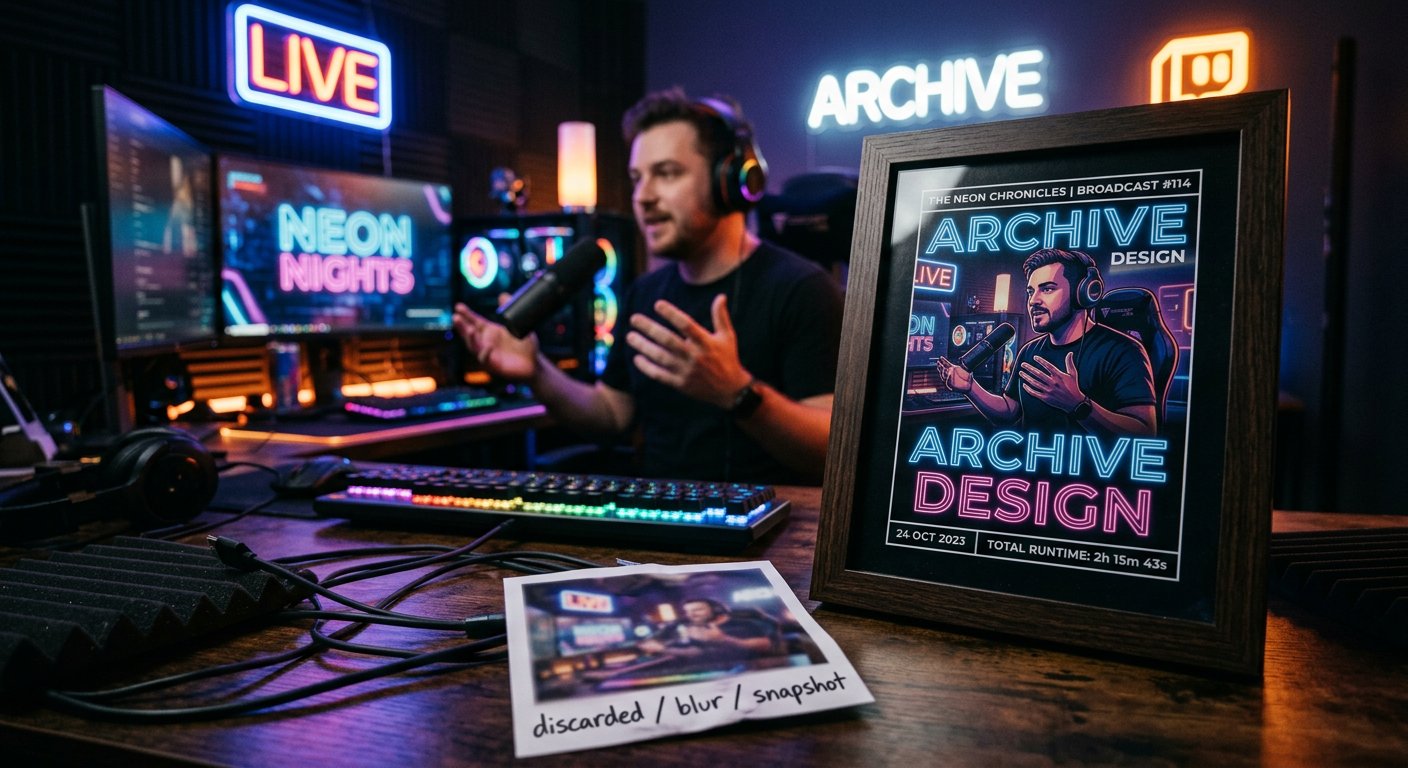
كيفية الاحتفاظ بغلاف للبث وآخر للتسجيلية
إذا كان البث مجدولًا مسبقًا، فيمكن تعيين غلافه قبل بدء البث. افتح الحدث المجدول في YouTube Studio، وانتقل إلى التفاصيل وابحث عن قسم الصورة المصغّرة. ارفع هناك الصورة التي ستمثّل البث القادم في صفحة الانتظار والإعلانات.
قد تحتوي هذه الصورة المصغّرة على دعوة إلى المشاركة أو التاريخ أو الوقت أو اسم الحدث أو معلومات قصيرة عن الصيغة. وهي موجّهة إلى مشاهد لا يشاهد التسجيلية بعد، بل يقرر ما إذا كان سيحضر البث. لذلك تختلف مهمتها عن مهمة غلاف الأرشيف.
بعد انتهاء البث، انتظر حتى تظهر التسجيلية بين البثوث المحفوظة. بحسب مدة الفيديو وحالة القناة، قد تستغرق المعالجة بعض الوقت. وبينما يُنشئ YouTube التسجيلية، تكون بعض الحقول غير متاحة أحيانًا أو لا تُحفظ فورًا.
عندما يصبح الأرشيف جاهزًا، افتح إعداداته مجددًا في قسم «المحتوى» أو «البث المباشر». ارفع الملف الثاني في قسم الصورة المصغّرة واحفظ التغييرات. بهذا يمكنك استخدام إعلان لصفحة البث القادم، وغلاف يتضمن موضوع الحلقة ومحتواها للفيديو المنتهي.
إذا كنت لا تريد تغيير الصورة قبل بدء البث، فلا تحرّر الصورة المصغّرة للحدث المجدول. انتظر ظهور التسجيلية واستبدل الأيقونة في إعداداتها مباشرة. قبل الرفع، احفظ الملفين بأسماء واضحة، مثل «إعلان» و«أرشيف»، حتى لا تخلط بينهما.
بعد الاستبدال، لا تعتمد على صفحة الانتظار القديمة فقط. فقد تكون استخدمت التصميم الأولي حتى انتهاء البث. تحقق تحديدًا من رابط الفيديو المحفوظ وبطاقة التسجيلية في قسم القناة.
ماذا تفعل إذا لم يكن زر الرفع موجودًا
تعتمد إمكانية تعيين أيقونات خاصة على الميزات المتاحة للقناة. إذا ظهرت في إعدادات التسجيلية لقطات مقترحة تلقائيًا فقط، فافتح إعدادات YouTube Studio وابحث عن القسم المخصص للوصول إلى ميزات القناة. هناك يمكنك رؤية الميزات النشطة بالفعل والإجراءات اللازمة لتفعيلها.
قد يقترح YouTube تأكيد القناة أو تنفيذ إجراء آخر متاح. بعد التأكيد، لا تظهر الميزة دائمًا في علامة التبويب المفتوحة فورًا. أغلق محرر التسجيلية، وسجّل الدخول إلى Studio مجددًا، وتحقق منه بعد تحديث الصفحة.
إذا كان الزر موجودًا لكن الملف لا يُقبل، فتحقق أولًا من التنسيق والحجم ونسبة الأبعاد. قد تتسبب صورة تالفة أو ملف ثقيل جدًا أو ملف بامتداد غير قياسي في حدوث خطأ. أعد حفظ الصورة بصيغة JPG أو PNG وكرّر الرفع.
تحقق أيضًا من أنك سجّلت الدخول إلى القناة التي تحتوي على التسجيلية تحديدًا. هذا مهم بشكل خاص إذا كان لحساب واحد عدة قنوات أو إذا كنت تعمل عبر قناة تحمل علامة تجارية. يجب أن يكون اسم القناة المطلوب محددًا في أعلى YouTube Studio.
عند حدوث مشاكل في الواجهة، افتح Studio في متصفح آخر أو حدّث الصفحة أو عطّل مؤقتًا الإضافات التي تغيّر عمل المواقع. وإذا كانت التسجيلية لا تزال قيد المعالجة، فانتظر انتهاء المعالجة وحاول مجددًا. لا تُنشئ بثًا جديدًا لمجرد أن الصورة المصغّرة للأرشيف لم تتغير بعد.
إذا ظهرت الصورة في المحرر لكنها لم تتحدث على صفحة الفيديو، فانقر زر الحفظ مرة أخرى وافتح الرابط في علامة تبويب منفصلة. أحيانًا تتحدث عناصر مختلفة في YouTube بتأخير. ومن الأفضل مقارنة النتيجة بعد إعادة تحميل الصفحة بالكامل، لا عبر ذاكرة التخزين المؤقت لعلامة تبويب قديمة.
كيفية التحقق من النتيجة وعدم فقدان التصميم
بعد الرفع، انظر إلى التسجيلية بعين مشاهد جديد. يجب أن يكمل العنوان والصورة المصغّرة بعضهما بعضًا، لا أن يكررا العبارة الطويلة نفسها. إذا كان العنوان يذكر اسم اللعبة بالفعل، فيمكنك إظهار موضوع الحلقة أو اللحظة الرئيسية على الغلاف. وإذا كان العنوان قصيرًا، فيمكن للصورة المصغّرة توضيح صيغة الحوار.
تحقق مما إذا كانت واجهة YouTube تغطي عناصر مهمة في الصورة. لا حاجة إلى وضع أيقونات تشغيل رسمية أو مدة الفيديو أو أسهم تشبه عناصر الواجهة على الصورة نفسها. يضيف YouTube علاماته الخاصة فوق البطاقة، لذا فإن التقليد الزائد لا يفعل سوى إثقال التكوين.
يمكن مقارنة عدة خيارات من حيث الوضوح، لا من حيث السطوع فقط. قد تبرز صورة شديدة التباين في الموجز، لكنها لا تشرح محتوى الفيديو. الصورة المصغّرة الجيدة تجيب عن سؤال المشاهد الرئيسي: ماذا سيرى في التسجيلية ولماذا تختلف هذه الحلقة عن باقي مواد القناة.
لا تغيّر الغلاف فور كل تقلّب بسيط في المشاهدات. فالصورة المصغّرة الواحدة لا تضمن نمو المؤشرات، لأن النتيجة تتأثر بموضوع البث والعنوان ومدة الاحتفاظ والتوصيات واهتمام الجمهور. تحقق أولًا من العرض التقني والتطابق مع المحتوى، وبعد ذلك فقط قيّم التصميم مع بقية عناصر النشر.
احتفظ بملفات الصور المصغّرة الأصلية في مجلد منفصل. سيتيح لك ذلك استعادة الخيار السابق بسرعة أو استخدام النمط في الحلقة التالية أو تجهيز نسخة لمنصة أخرى. من الأفضل أن تكون أسماء الملفات واضحة: اذكر الموضوع ونوع المادة ورقم التسجيلية عند الحاجة.
باختصار: ماذا تفعل خطوة بخطوة
- جهّز صورة أفقية 16:9 بصيغة JPG أو PNG وتحقق من حجمها.
- افتح YouTube Studio، وانتقل إلى «المحتوى»، وابحث عن التسجيلية المنتهية في علامة تبويب «البث المباشر» أو «Live».
- افتح تفاصيل الفيديو، وابحث عن قسم الصورة المصغّرة، وارفع صورتك المصغّرة الخاصة.
- احفظ التغييرات، ثم تحقق من الصورة الجديدة على صفحة الفيديو نفسها وفي قائمة مواد القناة.
- إذا كنت تحتاج إلى خيارين مختلفين للبث والأرشيف، فعیّن الملف الأول للبث المجدول وارفع الثاني بعد ظهور التسجيلية.
- إذا لم يكن زر الرفع موجودًا، فتحقق من الوصول إلى ميزات القناة، وعند حدوث خطأ أعد التحقق من تنسيق الصورة وحجمها.
Last Articles
ما الذي تغيّر في التصميم والوظائف قمنا بتحديث الموقع ليكون العمل عليه أسرع وأكثر راحة. التغييرات الرئيسية تتعلق بالواجهة والحساب الشخصي وإدارة الطلبا..
Good afternoon, I've collected all the news during this time.: 1. The main news is that prices for twitch viewers have been greatly reduced, while Tw..
1. استخدم كود الخصم "December2025" للحصول على خصم 15٪ لجميع مشاهدينا2. لقد خفضنا حتى 1 يناير الأسعار الأساسية لـ أداة التكوين الخاصة بنا وأرخص فئة للم..
خدمات نشل هي العمل بثبات ، لذلك نحن على استعداد للتعاون مع الفرق والبائعين, أصحاب الخدمة ، وأصحاب بوت ، وغيرها الكثير.يمكن مناقشة المصطلحات الفردي..
نحن لقد قمت بتحديث خدمات عارض نشل لدينا بالكامل ، وهم الآن العمل بثبات. نحن نستخدم فقط عناوين إب عالية الجودة للمشاهدين.يكمن الفارق الدقيق في الطل..
Hello everyone! Today, we are announcing a new feature—"Twitch Viewer Configurator". Now, you can customize any plan for your Twitch channel. Choo..
Greetings, I have compiled a guide for streamers, which will be very relevant at the moment. Now YouTube and twitch have disabled monetization from vi..
We have finally developed the APINow it will be more convenient for our partner sites to work with us.To update the maximum tariffs for YouTube, an up..
نظرًا للشعبية الكبيرة التي تتمتع بها خدمات الشراكة وبرامج الإحالة، فقد قمنا بإنشاء جدول تعاون. والجوهر بسيط للغاية: المزيد من الجمهور المباشر - المزيد..
خدماتنا للبث المباشر







Shopee

خدماتنا لصانعي المحتوى






