
إعداد VOD Audio Track في OBS لـ Twitch بدون موسيقى في الأرشيف
ماذا يفعل VOD Audio Track في OBS
يتيح VOD Audio Track إرسال مزيجين صوتيين مختلفين إلى Twitch. يُبث المسار الأساسي في البث المباشر: يسمعه المشاهدون أثناء البث. ويُستخدم مسار منفصل لأرشيف البث — VOD.
يُجمَّع مسار VOD من المصادر المحددة قبل إرسال البث إلى Twitch. يمكنك عدم إضافة الموسيقى إليه مع الإبقاء على الميكروفون واللعبة والتنبيهات والأصوات الأخرى المطلوبة. وستستمر الموسيقى في الصدور في البث المباشر إذا كانت متروكة على مسار البث الأساسي.
ما يجب تفعيله قبل إعداد المسارات
يعمل VOD Audio Track للبث على Twitch. يجب تفعيل حفظ البثوث السابقة في إعدادات القناة، وإلا لن يظهر الأرشيف ولن يكون هناك ما يمكن التحقق منه. ويجب أن يبث OBS إلى Twitch تحديدًا، وليس فقط تسجيل الفيديو على الكمبيوتر.
لا تُعدّل هذه الميزة الأرشيفات الجاهزة أو التسجيلات المحلية. إذا كانت الموسيقى قد دخلت بالفعل إلى VOD منشور، فلن يزيلها إعداد مسارات جديدة منه. للتحقق ستحتاج إلى بث تجريبي قصير جديد أو تسجيل محلي جديد.
افصل الموسيقى عن اللعبة وصوت النظام
يجب أن تصل الموسيقى إلى OBS كمصدر منفصل. إذا كانت المشغّل واللعبة والمتصفح وDiscord تصل جميعها إلى قناة واحدة «صوت سطح المكتب»، فلن تتمكن من إزالة الموسيقى فقط من الأرشيف: سيتعين عليك استبعاد صوت النظام بالكامل معها.
للفصل يُستخدم التقاط صوت تطبيق معين أو جهاز إخراج منفصل أو التوجيه الافتراضي. التقاط التطبيق أسهل في الإعداد، لكنه قد يتوقف عن العمل بعد إعادة تشغيل المشغّل أو تغيير الجهاز. يمنح التوجيه الافتراضي تحكمًا أكبر، لكنه أصعب في الصيانة بعد التحديثات والتغييرات في النظام.
تحقق من عدم التقاط الموسيقى مرتين
افتح مشهد البث وشغّل الموسيقى. يجب أن يستجيب مصدر موسيقي منفصل في خلاط الصوت في OBS. إذا تحرّك مؤشر «صوت سطح المكتب» أو أي قناة عامة أخرى في الوقت نفسه، فالموسيقى تُلتقط بالفعل في مكانين.
في هذه الحالة لا يكفي إزالة المصدر الموسيقي من مسار VOD: ستبقى نسخته في الأرشيف عبر التقاط النظام. عطّل المصادر المشبوهة واحدًا تلو الآخر وراقب المؤشرات. إذا كانت الموسيقى مسموعة بعد تعطيل قناتها المنفصلة، فهناك نسخة مكررة باقية في الخلاط.
فعّل مسار VOD منفصلًا في إعدادات الإخراج
في OBS افتح إعدادات الإخراج وانتقل إلى الوضع المتقدم. في تبويب البث اختر مسار البث المباشر، ثم فعّل Twitch VOD Track وعيّن له مسارًا آخر.
يمكنك اختيار أرقام المسارات وفق مخططك الخاص، لكن يجب أن تكون مختلفة. الرقم مهم ليس في حد ذاته: بل هو مطلوب لتحديد المسار الذي سيرسله OBS إلى Twitch كـ VOD في الخصائص المتقدمة للصوت.
عيب هذا المخطط هو سهولة نسيان إضافة مصدر جديد إلى مسار الأرشيف. عندها سيختفي الميكروفون أو اللعبة أو التنبيه من VOD، رغم أن كل شيء سيبدو طبيعيًا في البث.
عيّن المسارات للمصادر في خلاط الصوت
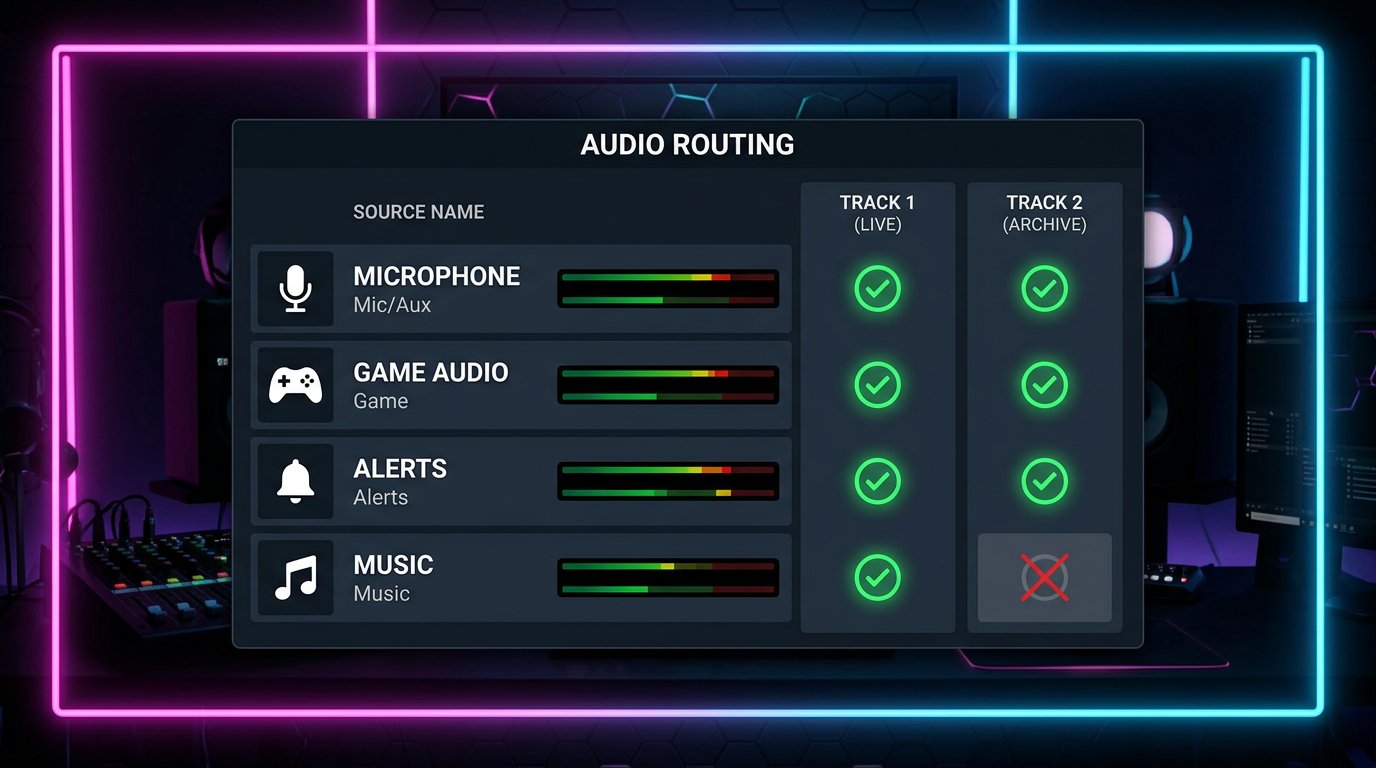
في خلاط الصوت افتح الخصائص المتقدمة للصوت. لكل مصدر حدّد مسار البث المباشر ومسار VOD. يجب أن يحتوي المسار الأساسي على كل الصوت الذي يحتاجه المشاهدون في البث المباشر. وفي مسار الأرشيف اترك فقط المصادر المسموح بها والمطلوبة.
- الميكروفون: مسار البث المباشر ومسار VOD.
- صوت اللعبة: مسار البث المباشر ومسار VOD.
- التنبيهات: مسار البث المباشر وVOD، إذا كانت مطلوبة في التسجيل.
- الدردشة الصوتية: مسار البث المباشر وVOD، إذا كان يمكن حفظها.
- الموسيقى: مسار البث المباشر فقط، بدون مسار Twitch VOD.
لا تعطّل الموسيقى عن المسار الأساسي إذا كان المشاهدون يحتاجونها. ما يجب إزالته هو فقط العلامة من المسار المحدد لأرشيف Twitch.
لا تترك مسار VOD فارغًا
يجب أن يحتوي مسار الأرشيف على مصدر واحد على الأقل. إذا أزلته من جميع القنوات، فقد يحفظ Twitch الـ VOD بدون صوت. الحد الأدنى هو الإبقاء على الميكروفون، لكن عادةً تُضاف اللعبة وأصوات البث المهمة الأخرى إلى الأرشيف أيضًا.
تحقق ليس فقط من غياب الموسيقى، بل ومن وجود صوت مفيد. الصمت التام في VOD يعني عادةً أن المسار فارغ أو أن العلامة أُزيلت عن المصدر المطلوب بالخطأ. هذا ليس بالضرورة مشكلة من جانب Twitch.
ضع في الاعتبار المراقبة والمتصفح وبطاقة الالتقاط
قد تعود الموسيقى إلى الأرشيف عبر مراقبة المصدر أو المتصفح أو بطاقة الالتقاط أو جهاز الإخراج. مثلًا، يُضاف المشغّل كقناة منفصلة، لكن صوته يذهب في الوقت نفسه إلى السماعات ويُلتقط مرة أخرى عبر «صوت سطح المكتب».
تحقق بعناية خاصة من المصادر ذات وضع المراقبة. إذا كانت المراقبة موجّهة إلى جهاز يلتقطه OBS كصوت نظام، فسيظهر التكرار. عيب التوجيه اليدوي هو أنه بعد تغيير السماعات أو جهاز الإخراج أو المشهد، يجب التحقق منه من جديد.
أعدّ التسجيل المحلي بشكل منفصل عن Twitch VOD
يتعلق Twitch VOD Track ببث Twitch، وليس بالملف على الكمبيوتر. في تبويب التسجيل في OBS تُختار مسارات الصوت التي ستُضمَّن في الملف المحلي بشكل منفصل. لا تتزامن هذه الإعدادات مع إعدادات VOD تلقائيًا.
للتحقق يمكنك تسجيل المسار المستخدم للأرشيف والاستماع إليه في مشغّل أو محرر مع اختيار مسار الصوت يدويًا. يجب أن يحتوي على الصوت واللعبة، ولكن ليس الموسيقى. عيب هذا التحقق هو أن التسجيل المحلي يؤكد توجيه OBS، لكنه لا يغني عن التحقق من Twitch VOD الجاهز.
كيفية التحقق من VOD الجاهز بعد بث تجريبي
ابدأ بثًا تجريبيًا قصيرًا مع تفعيل الميكروفون واللعبة والموسيقى والتنبيهات والدردشة الصوتية. بعد انتهاء البث انتظر حتى يعالج Twitch الأرشيف. يعتمد وقت المعالجة على مدة البث وحمل المنصة.
افتح البث المحفوظ في أرشيف القناة أو عبر لوحة المؤلف واستمع إلى عدة مقاطع: البداية والوسط واللحظة التي توجد فيها الموسيقى. المخطط العامل يبدو هكذا: الصوت واللعبة والمصادر المحددة مسموعة باستمرار، والموسيقى غائبة. إذا اختفى الصوت واللعبة في الوقت نفسه، فمسار VOD معدّ بشكل خاطئ أو فارغ.
لا تعتمد على معاينة OBS أو الصوت في السماعات أو البث المباشر: فهناك يُستخدم مزيج البث الأساسي. إذا وضع Twitch علامة على مقطع VOD أو كتمه بشكل منفصل، فهذا لا يؤكد أن التوجيه نجح. لا يزال يتعين الاستماع إلى الأرشيف والتحقق من مكونات الصوت.
هل يمكن ترك الدردشة الصوتية والتنبيهات في الأرشيف
يمكن ترك الدردشة الصوتية والتنبيهات على مسار VOD إذا كان المشاهدون يحتاجونها عند مشاهدة التسجيل. الدردشة الصوتية بحد ذاتها لا تجعل الأرشيف مشكلة، لكن يجدر مراعاة قواعد المنصة وموافقة المشاركين على التسجيل ومحتوى المحادثات.
التنبيهات أيضًا لا يجب استبعادها تلقائيًا من VOD. تحقق مما إذا كانت تحتوي على موسيقى أو أصوات من مقاطع الآخرين أو مواد أخرى لا تملك حقوقها. عيب استبعاد التنبيهات بسيط: سيفقد الأرشيف أحداث البث وقد يبدو ناقصًا. إذا كان في التنبيهات صوت محفوف بالمخاطر، فالأكثر أمانًا استبداله أو فصله عن VOD.
ماذا تفعل إذا بقيت الموسيقى أو اختفى الصوت المطلوب
إذا كانت الموسيقى موجودة في الأرشيف، فتحقق أولًا مما إذا كانت علامة مسار VOD قد أُزيلت عن المصدر الموسيقي. ثم تحقق من «صوت سطح المكتب» والمتصفح وبطاقة الالتقاط والمراقبة. في أغلب الأحيان تبقى الموسيقى بسبب نسخة ثانية من الإشارة، وليس بسبب مسار مختار بشكل خاطئ.
إذا لم يكن في VOD صوت أو لعبة أو تنبيهات، فافتح الخصائص المتقدمة للصوت وتأكد من تفعيل مسار الأرشيف للمصدر المطلوب. بعد إضافة مشهد أو جهاز أو مصدر جديد، أعد الاختبار: OBS لا يعيّن المسارات نيابة عنك.
قائمة التحقق قبل البث
- حفظ البثوث السابقة مفعّل على Twitch.
- Twitch VOD Track مفعّل في OBS وتم اختيار مسار منفصل له.
- الموسيقى تأتي كمصدر منفصل ولا تتكرر عبر صوت النظام.
- أُزيلت علامة مسار VOD عن الموسيقى فقط، وهي مفعّلة للميكروفون واللعبة.
- تم إجراء تحقق محلي وبث تجريبي قصير مع مشاهدة VOD الجاهز.
Last Articles
ما الذي تغيّر في التصميم والوظائف قمنا بتحديث الموقع ليكون العمل عليه أسرع وأكثر راحة. التغييرات الرئيسية تتعلق بالواجهة والحساب الشخصي وإدارة الطلبا..
Good afternoon, I've collected all the news during this time.: 1. The main news is that prices for twitch viewers have been greatly reduced, while Tw..
1. استخدم كود الخصم "December2025" للحصول على خصم 15٪ لجميع مشاهدينا2. لقد خفضنا حتى 1 يناير الأسعار الأساسية لـ أداة التكوين الخاصة بنا وأرخص فئة للم..
خدمات نشل هي العمل بثبات ، لذلك نحن على استعداد للتعاون مع الفرق والبائعين, أصحاب الخدمة ، وأصحاب بوت ، وغيرها الكثير.يمكن مناقشة المصطلحات الفردي..
نحن لقد قمت بتحديث خدمات عارض نشل لدينا بالكامل ، وهم الآن العمل بثبات. نحن نستخدم فقط عناوين إب عالية الجودة للمشاهدين.يكمن الفارق الدقيق في الطل..
Hello everyone! Today, we are announcing a new feature—"Twitch Viewer Configurator". Now, you can customize any plan for your Twitch channel. Choo..
Greetings, I have compiled a guide for streamers, which will be very relevant at the moment. Now YouTube and twitch have disabled monetization from vi..
We have finally developed the APINow it will be more convenient for our partner sites to work with us.To update the maximum tariffs for YouTube, an up..
نظرًا للشعبية الكبيرة التي تتمتع بها خدمات الشراكة وبرامج الإحالة، فقد قمنا بإنشاء جدول تعاون. والجوهر بسيط للغاية: المزيد من الجمهور المباشر - المزيد..
خدماتنا للبث المباشر







Shopee

خدماتنا لصانعي المحتوى






