
كيفية إضافة رمز QR لقناة تيليجرام إلى البث في OBS وStreamlabs
ما الرابط المطلوب لرمز QR لقناة تيليجرام
يحتوي رمز QR على رابط يصل من خلاله المشاهد إلى قناة تيليجرام. بالنسبة للقناة المفتوحة، يصلح العنوان العام بصيغة t.me/اسم_القناة. يمكن استخدامه في طبقة تراكب دائمة: فالرابط لا يتغير، ويرى المشاهد صفحة القناة مباشرة.
أما القناة المغلقة فتحتاج إلى رابط دعوة. فهو يمنح الوصول لكل من يمسح الرمز أثناء البث. وتكمن عيب هذا الخيار في أن الرابط قد يُعاد إرساله خارج نطاق جمهورك. إذا كان الوصول يجب أن يكون مؤقتًا، فأنشئ دعوة منفصلة وألغِها بعد البث.
قبل إنشاء رمز QR، افتح الرابط على جهاز آخر أو في متصفح دون تسجيل دخول. تحقق من أنه يؤدي إلى القناة المطلوبة، وليس إلى ملف شخصي أو محادثة أو دعوة قديمة.
كيفية إنشاء ملف رمز QR لطبقة التراكب
يمكن الحصول على رمز QR عبر أدوات تيليجرام إذا كانت هذه الميزة متاحة في إصدار التطبيق المستخدم، أو عبر مُولِّد رموز QR. ألصق رابط القناة فقط، دون نص توضيحي. بالنسبة إلى OBS وStreamlabs، من الأنسب حفظ النتيجة بصيغة PNG: فهذا الملف يحافظ على حدود الوحدات الواضحة عند تغيير الحجم.
- انسخ الرابط العام أو رابط الدعوة لقناة تيليجرام.
- ألصق العنوان في مُولِّد رموز QR.
- اختر رمزًا مربعًا بعناصر سوداء على خلفية بيضاء.
- احفظ ملف PNG بحجم لا يقل عن 800 في 800 بكسل.
- امسح الملف بكاميرا الهاتف قبل إضافته إلى المشهد.
لا تقتطع الحقل الأبيض المحيط برمز QR. فهذه المنطقة الحرة تساعد الكاميرا على فصل الرمز عن الخلفية. الإطار مسموح من الخارج فقط: يجب ألا يتداخل مع المنطقة البيضاء ووحدات الرمز.
تصميم رمز QR وحجمه للبث
لمشهد بدقة Full HD بلوحة قياس 1920 في 1080 بكسل، استهدف حجم رمز لا يقل عن 200 في 200 بكسل. هذا هو الحد الأدنى لطبقة التراكب الدائمة. النطاق العملي الأكثر موثوقية هو 240–320 بكسل للضلع، أي نحو 12–17% من عرض الإطار.
إذا كان رمز QR يُعرض فقط أثناء الإيقاف المؤقت أو على شاشة النهاية أو في مشهد منفصل يدعو إلى الاشتراك، فيمكن تكبيره إلى 350–500 بكسل للضلع. وعيب الكتلة الكبيرة واضح: فهي تحجب اللعبة أو الكاميرا أو الترجمة. في المشهد الرئيسي، من الأفضل استخدام نسخة مدمجة، وترك النسخة الكبيرة لفترات الإيقاف المؤقت.
عند البث بدقة 1280 في 720 بكسل، لا تصغّر الرمز نسبيًا أكثر من اللازم: حاول الإبقاء على 160–200 بكسل على الأقل للضلع. وفي هذه الحالة، من الأفضل استخدام ملف PNG أكبر من الحجم المعروض نفسه، حتى تبقى الحدود مستقيمة بعد ترميز الفيديو.
أين تضع رمز QR على المشهد
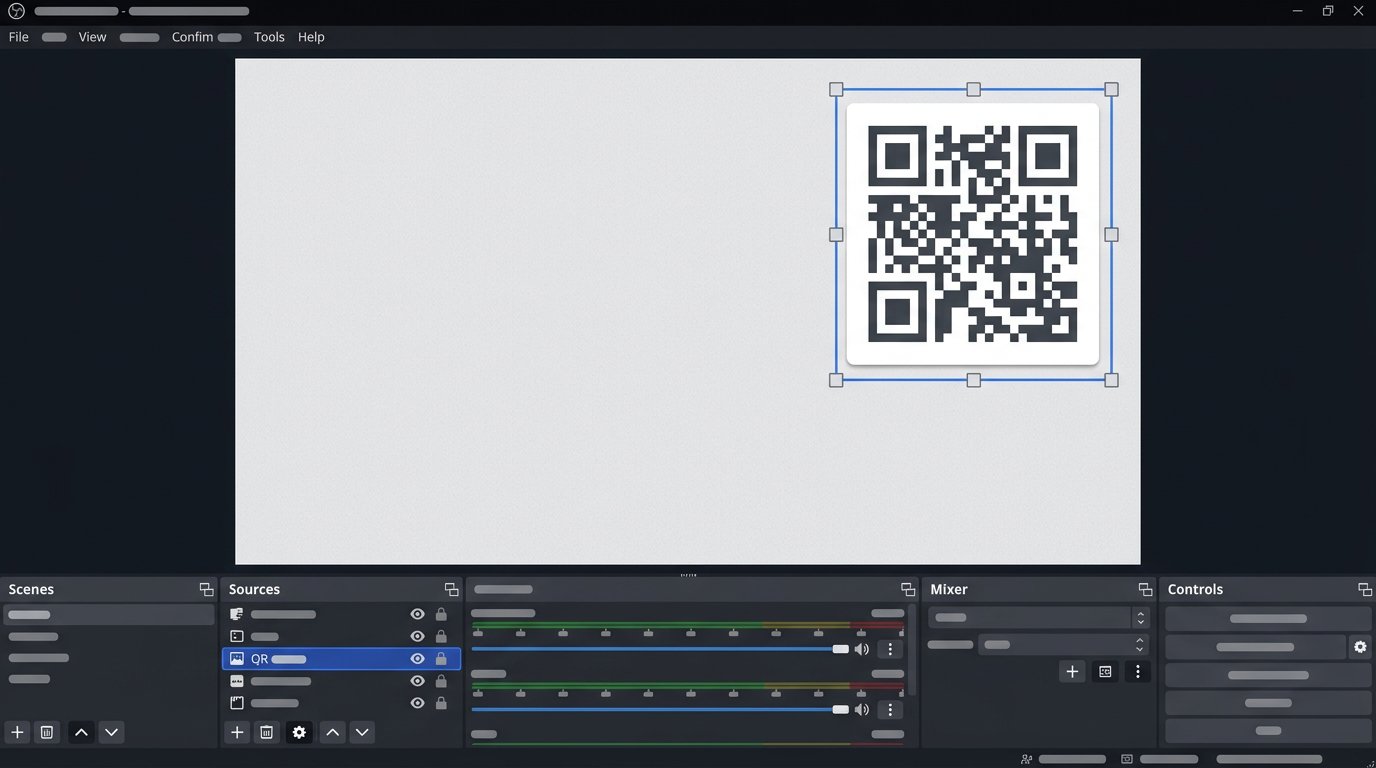
عادةً يُوضع رمز QR في الزاوية العلوية أو السفلية الفارغة. اترك مسافة عن حواف الإطار: بالنسبة إلى 1920 في 1080 يكفي البدء بـ 30–50 بكسل. لا تضع الرمز فوق الوجه أو واجهة اللعبة أو الترجمة أو إشعارات الاشتراكات أو الدردشة النشطة.
يجب أن تكون الخلفية تحت الرمز بلون واحد. إذا كانت الصورة في الزاوية المختارة تتغير كثيرًا، فأضف تحت ملف PNG لوحة فاتحة معتمة أو انقل الكتلة إلى جزء آخر من المشهد. الشفافية والتدرجات والألوان النيون والحركة خلف رمز QR كلها تُضعف قراءته.
- لا تضع نصًا أو أيقونات أو إطارات فوق رمز QR.
- لا تمدد الرمز في العرض أو الارتفاع بشكل منفصل.
- لا تستخدم وحدات شفافة أو نقشًا فاتحًا على خلفية داكنة.
- لا تعرض عدة رموز QR لروابط مختلفة جنبًا إلى جنب.
كيفية إضافة رمز QR إلى OBS
أنشئ أولًا مجلدًا لتنسيق البث وضع فيه ملف PNG. لا تنقله بعد الإعداد: إذا لم يجد OBS الملف في المسار السابق، فسيصبح المصدر فارغًا. من المريح تخزين نسخ للمشهد الرئيسي والإيقاف المؤقت وشاشة النهاية في المكان نفسه.
- افتح المشهد المطلوب في OBS.
- في قسم «المصادر»، اضغط زر الإضافة واختر «صورة».
- سمِّ المصدر، مثلًا «Telegram QR»، وأكّد الإنشاء.
- في نافذة الخصائص، اضغط لاختيار الملف وحدد ملف PNG المحفوظ.
- بعد الإضافة، حدد المصدر في المعاينة واسحبه إلى الزاوية الفارغة.
للضبط الدقيق، اضغط بزر الفأرة الأيمن على المصدر، وافتح قسم التحويل واختر تحرير التحويل. على لوحة قياس 1920 في 1080، يمكنك ضبط الحجم على 280 في 280 بكسل. للزاوية العلوية اليمنى بمسافة 40 بكسل، حدد الموضع X 1600 وY 40. تُحسب الإحداثيات من الزاوية العلوية اليسرى.
كيفية تغيير حجم رمز QR وتثبيته في OBS
غيّر الحجم من مقابض الزوايا، لا من المقابض الجانبية: بهذه الطريقة يحافظ المربع على نسبه. إذا كان ملف PNG الأصلي بالشكل الصحيح لكنه أصبح مستطيلًا بعد التعديلات، فأعد ضبط التحويل وغيّر الحجم من جديد. قد يبدو رمز QR المشوّه طبيعيًا تقريبًا، لكنه يتوقف عن القراءة.
عندما تختار الموضع، فعّل أيقونة القفل بجوار المصدر في قائمة OBS. هذا يحمي رمز QR من الإزاحة العارضة أثناء العمل على المشهد. وعيب القفل أنه عند تغيير التنسيق أو دقة اللوحة يجب ألا تنسى إزالته والتحقق من الإحداثيات من جديد.
إذا كنت تحتاج الرمز بشكل دوري فقط، فأوقف أيقونة العين بجوار المصدر أو جهّز مشهدًا منفصلًا. الرمز الدائم أسهل في الإعداد، لكن المشاهدين سرعان ما يتوقفون عن ملاحظته. المشهد المنفصل يجذب انتباهًا أكبر، لكنه يتطلب التبديل أثناء البث.
كيفية إضافة رمز QR إلى Streamlabs
في Streamlabs Desktop المبدأ نفسه: افتح المشهد المطلوب، وأضف مصدر صورة في قائمة المصادر، واختر ملف PNG الذي يحتوي رمز QR. بعد ظهوره على اللوحة، انقله إلى الزاوية وغيّر حجمه من مقبض الزاوية.
لدقة Full HD، اضبط الحجم المعروض في حدود 240–320 بكسل للضلع. إذا كان المحرر يعرض معاملات الموضع والحجم، فاستخدم نفس المعايير المتبعة في OBS: مع رمز بحجم 280 في 280 ومسافة 40 بكسل، ستكون الزاوية العلوية اليمنى عند X 1600 وY 40 تقريبًا.
بعد الإعداد، اقفل الطبقة عبر أيقونة القفل في قائمة المصادر. والعيب أن العنصر المقفل يسهل نسيانه عند تحديث المشهد. بعد تغيير الدقة أو إطار الكاميرا أو موضع الدردشة، تحقق مما إذا كان رمز QR يحجب جزءًا مهمًا من الإطار.
التسمية التوضيحية بجوار رمز QR ومدة العرض
الرمز نفسه لا يوضح للمشاهد دائمًا سبب مسحه. أضف بجواره تسمية قصيرة: «الإعلانات والتسجيلات — في تيليجرام» أو «امسح للاشتراك». ضع النص إلى الجانب أو أسفل الرمز، لكن ليس فوقه. لا حاجة بالضرورة إلى تكرار عنوان تيليجرام الطويل بجواره.
انطق الدعوة بصوتك عندما يظهر رمز QR على الشاشة. يحتاج المشاهد إلى وقت لفتح الكاميرا وتوجيهها إلى الشاشة وتأكيد الانتقال. قد لا تعطي الإدراجة القصيرة جدًا بين المشاهد نتيجة، حتى لو كان الرمز نفسه يُقرأ تقنيًا.
الرابط في وصف البث ضروري كمسار بديل. فبعض المشاهدين يتابعون البث من الهاتف ولن يتمكنوا من مسح رمز QR من الجهاز نفسه. الرابط العادي يتيح الانتقال إلى القناة دون شاشة ثانية.
كيفية التحقق من رمز QR بعد ضغط Twitch أو YouTube
تحقق من الرمز ليس فقط في نافذة معاينة OBS أو Streamlabs. افتح تسجيلًا تجريبيًا أو بثًا فعليًا على جهاز آخر، واختر جودة مشاهدة عادية وحاول مسح الرمز بكاميرا الهاتف. ثم كرر التحقق بجودة فيديو أقل.
- تحقق من رمز QR على شاشة الهاتف والجهاز اللوحي والشاشة.
- تأكد من أن الكاميرا تقرأه في المشهد اللعبي الفاتح والداكن.
- انظر ما إذا كانت الإشعارات أو الدردشة أو الترجمة تحجب الرمز.
- تحقق من أن الانتقال يفتح قناة تيليجرام المطلوبة.
- إذا كنت تستخدم دعوة، فتأكد من أنها لم تُلغَ ولم تكن مقيدة.
إذا لم يُمسح الرمز بعد ضغط المنصة، فكبّره أولًا إلى 280–320 بكسل لدقة 1080p. ثم أزل الشفافية والتأثيرات الخلفية والإطار الصغير. إذا استمرت المشكلة، فأنشئ ملف PNG جديدًا دون شعار في داخله وتحقق من أن OBS لا يمد الصورة على محور واحد.
أخطاء عند عرض رمز QR على البث
لا تعرض الرمز دون سياق في الدقائق الأولى من البث عندما لا يزال الجمهور يتجمع. من الأفضل عرضه بعد فقرة مفيدة، أو أثناء الإيقاف المؤقت، أو عند التحدث مع الدردشة، أو قبل إنهاء البث. كرر الدعوة في اللحظة المناسبة، ولا تُبقِ على الشاشة عدة روابط متنافسة.
لا تَعِد في تيليجرام بما ليس موجودًا في القناة. إذا كانت تنشر إعلانات أو تسجيلات أو مواد أو أخبارًا، فقل ذلك صراحة. القناة الفارغة أو النادرة التحديث لن تحتفظ بالمشتركين، حتى لو كان رمز QR واضحًا ويُمسح بسرعة.
لتقييم الانتقالات، يمكنك استخدام رابط منفصل للبثوث إذا كانت طريقة النشر المختارة تتيح التحكم فيه. في القناة العامة، غالبًا ما يُترك الرابط الأساسي دون إعادة توجيه: فهو أوضح للمشاهد. وعيب مختصرات الروابط الخارجية أنها قد تثير عدم الثقة أو تُفتح بتأخير.
Last Articles
ما الذي تغيّر في التصميم والوظائف قمنا بتحديث الموقع ليكون العمل عليه أسرع وأكثر راحة. التغييرات الرئيسية تتعلق بالواجهة والحساب الشخصي وإدارة الطلبا..
Good afternoon, I've collected all the news during this time.: 1. The main news is that prices for twitch viewers have been greatly reduced, while Tw..
1. استخدم كود الخصم "December2025" للحصول على خصم 15٪ لجميع مشاهدينا2. لقد خفضنا حتى 1 يناير الأسعار الأساسية لـ أداة التكوين الخاصة بنا وأرخص فئة للم..
خدمات نشل هي العمل بثبات ، لذلك نحن على استعداد للتعاون مع الفرق والبائعين, أصحاب الخدمة ، وأصحاب بوت ، وغيرها الكثير.يمكن مناقشة المصطلحات الفردي..
نحن لقد قمت بتحديث خدمات عارض نشل لدينا بالكامل ، وهم الآن العمل بثبات. نحن نستخدم فقط عناوين إب عالية الجودة للمشاهدين.يكمن الفارق الدقيق في الطل..
Hello everyone! Today, we are announcing a new feature—"Twitch Viewer Configurator". Now, you can customize any plan for your Twitch channel. Choo..
Greetings, I have compiled a guide for streamers, which will be very relevant at the moment. Now YouTube and twitch have disabled monetization from vi..
We have finally developed the APINow it will be more convenient for our partner sites to work with us.To update the maximum tariffs for YouTube, an up..
نظرًا للشعبية الكبيرة التي تتمتع بها خدمات الشراكة وبرامج الإحالة، فقد قمنا بإنشاء جدول تعاون. والجوهر بسيط للغاية: المزيد من الجمهور المباشر - المزيد..
خدماتنا للبث المباشر







Shopee

خدماتنا لصانعي المحتوى






