
كيفية إزالة التأخير في البث على Twitch
حدد أولاً مصدر التأخير
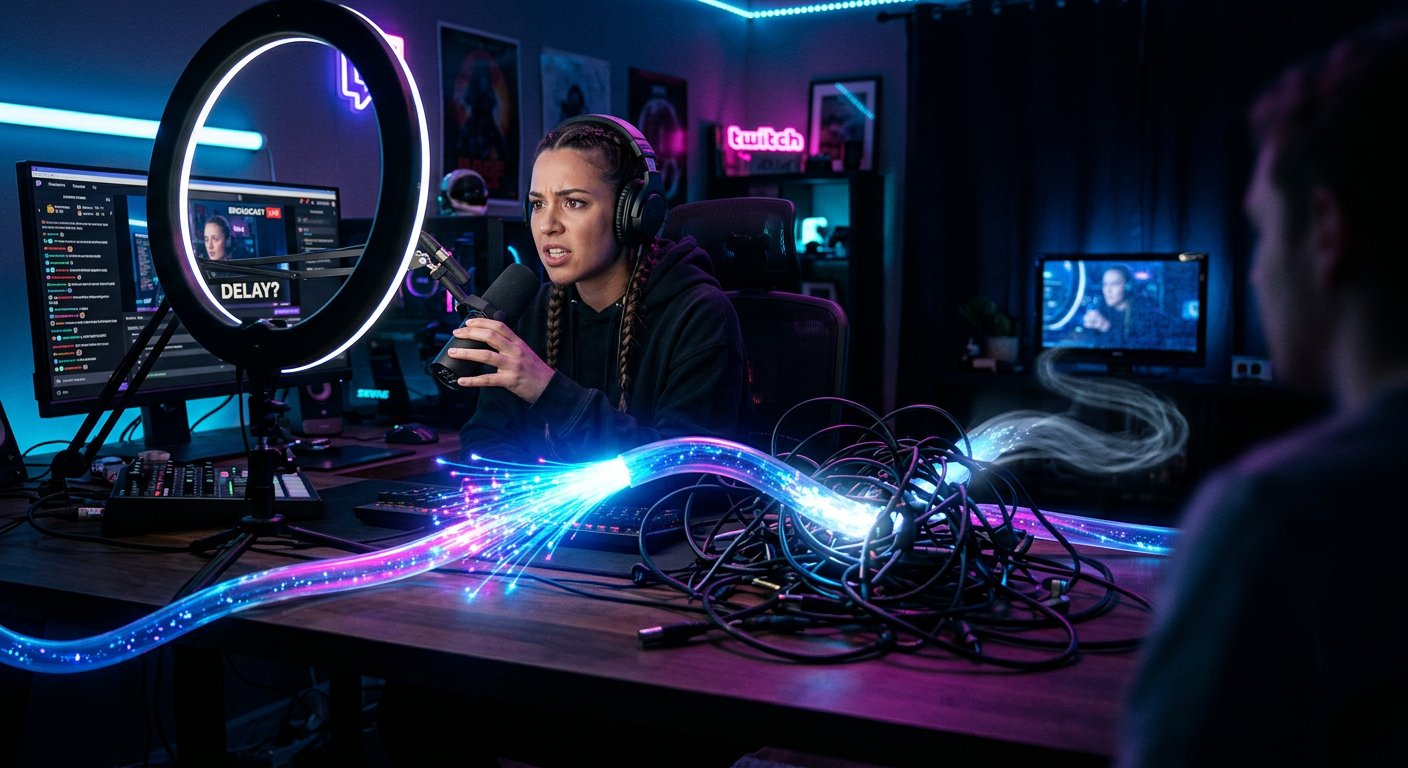
التأخير على Twitch ليس دائمًا مشكلة واحدة. قد يرى المشاهد الحدث متأخرًا بسبب وضع البث أو التأخير المتعمد أو الترميز البطيء أو امتلاء ذاكرة المشغل المؤقتة. لذلك حدد أولاً أين يظهر بالضبط الفارق بين فعل البث ورد فعل المشاهد.
إذا ظهرت رسالة في الدردشة على الفور تقريبًا بينما تأخرت الصورة، فتحقق من إعدادات البث وOBS. وإذا تأخر كل من الفيديو والدردشة، فقد يكون السبب في الاتصال أو الترميز أو تحميل الكمبيوتر. وعندما يكون التأخير ملحوظًا لدى مشاهد واحد فقط، فغالبًا ما تكون المشكلة في متصفحه أو تطبيقه أو جهازه أو شبكته.
- تأخير البث — الوقت من الفعل أمام الكاميرا حتى ظهور الصورة لدى المشاهد.
- التأخير المتعمد — وقت إضافي يُفعَّل للحماية من القنص والتلميحات أثناء الألعاب التنافسية.
- التخزين المؤقت — مخزون الفيديو الذي يحمّله المشغل عند اتصال غير مستقر.
- تأخير الترميز — الوقت الذي يستغرقه الكمبيوتر لمعالجة الصورة قبل إرسالها إلى Twitch.
للتحقق يمكن أن تطلب من المشاهد الكتابة في الدردشة بعد فعل ملحوظ في اللعبة. هذا لا يعطي قياسًا دقيقًا، لكنه يساعد على فهم ما إذا كانت المشكلة تظهر بشكل متساوٍ لدى جميع المشاهدين.
فعّل وضع التأخير المنخفض على Twitch
يقلل وضع Low Latency الوقت بين إرسال البث وظهوره لدى المشاهدين. وهو لا يزيل التأخير بالكامل، لكنه يساعد على تقليله دون تغيير جودة الصورة.
يوجد الإعداد في لوحة منشئ المحتوى على Twitch. افتح Creator Dashboard، وانتقل إلى قسم Settings، ثم اختر Stream. في الكتلة المرتبطة بالتأخير أو وضع البث، ابحث عن خيار Latency Mode واختر Low Latency. في النسخة العربية قد تظهر الأسماء كـ«لوحة منشئ المحتوى» و«الإعدادات» و«البث» و«التأخير المنخفض».
- افتح لوحة منشئ المحتوى على Twitch.
- انتقل إلى Settings → Stream.
- ابحث عن خيار Latency Mode.
- اختر Low Latency.
- أكّد التغيير إذا أظهرت الواجهة زر حفظ.
لوضع التأخير المنخفض خاصية: عند اتصال إنترنت غير مستقر قد يقطع المشغل التشغيل أكثر. لذلك بعد التفعيل تحقق من البث على جهاز آخر واطلب من المشاهدين تحديث الصفحة. لدى بعضهم ستبقى الذاكرة المؤقتة القديمة حتى إعادة تحميل المشغل.
تحقق من Stream Delay في لوحة Twitch
بشكل منفصل عن وضع Low Latency قد يكون التأخير المتعمد Stream Delay مفعّلًا في Twitch. وهو يضيف وقت انتظار إلى البث بأكمله ويلزم прежде всего في الألعاب التنافسية عندما لا يرغب البث في إظهار موقعه للمنافسين في الوقت الحقيقي.
للتحقق من هذا الإعداد، افتح Creator Dashboard → Settings → Stream. في الصفحة ابحث عن كتلة Stream Delay. حسب اللغة وإصدار الواجهة قد يسمى «تأخير البث» أو يكون ضمن إعدادات القناة. في بعض إصدارات اللوحة تُفتح الشاشة المطلوبة عبر Channel Settings، وبعدها يجب الانتقال إلى إعدادات البث والعثور على خيار Stream Delay.
- افتح Creator Dashboard.
- انتقل إلى Settings.
- اختر Stream.
- ابحث عن قسم Stream Delay.
- أوقف Enable Stream Delay أو اضبط وضعًا دون تأخير إضافي إذا لم تكن بحاجة إلى هذه الوظيفة.
إذا كان التأخير مستخدمًا بشكل متعمد، فلا يمكن إزالته بالكامل إلا بعد إيقاف Stream Delay. وضع Low Latency لا يلغي الوقت الإضافي المحدد بهذا الخيار. بعد تغيير الإعدادات حدّث صفحة المشاهدة وتحقق من البث مرة أخرى.
تحقق من Stream Delay في OBS
قد يكون لدى البث تأخير منفصل مفعّل في برنامج البث. في OBS افتح Settings، وانتقل إلى قسم Advanced وابحث عن كتلة Stream Delay. إذا كنت لا تستخدم التأخير بشكل خاص، فأزل علامة Enable Stream Delay. وعند تفعيل الوظيفة تحقق أيضًا من المدة المحددة.
التأخير المحدد في OBS والتأخير في لوحة Twitch يعملان بشكل منفصل. وعندما يكون الخياران مفعّلين، يُجمع وقت الانتظار. لذلك لن يؤدي تغيير الجودة أو إعادة تشغيل المتصفح أو مسح الذاكرة المؤقتة إلى إزالة السبب بالكامل.
- أوقف Stream Delay في OBS إذا لم تكن بحاجة إليه لتنسيق البث.
- تحقق من Stream Delay في Twitch عبر Creator Dashboard → Settings → Stream.
- لا تقيّم النتيجة من خلال علامة تبويب قديمة مفتوحة — حدّث صفحة المشاهدة.
- إذا أبقيت التأخير للحماية من القنص، فأخبر المشاهدين أنه مفعّل بشكل متعمد.
تحقق من الإنترنت والترميز والتحميل على الكمبيوتر
غالبًا ما يظهر التأخير المرتفع ليس بسبب Twitch نفسه، بل بسبب الإطارات المفقودة أو تحميل OBS الزائد. افتح إحصائيات البرنامج أثناء البث وانظر ما إذا كانت هناك إطارات مفقودة عبر الشبكة أو تأخير في العرض أو تحميل زائد على المُرمِّز.
- إذا زاد عدد الإطارات المفقودة عبر الشبكة، فتحقق من استقرار الاتصال وقلّل معدل البت. ووصل الكمبيوتر بالراوتر عبر كابل إن أمكن.
- إذا ظهر تأخير في العرض، فقلّل التحميل على اللعبة والمشاهد والفلاتر والمصادر الإضافية في OBS.
- إذا لم يواكب المُرمِّز، فأغلق البرامج الزائدة، وقلّل التحميل على المعالج أو كرت الشاشة، وأعد النظر في إعدادات الجودة.
- عند استخدام Wi‑Fi لا تضع الراوتر بعيدًا عن الكمبيوتر ولا تُثقل الشبكة بالتنزيلات المتوازية أو المزامنة السحابية أو مشاهدة الفيديو.
استخدم الترميز العتادي
إذا كان OBS حاليًا يرمّز البث عبر المعالج، فتحقق من إمكانية الترميز العتادي. في OBS افتح Settings → Output، وفعّل وضع الإخراج المتقدم عند الحاجة، وانتقل إلى إعدادات البث. في حقل Encoder اختر الخيار العتادي المتاح، مثل NVIDIA NVENC لكرت شاشة NVIDIA أو AMD AMF لكرت شاشة AMD.
ينقل الترميز العتادي جزءًا من العمل من المعالج إلى كرت الشاشة وقد يقلل تأخير المعالجة، خاصة عندما يكون المعالج مشغولًا باللعبة أو بمهام أخرى. وهو لا يصلح اتصال إنترنت سيئًا، لذلك بعد تغيير المُرمِّز تحقق من إحصائيات OBS على أي حال. وإذا زاد تأخير العرض أو انخفض أداء اللعبة، فقارن الإعدادات واختر الخيار الذي يواكب فيه البرنامج معالجة المشاهد دون فقدان.
للتحقق الإضافي من الاتصال يمكن استخدام Twitch Inspector وإحصائيات البث في لوحة منشئ المحتوى. تساعد هذه البيانات على التمييز بين مشكلات الشبكة وتحميل الكمبيوتر.
ما يمكن أن يفعله المشاهد
إذا كان التأخير لدى مشاهد واحد فقط، فحدّث صفحة البث أولاً. ثم اختر الجودة التلقائية أو دقة أقل حتى لا يجمع المشغل ذاكرة مؤقتة كبيرة. لا تترك البث على وضع الإيقاف المؤقت: بعد استئناف التشغيل قد يستمر بتأخر ملحوظ.
- افتح البث في متصفح آخر أو نافذة خاصة.
- أوقف مؤقتًا VPN والإضافات التي تغيّر عمل الصفحة أو تحجب عناصر معينة من المشغل.
- أعد تشغيل تطبيق Twitch إذا كنت تشاهد من الهاتف أو الجهاز اللوحي أو جهاز آخر.
- تحقق مما إذا كان هناك ملف أو لعبة أو تحديث يُنزَّل في الوقت نفسه.
- إذا كنت تستخدم Wi‑Fi، فاقترب من الراوتر أو وصل الجهاز مؤقتًا بشبكة أخرى.
- افتح بثًا آخر وقارن التأخير. بهذه الطريقة يمكن أن تفهم ما إذا كانت المشكلة مرتبطة بقناة معينة.
إذا تأخرت جميع عمليات البث بعد هذه الإجراءات، فالمشكلة على الأرجح مرتبطة باتصال المشاهد أو متصفحه أو جهازه. وإذا كان التأخير ملحوظًا لدى جميع مشاهدين قناة واحدة، فعلى البث أن يتحقق من Low Latency وStream Delay وOBS والترميز وحالة الشبكة.
لا يمكن للمشاهد إيقاف التأخير المتعمد الذي حدده صاحب القناة. في هذه الحالة سيقلل تحديث الصفحة الذاكرة المؤقتة المحلية فقط، لكنه لن يزيل الوقت المضاف في إعدادات البث.
خطة عمل قصيرة
- تحقق مما إذا كان التأخير متساويًا لدى جميع المشاهدين.
- في Twitch افتح Creator Dashboard → Settings → Stream وفعّل Low Latency.
- في القسم نفسه ابحث عن Stream Delay وأوقفه إذا لم تكن بحاجة إلى التأخير الإضافي.
- في OBS افتح Settings → Advanced وتحقق من Stream Delay.
- في Settings → Output انظر في الترميز العتادي NVENC أو AMF إذا كان متاحًا.
- عبر إحصائيات OBS تحقق من الشبكة والعرض والمُرمِّز.
- إذا كانت المشكلة لدى المشاهد فقط، فحدّث المشغل وغيّر الجودة وتحقّق من المتصفح أو التطبيق.
Last Articles
ما الذي تغيّر في التصميم والوظائف قمنا بتحديث الموقع ليكون العمل عليه أسرع وأكثر راحة. التغييرات الرئيسية تتعلق بالواجهة والحساب الشخصي وإدارة الطلبا..
Good afternoon, I've collected all the news during this time.: 1. The main news is that prices for twitch viewers have been greatly reduced, while Tw..
1. استخدم كود الخصم "December2025" للحصول على خصم 15٪ لجميع مشاهدينا2. لقد خفضنا حتى 1 يناير الأسعار الأساسية لـ أداة التكوين الخاصة بنا وأرخص فئة للم..
خدمات نشل هي العمل بثبات ، لذلك نحن على استعداد للتعاون مع الفرق والبائعين, أصحاب الخدمة ، وأصحاب بوت ، وغيرها الكثير.يمكن مناقشة المصطلحات الفردي..
نحن لقد قمت بتحديث خدمات عارض نشل لدينا بالكامل ، وهم الآن العمل بثبات. نحن نستخدم فقط عناوين إب عالية الجودة للمشاهدين.يكمن الفارق الدقيق في الطل..
Hello everyone! Today, we are announcing a new feature—"Twitch Viewer Configurator". Now, you can customize any plan for your Twitch channel. Choo..
Greetings, I have compiled a guide for streamers, which will be very relevant at the moment. Now YouTube and twitch have disabled monetization from vi..
We have finally developed the APINow it will be more convenient for our partner sites to work with us.To update the maximum tariffs for YouTube, an up..
نظرًا للشعبية الكبيرة التي تتمتع بها خدمات الشراكة وبرامج الإحالة، فقد قمنا بإنشاء جدول تعاون. والجوهر بسيط للغاية: المزيد من الجمهور المباشر - المزيد..
خدماتنا للبث المباشر







Shopee

خدماتنا لصانعي المحتوى






