
إعداد NVIDIA NVENC AV1 في OBS والتحقق من توافق المنصة
متى يتوفر مشفّر NVIDIA AV1 في OBS
يتم ترميز AV1 في OBS عبر وحدة الترميز العتادية NVIDIA NVENC. وجود بطاقة رسوميات NVIDIA بحد ذاته لا يعني دعم الصيغة: كثير من الطُرز قادرة على ترميز H.264 وHEVC لكنها لا تملك مشفّر AV1 عتادياً.
ظهر الترميز العتادي لـ AV1 في بطاقات NVIDIA الاستهلاكية مع سلسلة GeForce RTX 40. كما يلزم أيضاً تعريف NVIDIA محدّث وإصدار من OBS Studio يتعرّف على المشفّر.
إذا لم يظهر NVIDIA NVENC AV1 في قائمة مشفّرات OBS، فلا يمكن تفعيله بإعداد منفصل. السبب عادةً هو طراز بطاقة الرسوميات أو تعريف قديم أو إصدار قديم من OBS.
ما الذي يجب تحديثه قبل إعداد AV1
أغلق OBS، وحدّث تعريف بطاقة الرسوميات من الموقع الرسمي لـ NVIDIA، ثم أعد تشغيل الكمبيوتر. بعد إعادة التشغيل سيتعرّف OBS من جديد على إمكانات NVENC المتاحة.
بعد ذلك حدّث OBS Studio. هذا مهم للنسخ المحمولة: قد يكون البرنامج المثبّت في النظام وOBS الموجود في مجلد منفصل إصدارين مختلفين. قد لا تُظهر النسخة القديمة AV1، أو لا تدعم بروتوكول البث المطلوب، أو لا تحتوي على إعدادات الإخراج الحالية.
لا يُنصح بإضافة AV1 عبر إضافات خارجية إذا كانت بطاقة الرسوميات لا تدعمه عتادياً. مشفّر AV1 البرمجي يحمّل المعالج بشكل كبير. في اللعبة قد يتسبب ذلك في فقدان الإطارات وارتفاع التأخير وانخفاض FPS.
كيفية اختيار NVIDIA NVENC AV1 في OBS
افتح OBS وانتقل إلى «الإعدادات» — «الإخراج». في الوضع البسيط يوجد اختيار المشفّر في إعدادات البث. للإعداد اليدوي لمعدل البت والإعداد المسبق والإطارات المفتاحية، بدّل وضع الإخراج إلى المتقدم وافتح تبويب «البث».
- اختر الخدمة في OBS أو حدّد الخادم من الوثائق الرسمية للمنصة.
- اضبط بروتوكول البث الذي تقبله المنصة.
- في حقل «المشفّر» اختر NVIDIA NVENC AV1.
- اضبط الدقة وFPS ومعدل البت ضمن حدود الخدمة.
- احفظ الإعدادات وأجرِ بثاً مغلقاً أو تجريبياً.
لا تخلط بين NVIDIA NVENC AV1 وAOM AV1 وx264. يعمل AOM AV1 عبر المعالج وهو أنسب للتسجيل أو الترميز غير المستعجل. أما x264 فهو مشفّر H.264 برمجي. يستخدم NVENC AV1 وحدة مخصصة في بطاقة الرسوميات وعادةً يكون تأثيره على أداء اللعبة أقل.
أي المنصات تقبل AV1 من OBS
يجب التمييز بين دعم AV1 لاستقبال البث الوارد وتسليم الفيديو للمشاهدين. قد تستخدم المنصة AV1 للتسجيلات أو VOD أو المشاهدة في المتصفح، لكنها لا تقبل AV1 مباشرةً من OBS عبر خادم الاستقبال (ingest).
يقبل YouTube Live ترميز AV1 للبث المباشر عند الالتزام بمتطلبات معاملات البث. يتم التحقق من الترميز وحالة الاتصال وجودة الإشارة الواردة في لوحة تحكم البث. قد تعيد المنصة ترميز البث للمشاهدين، لذا فإن AV1 في الإدخال لا يعني AV1 في مشغّل كل مشاهد.
يستخدم Twitch ترميز AV1 عبر Enhanced Broadcasting. هذا ليس مجرد اختيار AV1 في OBS: قد يرسل الوضع عدة نسخ من البث لأجهزة مشاهدة مختلفة. العيب هو أن الميزة تعتمد على توافق OBS وبطاقة الرسوميات وإعدادات القناة وتوفر الوضع نفسه لدى Twitch.
لماذا لا يمكن اعتبار AV1 متاحاً على أي منصة
لدى كثير من الخدمات قد يكون AV1 متاحاً فقط للمشاهدة أو للمقاطع المرفوعة أو للنسخ المعاد ترميزها داخلياً. أما استقبال RTMP العادي فقد يقبل H.264 فقط. ذكر AV1 في أخبار المنصة لا يؤكد دعم تدفق AV1 الوارد.
للبث المباشر اعتمد على المتطلبات الرسمية لـ YouTube Live وTwitch Enhanced Broadcasting. إذا لم تذكر وثائق خدمة أخرى AV1 ضمن ترميزات الفيديو الواردة المدعومة، فاعتبر أن استقبال AV1 غير معلن. تجربة ذلك على البث الأساسي في هذه الحالة محفوفة بالمخاطر: قد يرفض الخادم الاتصال أو يوقف البث بعد بدئه.
عيب H.264 مقارنةً بـ AV1 هو أنه عند معدل البت نفسه تفقد الصورة التفاصيل في المشاهد المتحركة أكثر. لكن H.264 يبقى الخيار الأكثر توقعاً للمنصات التي لا تنشر متطلبات استقبال AV1.
كيفية التحقق من دعم AV1 لدى خدمة معينة
افتح المساعدة الرسمية للمبدعين، قسم إعداد المشفّر أو وثائق خوادم الاستقبال. ابحث عن AV1 وencoder settings وingest وlive streaming وRTMP وEnhanced RTMP وSRT أو Enhanced Broadcasting. تحتاج إلى متطلبات البث المباشر تحديداً، لا الفيديو المرفوع.
- تحقق مما إذا كانت الخدمة تقبل AV1 للبث المباشر.
- تحقق من طريقة التسليم المسموح بها: RTMP أو Enhanced RTMP أو SRT أو بروتوكول آخر.
- طابق الدقة وFPS والحد الأقصى لمعدل البت المسموح بها.
- اعرف الفاصل الزمني المطلوب للإطارات المفتاحية ووضع التحكم في معدل البت.
- تحقق من متطلبات الصوت: الترميز ومعدل العينات وعدد القنوات.
- انظر ما إذا كان يلزم وصول تجريبي أو Enhanced Broadcasting أو خادم استقبال منفصل.
إذا ذُكر AV1 في الوثائق فقط كترميز للتشغيل، فهذا ليس دعماً للاستقبال. وإذا لم تنشر المنصة أي متطلبات على الإطلاق، فيمكن إجراء اختبار، لكنه لا يغني عن التوافق الرسمي: قد تتغير معاملات الخدمة دون إشعار.
معدل البت والإعدادات الأساسية لـ NVENC AV1
AV1 أكثر كفاءة من H.264 عند معدل البت نفسه، لكنه لا يلغي حدود المنصة وقيود قناة الإنترنت. للبداية خذ معدل البت من متطلبات الخدمة، ولا تنقل القيم من إعداد H.264 دون تحقق. الألعاب الديناميكية تتطلب بيانات أكثر من بث حواري أو مشهد ثابت.
لمعظم المنصات يناسب معدل البت الثابت — CBR. فهو يجعل البث متوقعاً لخادم الاستقبال. عيب CBR هو أن المشفّر لا يستطيع توفير القناة بشكل ملحوظ في المشاهد الثابتة ولا يجب أن يتجاوز الحد المحدد في اللحظات المعقدة.
غالباً ما يُحدد الفاصل الزمني للإطارات المفتاحية ضمن الحدود التي تطلبها المنصة. لا تضع قيمة عشوائية: الإطارات المفتاحية النادرة جداً قد تُضعف اتصال المشاهدين والتنقل ومعالجة البث على الخادم.
كيفية اختيار الإعداد المسبق وخيارات NVENC
الإعداد المسبق الأسرع يقلل الحمل على بطاقة الرسوميات. وهو مفيد عندما تستخدم اللعبة GPU بالكامل تقريباً. عيب هذا الخيار هو فقدان التفاصيل الدقيقة بسرعة أكبر في الحركة: العشب والجزيئات والنسيج والخطوط الرفيعة في الواجهة.
الإعداد المسبق الموجّه نحو الجودة يحافظ على الصورة أفضل عند معدل البت نفسه، لكنه يتطلب موارد GPU أكبر. إذا ظهرت في إحصاءات OBS إطارات مفقودة بسبب الترميز، فاختر أولاً إعداداً مسبقاً أسرع. وإذا لم يكفِ ذلك، فخفّض FPS أو الدقة، ولا ترفع معدل البت فوق حد المنصة.
فعّل التحليل المسبق والتحسين السيكوفيزيائي والترميز متعدد التمريرات فقط بعد اختبار منفصل. قد تحسّن هذه الخيارات التفاصيل، لكنها تزيد الحمل على GPU. في الألعاب التنافسية، البث المستقر أهم من فرق بسيط في الجودة.
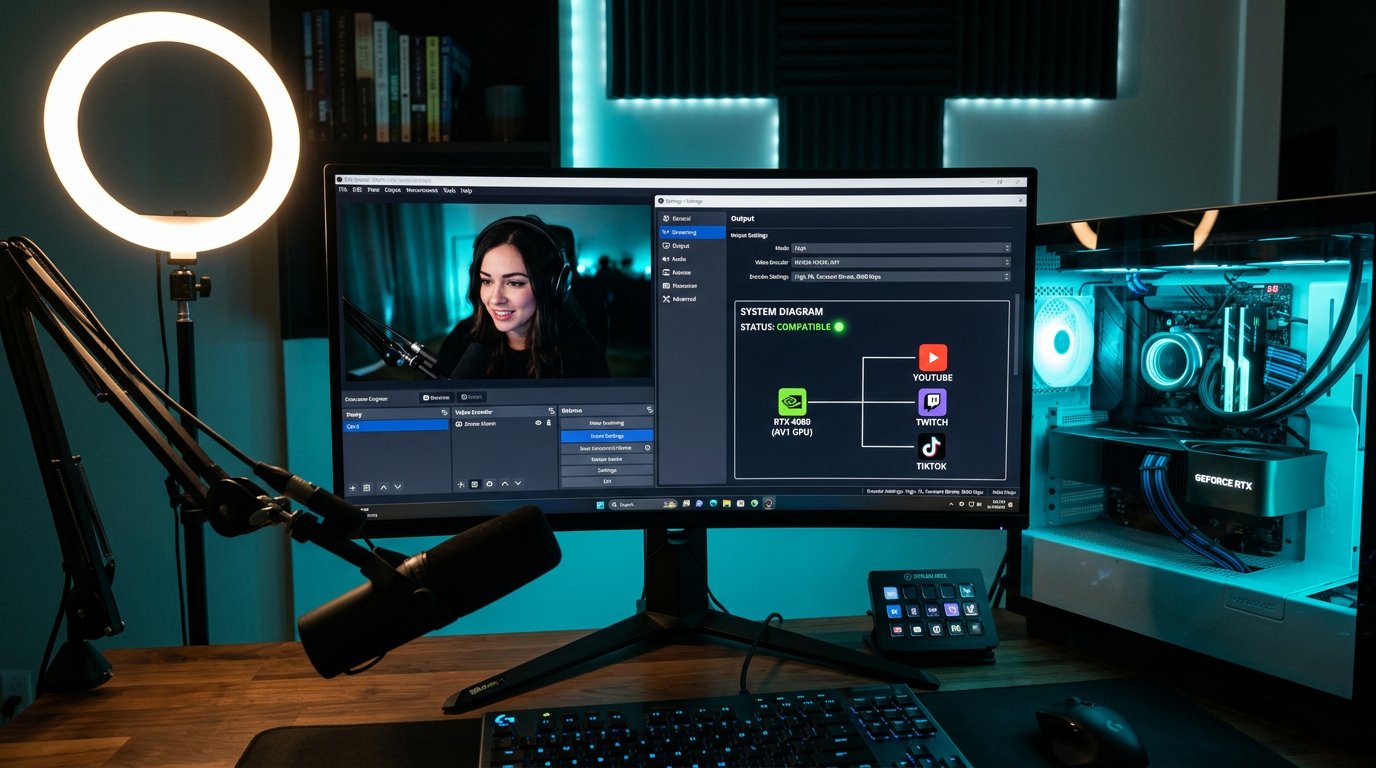
البث التجريبي وعلامات رفض خادم الاستقبال
ابدأ بثاً مغلقاً أو بثاً بظهور محدود أو اختباراً على قناة منفصلة إذا كانت المنصة تسمح بذلك. تأكد أولاً من أن OBS أنشأ الاتصال وأن لوحة المبدع تُظهر إشارة الفيديو الواردة. ثم تحقق من الترميز الذي حددته الخدمة.
علامات مشاكل استقبال AV1: عدم قدرة OBS على الاتصال بالخادم، أو ظهور خطأ ترميز غير مدعوم على المنصة، أو بقاء البث دون فيديو، أو عدم رؤية لوحة المبدع للإشارة، أو انتهاء البث بعد بدئه بفترة قصيرة. تحدث هذه الأخطاء أيضاً عند خطأ في عنوان URL للخادم أو مفتاح البث أو البروتوكول أو ترميز الصوت، لذا راجع الإعداد بالكامل.
في OBS افتح نافذة الإحصاءات. تشير إطارات العرض المفقودة إلى تحميل زائد على GPU. وتشير إطارات الترميز المفقودة إلى إعدادات NVENC ثقيلة جداً. أما إطارات الشبكة المفقودة فترتبط بالإرسال أو المسار إلى الخادم أو قناة غير مستقرة. هذه مشاكل مختلفة وتُعالج بطرق مختلفة.
كيفية التحقق من الترميز والتشغيل لدى المشاهدين
بعد البدء افتح البث من جهاز آخر وتحقق من الدقة وFPS والصوت والتأخير واستقرار المشغّل. على YouTube تتوفر في قائمة المشغّل إحصاءات لمسؤولي النظام: يُشار عادةً إلى AV1 بالرمز av01. على المنصات الأخرى ابحث عن إحصاءات المشغّل أو لوحة تشخيص المبدع أو معلومات الإشارة الواردة.
لا تخلط بين ترميز الإدخال وترميز المشاهد. قد تقبل المنصة AV1 من OBS ثم تسلّم للمشاهد H.264 أو VP9 أو خياراً آخر بعد إعادة الترميز. هذا مخطط طبيعي: تختار الخدمة البث بما يناسب الجهاز والمتصفح والدقة والقناة المتاحة.
تحقق من البث ليس على الكمبيوتر الأساسي فقط، بل أيضاً على هاتف قديم أو تلفاز أو متصفح دون فك ترميز AV1 عتادي حديث. إذا لم تُنشئ المنصة نسخاً متوافقة، فقد يرى المشاهد شاشة سوداء أو تخزيناً مؤقتاً مستمراً أو حملاً عالياً على الجهاز أو غياب الجودة المتاحة.
ما يجب فعله عند مشاكل البث بترميز AV1
إذا أتاح OBS اختيار NVENC AV1 لكن الخدمة ترفض البث، فتحقق أولاً من البروتوكول وعنوان خادم الاستقبال. بعض المنصات تقبل AV1 فقط عبر وضع منفصل أو خادم خاص، بينما يرسل ملف OBS القياسي البث بالمخطط العادي.
إذا بدأ البث لكن ظهرت إطارات ترميز مفقودة، فخفّض الإعداد المسبق لـ NVENC وحدّ من FPS اللعبة. لا تترك لبطاقة الرسوميات هامشاً صفرياً: اللعبة والمتصفح والتقاط الشاشة ومرشحات OBS والمشفّر تستخدم GPU واحداً.
عندما يبدو البث أسوأ من المتوقع، لا تغيّر الدقة وFPS ومعدل البت والإعداد المسبق في آن واحد. قارن أولاً تسجيل مقطع واحد بالمعاملات نفسها، ثم تحقق من النتيجة على المنصة. قد تغيّر إعادة الترميز على الخادم الصورة أكثر من اختيار خيار معين في NVENC.
Last Articles
ما الذي تغيّر في التصميم والوظائف قمنا بتحديث الموقع ليكون العمل عليه أسرع وأكثر راحة. التغييرات الرئيسية تتعلق بالواجهة والحساب الشخصي وإدارة الطلبا..
Good afternoon, I've collected all the news during this time.: 1. The main news is that prices for twitch viewers have been greatly reduced, while Tw..
1. استخدم كود الخصم "December2025" للحصول على خصم 15٪ لجميع مشاهدينا2. لقد خفضنا حتى 1 يناير الأسعار الأساسية لـ أداة التكوين الخاصة بنا وأرخص فئة للم..
خدمات نشل هي العمل بثبات ، لذلك نحن على استعداد للتعاون مع الفرق والبائعين, أصحاب الخدمة ، وأصحاب بوت ، وغيرها الكثير.يمكن مناقشة المصطلحات الفردي..
نحن لقد قمت بتحديث خدمات عارض نشل لدينا بالكامل ، وهم الآن العمل بثبات. نحن نستخدم فقط عناوين إب عالية الجودة للمشاهدين.يكمن الفارق الدقيق في الطل..
Hello everyone! Today, we are announcing a new feature—"Twitch Viewer Configurator". Now, you can customize any plan for your Twitch channel. Choo..
Greetings, I have compiled a guide for streamers, which will be very relevant at the moment. Now YouTube and twitch have disabled monetization from vi..
We have finally developed the APINow it will be more convenient for our partner sites to work with us.To update the maximum tariffs for YouTube, an up..
نظرًا للشعبية الكبيرة التي تتمتع بها خدمات الشراكة وبرامج الإحالة، فقد قمنا بإنشاء جدول تعاون. والجوهر بسيط للغاية: المزيد من الجمهور المباشر - المزيد..
خدماتنا للبث المباشر







Shopee

خدماتنا لصانعي المحتوى






