
دردشة Twitch وYouTube على iPad بجانب البث
أي سيناريو تختار للدردشة على iPad
يمكنك إبقاء الدردشة بجانب البث في Split View، أو تحت فيديو عائم، أو على شاشة خارجية. يعتمد الاختيار على دور iPad أثناء البث. إذا كان الجهاز اللوحي مطلوبًا فقط لقراءة الرسائل، فيكفي تطبيق المنصة أو صفحة القناة. أما للرد باسم القناة وحذف الرسائل وغيرها من إجراءات المشرف، فمن الأنسب فتح لوحة المؤلف في المتصفح مسبقًا.
ليس بالضرورة تشغيل البث على iPad مع الدردشة. عندما تعمل اللعبة أو OBS أو وحدة التحكم على الجهاز الأساسي، فالأفضل ترك الجهاز اللوحي للرسائل والإدارة. ستكون الدردشة أكبر، وسيسخن iPad أقل ويستنزف بطاريته بشكل أبطأ.
Split View للفيديو والدردشة وأدوات المؤلف
يفيد Split View عندما تحتاج إلى رؤية الصورة وتفاعل المشاهدين في الوقت نفسه. في أحد جانبي الشاشة تترك Twitch أو YouTube أو صفحة البث في Safari، وفي الثاني المتصفح مع الدردشة أو استوديو المؤلف أو لوحة الإشراف. يعتمد توفر الوضع على طراز iPad وإصدار iPadOS ودعم التطبيق المعني لتعدد المهام.
- افتح البث في التطبيق أو Safari.
- اضغط زر تعدد المهام في أعلى النافذة.
- اختر وضع التطبيق الثاني بجانب التطبيق الحالي.
- افتح Safari أو التطبيق المطلوب في الجزء الثاني من الشاشة.
- انتقل إلى الدردشة أو استوديو المؤلف أو لوحة الإشراف.
- حرّك الفاصل لمنح مساحة أكبر للفيديو أو للرسائل.
إذا كنت تحتاج المتصفح تحديدًا للبث والدردشة، فافتح نافذتي Safari: اترك المشغل في إحداهما، وفي الأخرى Twitch أو YouTube Studio أو صفحة رسائل منفصلة. ثم رتّب هاتين النافذتين في Split View. هذا ليس وضعًا منفصلًا لتعدد المهام، بل نسخة من المخطط نفسه، وهو مفيد عندما لا يوفر تطبيق المنصة أدوات المؤلف المطلوبة.
تُنشأ نافذة Safari جديدة عبر قائمة إدارة نوافذ المتصفح أو بسحب الرابط إلى منطقة تعدد مهام جديدة، إذا كان هذا الأسلوب متاحًا في إصدار iPadOS. لا حاجة لإنشاء نافذة منفصلة لكل علامة تبويب: لمعظم عمليات البث يكفي زوج «فيديو ودردشة» أو نافذة استوديو واحدة دون مشغل فيديو.
عيوب Split View مباشرة: يصبح جانبا الشاشة أضيق. على iPad صغير تصعب تمييز تفاصيل اللعبة، والرسائل الطويلة في الدردشة تشغل عدة أسطر. إذا كانت نافذتا Safari تعملان في الوقت نفسه، فقد يعيد المتصفح تحميل الصفحة غير النشطة عند نقص الذاكرة. بعد إعادة التحميل قد تبقى بعض الرسائل التي وصلت في تلك اللحظة غير مقروءة.
دردشة Twitch في Safari وتطبيق Twitch
بالنسبة إلى Twitch يمكنك فتح صفحة القناة في Safari واستخدام الدردشة المدمجة بجانب مشغل الفيديو. يناسب هذا الأسلوب قراءة الرسائل والردود العادية. قبل البث سجّل الدخول إلى الحساب الذي ستكتب وتشرف منه: تعتمد صلاحيات المالك والمحرر والمشرف على حساب المستخدم.
إذا لم تكن الدردشة المدمجة كافية، فاترك صفحة القناة أو أدوات المؤلف في نافذة واحدة، وافتح في الثانية الفيديو أو ملاحظات البث. عندما يعرض Safari نسخة الجوال المبسطة ويخفي العناصر المطلوبة، فاطلب نسخة الموقع الخاصة بالكمبيوتر من إعدادات الصفحة.
لا تشغّل الفيديو بالصوت في نافذتين. النسخة الثانية من البث تُحدث صدى، وتستهلك حركة البيانات، وتستنزف بطارية الجهاز اللوحي أسرع. الأفضل كتم صوت المشغل المجاور للدردشة أو عدم فتح الفيديو على iPad إطلاقًا.
دردشة YouTube منفصلة عبر YouTube Studio
لبثك الخاص على YouTube، يكون التحكم في الرسائل أسهل عبر YouTube Studio في Safari. على iPad قد تحتاج إلى نسخة الموقع الخاصة بالكمبيوتر: فبعض أدوات المؤلف تكون مخفية في الواجهة المحمولة. في الاستوديو افتح إدارة البث الحالي أو المجدول وابحث عن لوحة الدردشة.
إذا كان فتح الدردشة منفصلة متاحًا في اللوحة، فانقلها إلى نافذة Safari ثانية ورتّبها بجانب الفيديو عبر Split View. وعندما لا يوجد هذا الخيار، فاترك صفحة إدارة البث في أحد جانبي الشاشة ومشاهدة البث في الجانب الآخر. هذا خيار عملي للإشراف، لكن الدردشة نفسها ستشغل مساحة أقل بسبب بقية عناصر الاستوديو.
لن تظهر دردشة منفصلة إذا كانت الرسائل معطلة في إعدادات البث أو غير متاحة وفق شروط البث. تحقق من ذلك قبل البدء، لا بعد ظهور المشاهدين.
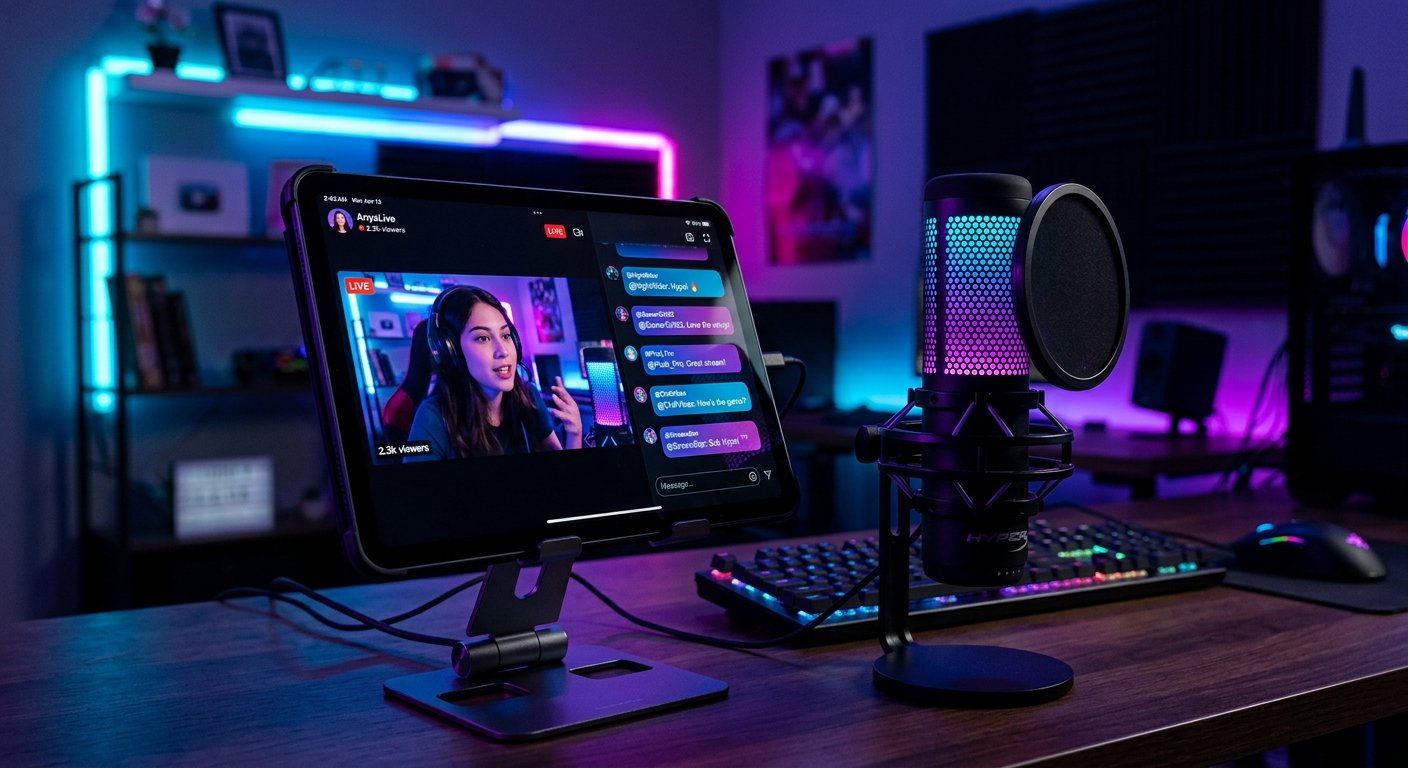
مشاهدة YouTube في التطبيق والدردشة في المتصفح
يمكنك ترك تطبيق YouTube لمراقبة الصورة، واستخدام Safari لـ YouTube Studio والدردشة. يفصل هذا الخيار بين المشاهدة والإشراف: يبقى المشغل المعتاد في التطبيق، وتبقى إعدادات البث وإجراءات الرسائل في المتصفح. وهو مناسب خصوصًا إذا كنت تحتاج واجهة الاستوديو في Safari باستمرار.
العيب هو أن البث قد يُحمَّل مرتين: في التطبيق وفي صفحة الاستوديو. يزيد ذلك الحمل على الشبكة والبطارية. إذا لم تكن الصورة مطلوبة على iPad، فلا تفتح البث في التطبيق: اترك الجهاز اللوحي للدردشة والإدارة فقط.
وضع «صورة داخل صورة» فوق الدردشة
في وضع «صورة داخل صورة» يُصغَّر الفيديو إلى نافذة عائمة، وتبقى الدردشة على معظم الشاشة تقريبًا. هذا مفيد إذا كانت قراءة الرسائل بسرعة أهم، وكانت صورة البث مطلوبة فقط للمراقبة العامة. يمكن تحريك المشغل إلى زاوية فارغة وتغيير حجمه.
يعمل الوضع فقط عند دعمه من المنصة أو التطبيق أو المتصفح وإصدار iPadOS. عيبه أن نافذة الفيديو تحجب جزءًا من الدردشة بالضرورة. مع التدفق السريع للرسائل قد تختفي تحتها أسماء المشاهدين وأزرار الإشراف وحقل الإدخال.
iPad كشاشة منفصلة للإشراف
للدردشة النشطة، من العملي أكثر استخدام iPad فقط للرسائل والإدارة. يبقى البث الأساسي على الكمبيوتر أو وحدة التحكم أو الشاشة، بينما يُفتح على الجهاز اللوحي YouTube Studio أو Twitch أو صفحة القناة. لا حاجة لتقسيم الشاشة بين الفيديو والدردشة، لذا تصبح الرسائل أسهل في القراءة وإجراءات المشرف أسرع في الوصول.
قبل بدء البث تحقق من فتح الحساب الصحيح ومن امتلاكه الصلاحيات المطلوبة. أرسل رسالة تجريبية وتأكد من عمل حذف الرسائل وحظر المستخدمين وغيرها من الإجراءات التي قد تحتاجها. ضبط صلاحيات المشرف أثناء البث غير مريح: تسجيل الدخول أو تأكيد الصلاحيات يشتت الانتباه عن الدردشة.
عيب هذا السيناريو أن تأخير الفيديو على الجهاز الأساسي وتأخير الرسائل على iPad قد يختلفان. أحيانًا يتفاعل المشاهدون مع حدث قبل ظهوره على شاشة البث. يظهر ذلك خصوصًا مع اختلاف إعدادات التأخير والمشاهدة عبر تطبيقات مختلفة.
شاشة خارجية لدردشة iPad
إذا كان iPad يدعم شاشة خارجية، فيمكن نقل الدردشة إلى الشاشة وترك البث أو الملاحظات أو لوحة المؤلف على الجهاز اللوحي. يعتمد الاتصال على طراز iPad وإمكانات الشاشة: يُستخدم كابل متوافق أو محول أو إخراج لاسلكي.
تحقق مما إذا كان الاتصال ينشئ مساحة عمل منفصلة أم يكرر شاشة iPad فقط. سطح المكتب المنفصل أكثر فائدة: يمكن على الشاشة فتح دردشة عريضة في Safari، وترك الفيديو أو YouTube Studio على الجهاز اللوحي. أما مع الإخراج المتطابق فلا تزيد المساحة المفيدة فعليًا.
عيب الشاشة الخارجية هو الحاجة إلى معدات إضافية وتغذية كهربائية. قد لا يناسب المحول، والإخراج اللاسلكي يضيف أحيانًا تأخيرًا، والمنفذ الوحيد في iPad يجب اقتسامه بين الشحن والشاشة.
ما يجب التحقق منه قبل بدء البث
- سجّل الدخول إلى حساب Twitch أو YouTube المطلوب مسبقًا.
- تحقق في بث تجريبي من إرسال الرسائل وإجراءات المشرف.
- اكتم صوت النسخة الثانية من البث.
- وصّل iPad بمصدر الطاقة إذا كان البث سيطول.
- أغلق التطبيقات الثقيلة حتى يعيد Safari تحميل الصفحات بشكل أقل.
- تحقق من Wi-Fi في المكان الذي ستبث منه.
- افتح الدردشة والاستوديو والنوافذ المطلوبة قبل بدء البث.
- لا تشغّل الفيديو بملء الشاشة إذا كان يخفي الدردشة أو عناصر تعدد المهام.
Last Articles
ما الذي تغيّر في التصميم والوظائف قمنا بتحديث الموقع ليكون العمل عليه أسرع وأكثر راحة. التغييرات الرئيسية تتعلق بالواجهة والحساب الشخصي وإدارة الطلبا..
Good afternoon, I've collected all the news during this time.: 1. The main news is that prices for twitch viewers have been greatly reduced, while Tw..
1. استخدم كود الخصم "December2025" للحصول على خصم 15٪ لجميع مشاهدينا2. لقد خفضنا حتى 1 يناير الأسعار الأساسية لـ أداة التكوين الخاصة بنا وأرخص فئة للم..
خدمات نشل هي العمل بثبات ، لذلك نحن على استعداد للتعاون مع الفرق والبائعين, أصحاب الخدمة ، وأصحاب بوت ، وغيرها الكثير.يمكن مناقشة المصطلحات الفردي..
نحن لقد قمت بتحديث خدمات عارض نشل لدينا بالكامل ، وهم الآن العمل بثبات. نحن نستخدم فقط عناوين إب عالية الجودة للمشاهدين.يكمن الفارق الدقيق في الطل..
Hello everyone! Today, we are announcing a new feature—"Twitch Viewer Configurator". Now, you can customize any plan for your Twitch channel. Choo..
Greetings, I have compiled a guide for streamers, which will be very relevant at the moment. Now YouTube and twitch have disabled monetization from vi..
We have finally developed the APINow it will be more convenient for our partner sites to work with us.To update the maximum tariffs for YouTube, an up..
نظرًا للشعبية الكبيرة التي تتمتع بها خدمات الشراكة وبرامج الإحالة، فقد قمنا بإنشاء جدول تعاون. والجوهر بسيط للغاية: المزيد من الجمهور المباشر - المزيد..
خدماتنا للبث المباشر







Shopee

خدماتنا لصانعي المحتوى






