
انخفاض FPS عند البث عبر AMD AMF: الأسباب والإعدادات
لماذا قد يخفض AMD AMF معدل FPS في اللعبة
يستخدم AMD AMF وحدة ترميز عتادية على كرت الشاشة. هذا يرفع عن المعالج عبء ضغط الفيديو الأساسي، لكنه لا يجعل البث مستقلًا تمامًا عن اللعبة. يجب التقاط الإطار ونقله إلى برنامج البث وتجميعه في المشهد ومعالجته بالفلاتر وتجهيزه للمُرمِّز.
إذا كانت اللعبة تستهلك بالفعل معظم موارد كرت الشاشة، فلن يجد برنامج البث وقتًا كافيًا لرسم المشهد ونقل الإطارات إلى AMF. تبدأ اللعبة في استقبال الإطارات متأخرة: ينخفض FPS ويزيد زمن الإطار وتظهر تقطعات دقيقة. في الوقت نفسه قد تحدث إسقاطات إطارات في البث، رغم أن المُرمِّز العتادي نفسه لا يبدو محمّلًا بشكل زائد.
تحقق أولًا من الاختناق في GPU وذاكرة الفيديو
المرجع الأساسي ليس متوسط FPS، بل حمل كرت الشاشة في المشاهد الثقيلة. إذا بقي GPU عند 98–100% لفترة طويلة، فإن بدء البث يؤدي دائمًا تقريبًا إلى تدهور السلاسة. يحتاج عمل اللعبة وبرنامج البث إلى هامش: الحمل المستمر حتى 85–90% عادةً ما يسمح بتجنب طابور الإطارات.
يجب فحص الحمل في أثقل لقطة داخل اللعبة ومع تشغيل البث. تصلح لذلك المعارك، والمناطق المزدحمة بالمباني، والخريطة الكبيرة، والمطر، وتأثيرات الجسيمات، أو موقع يحتوي على تتبع الأشعة. القوائم ومنطقة التدريب والغرفة الفارغة لن تُظهر الوضع الحقيقي.
- حدّد FPS عند القيمة التي تحافظ عليها اللعبة في المشهد الثقيل أثناء البث.
- خفّض الدقة الداخلية أو مقياس الرسم إذا بقي حمل GPU عند 100%.
- أوقف تتبع الأشعة والظلال الثقيلة والانعكاسات والضباب الحجمي.
- خفّض جودة الأنسجة إذا كانت VRAM شبه ممتلئة.
تحديد FPS يقلل الحد الأقصى لمعدل الإطارات في اللعبة. خفض الدقة والرسوميات يحرر الموارد، لكن الصورة تصبح أقل تفصيلًا.
كيف تحدد مصدر الحمل الزائد
في مدير مهام Windows افتح رسوم كرت الشاشة وبدّل بين محركات 3D وCopy وVideo Decode وVideo Encode. الحمل العالي على 3D يشير إلى اختناق في اللعبة أو المشهد أو معالجة الالتقاط. نشاط Video Encode يؤكد عمل AMF، لكن حمله العالي لا يعني دائمًا وجود مشكلة: الأهم هو ما إذا كانت هناك إسقاطات إطارات وتأخير في الرسم.
في أداة مراقبة كرت الشاشة قارن حمل GPU وVRAM والترددات والحرارة واستهلاك الذاكرة بدون بث ومع البث. إذا امتلأت ذاكرة الفيديو تقريبًا بالكامل بعد بدء البث، يبدأ المشغّل في تبادل البيانات مع الذاكرة العشوائية بشكل أكثر نشاطًا. يظهر ذلك على شكل تقطعات عند تحميل الأنسجة وتدوير الكاميرا والانتقال بين المواقع.
طبقة العرض فوق الشاشة الخاصة بالمشغّل مريحة لمراقبة FPS وزمن الإطار، لكنها أحيانًا تتعارض مع طبقات عرض أخرى. أثناء التشخيص أوقفها مع طبقات عرض الألعاب وتسجيل الإعادات وعدادات FPS الخارجية.
الإعدادات الأساسية لـ AMD AMF لبث مستقر
ابدأ بإعداد مستقر لا بأقصى جودة. بالنسبة إلى H.264 عبر AMF اختر معدل بت ثابتًا وفاصل إطارات مفتاحية ثانيتين وإطارَي B. هذه المجموعة مناسبة لمعظم منصات البث، لكن متطلبات المنصة المحددة لها الأولوية دائمًا على إعدادات البرنامج.
في حقل الإعداد المسبق اختر أولًا وضع الجودة إذا كان لدى كرت الشاشة هامش في GPU. إذا بقي حمل 3D عند 95–100% أثناء البث، فبدّل الإعداد المسبق إلى المتوازن أو السريع. الإعداد السريع يقلل الحمل على تجهيز الإطارات، لكن عند معدل البت نفسه ستبدو المشاهد الديناميكية أسوأ: قد تظهر تكتلات وفقدان في التفاصيل.
- لدقة 1080p بمعدل 60 FPS ابدأ بمعدل البت الذي تسمح به منصتك؛ عند الحد المعتاد نحو 6000 كيلوبت/ثانية لا ترفع القيمة فوق المسموح.
- لدقة 1440p بمعدل 60 FPS تحتاج إلى معدل بت أكبر بوضوح من 1080p. استخدم هذا الوضع فقط إذا كانت المنصة تقبل معدل البت هذا وكانت الجودة الأعلى من الأصل متاحة للمشاهدين.
- إذا كان AV1 متاحًا وكانت المنصة تقبله، فقد يمنح صورة أنقى عند معدل البت نفسه، لكن يجب التحقق مسبقًا من توافق المشاهدة وإعدادات البث.
- HEVC لا يناسب كل منصة وكل سيناريو مشاهدة، لذا لا تعتبره بديلًا شاملًا لـ H.264.
ما الذي يجب تغييره في AMF عند حمل GPU بنسبة 100%
لا تخفّض الدقة ومعدل FPS للبث ومعدل البت والإعداد المسبق في الوقت نفسه: بهذه الطريقة لن تعرف ما الذي ساعد فعلًا. حرّر أولًا الموارد لرسم اللعبة، ثم بسّط الترميز، وبعد ذلك فقط قلّل معلمات البث.
- ضع حدًا لـ FPS في اللعبة واحرص على ألا يبقى GPU عند 100% باستمرار.
- بدّل AMF من وضع الجودة إلى المتوازن. إذا لم تختفِ التقطعات، اختر الوضع السريع.
- أوقف وظائف تحسين الجودة الإضافية إذا كانت متاحة في إصدار برنامج البث المختار.
- أبقِ فاصل الإطارات المفتاحية ثانيتين وإطارَي B. لا تزد عدد إطارات B عند نقص الموارد.
- إذا استمرت المشكلة، فخفّض دقة إخراج البث أو معدل إطارات البث.
معدل البت بحد ذاته ليس عادةً السبب الرئيسي لحمل GPU، لكنه يؤثر في صعوبة ضغط الصورة الديناميكية. معدل البت المنخفض جدًا لن يخفف الحمل عن اللعبة بشكل ملحوظ، لكنه سيُسيء إلى الصورة. أول ما يُغيَّر هو حد FPS في اللعبة، وإعداد AMF المسبق، والدقة، وFPS البث.
التقاط اللعبة والنافذة والشاشة يفرض أحمالًا مختلفة
التقاط اللعبة يعمل عادةً مباشرة مع رسم التطبيق وغالبًا ما يمنح أداءً أكثر قابلية للتوقع. استخدمه كخيار أساسي للألعاب بملء الشاشة وبدون إطار. العيب هو أن بعض الألعاب وأنظمة مكافحة الغش وواجهات الرسوميات غير القياسية قد لا تنقل الصورة أو تُظهر شاشة سوداء.
التقاط النافذة عبر Windows Graphics Capture مفيد للألعاب في الوضع النافذي وبدون إطار، وكذلك عند وجود مشكلات مع التقاط اللعبة العادي. قد يحل مسألة التوافق، لكنه يستخدم تركيب Windows النظامي. على كرت شاشة محمّل بالفعل قد يضيف أحيانًا تأخيرًا أو يزيد زمن الإطار.
التقاط الشاشة يلتقط الشاشة كاملة ويصلح كخيار احتياطي عندما لا تُلتقط اللعبة أو النافذة. عيوبه هي المعالجة الزائدة لسطح المكتب كامل، وخطر إظهار الإشعارات، والحاجة إلى مراقبة النوافذ الأخرى. لا تضف في المشهد نفسه التقاط اللعبة والنافذة والشاشة في الوقت نفسه لصورة واحدة: كل نسخة إطار زائدة تخلق حملًا.
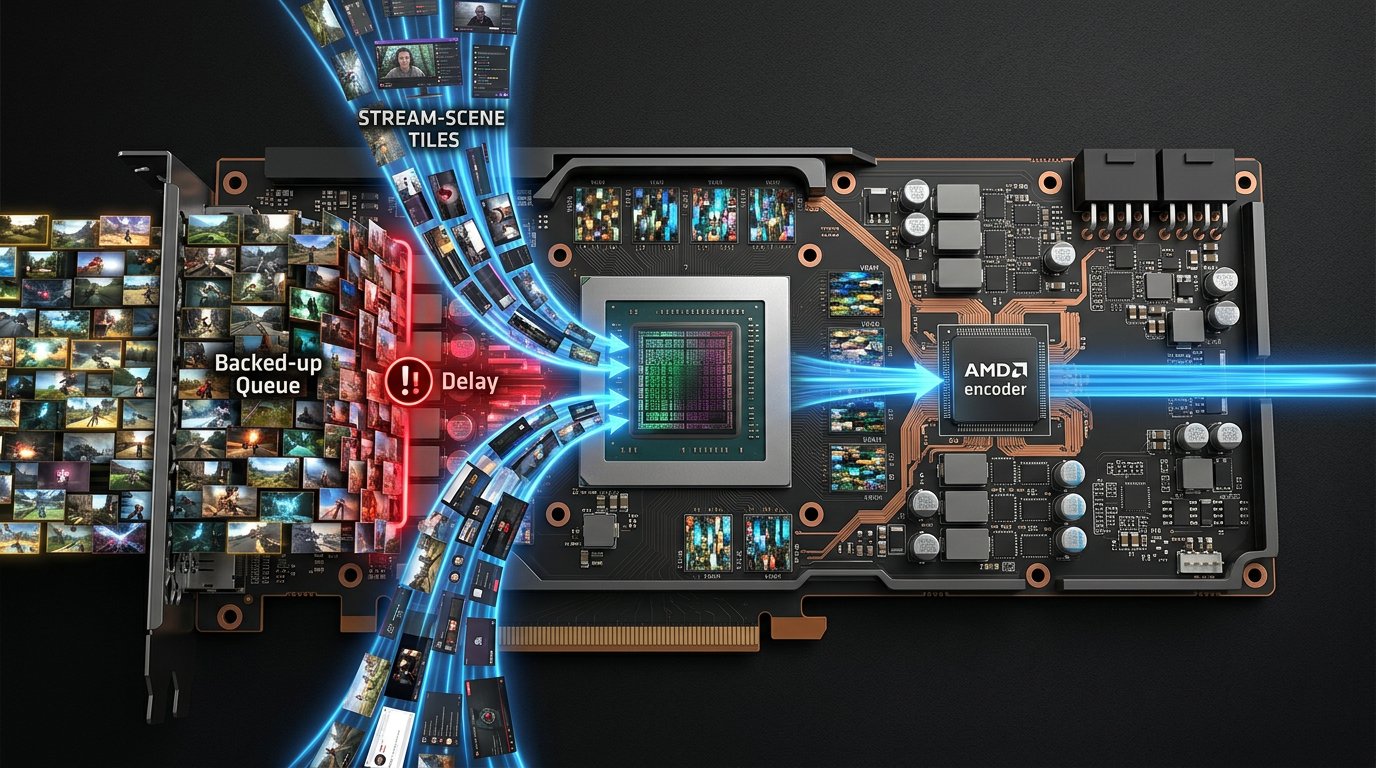
أنشئ مشهد اختبار بدون معالجة زائدة
قد يكون سبب انخفاض FPS هو المشهد نفسه لا AMF. الكاميرا والتنبيهات المتحركة والدردشة والعناصر الشفافة وتصحيح الألوان والتمويه والأقنعة ومصادر المتصفح كلها تُرسم بواسطة كرت الشاشة. وتكون عدة صفحات فيها رسوم متحركة أو فيديو أو تسريع عتادي ملحوظة بشكل خاص.
أنشئ مشهدًا منفصلًا يحتوي فقط على مصدر واحد لالتقاط اللعبة والصوت. ابدأ التسجيل أو بثًا تجريبيًا قصيرًا في مشهد اللعبة الثقيل نفسه. ثم أضف الكاميرا والودجات والفلاتر وعناصر المتصفح واحدًا تلو الآخر، مع مقارنة زمن الإطار وإسقاطات الإطارات في كل مرة.
إيقاف المعاينة قد يخفف الحمل عن كرت الشاشة قليلًا، لكن التحكم في التصميم أثناء البث سيصبح أصعب. خفض دقة الكاميرا والاستغناء عن الفلاتر الثقيلة سيقلل الحمل، لكنه سيُسيء إلى جودة الصورة أو المعالجة.
متى تكون المشكلة مرتبطة بالمعالج لا بـ AMF
AMF مفيد بشكل خاص عندما يكون المعالج أضعف من كرت الشاشة: الترميز العتادي يترك للمعالج وقتًا أكبر لمنطق اللعبة والفيزياء والشبكة وتجهيز الإطارات. لكن برنامج البث وودجات المتصفح وفلاتر الصوت والالتقاط تستخدم المعالج أيضًا.
إذا لم يكن GPU محمّلًا بالكامل، بينما يصل خيط أو أكثر من خيوط CPU باستمرار إلى الحد، فخفّض الحمل على المعالج. أغلق المتصفح مع التبويبات الزائدة، وأوقف الإضافات الثقيلة والبرامج الخلفية، وقلّل مسافة الرسم أو كثافة العناصر في اللعبة. العيب هو أن بعض إعدادات اللعبة ستُسيء إلى الصورة أو تقلل تفاصيل العالم.
الانتقال إلى الترميز البرمجي قد يساعد فقط إذا كان المعالج قويًا ومتاحًا وكرت الشاشة محمّلًا بشكل زائد. هذا ليس حلًا شاملًا: في الألعاب الحساسة للمعالج قد يسبب المُرمِّز البرمجي تقطعات أقوى.
قائمة تحقق لإعداد AMF عند انخفاض FPS
- افحص FPS وزمن الإطار وGPU وCPU وVRAM في مشهد ثقيل بدون بث.
- ابدأ البث بمشهد اختبار: مصدر واحد لالتقاط اللعبة، بدون كاميرا وودجات متصفح.
- حدّد FPS اللعبة بحيث لا يبقى حمل GPU عند 98–100% باستمرار.
- في AMF ضع معدل بت ثابتًا وإطارًا مفتاحيًا كل ثانيتين وإطارَي B.
- ابدأ بالإعداد المسبق للجودة، وعند الاختناق في GPU بدّل إلى المتوازن أو السريع.
- قارن التقاط اللعبة والتقاط النافذة عبر Windows Graphics Capture والتقاط الشاشة.
- أوقف طبقات العرض والتسجيل الخلفي والمسجل الثاني والتطبيقات الزائدة ذات التسريع العتادي.
- أضف الكاميرا والفلاتر ومصادر المتصفح واحدًا تلو الآخر حتى تجد العنصر الذي يزيد بعده زمن الإطار.
Last Articles
ما الذي تغيّر في التصميم والوظائف قمنا بتحديث الموقع ليكون العمل عليه أسرع وأكثر راحة. التغييرات الرئيسية تتعلق بالواجهة والحساب الشخصي وإدارة الطلبا..
Good afternoon, I've collected all the news during this time.: 1. The main news is that prices for twitch viewers have been greatly reduced, while Tw..
1. استخدم كود الخصم "December2025" للحصول على خصم 15٪ لجميع مشاهدينا2. لقد خفضنا حتى 1 يناير الأسعار الأساسية لـ أداة التكوين الخاصة بنا وأرخص فئة للم..
خدمات نشل هي العمل بثبات ، لذلك نحن على استعداد للتعاون مع الفرق والبائعين, أصحاب الخدمة ، وأصحاب بوت ، وغيرها الكثير.يمكن مناقشة المصطلحات الفردي..
نحن لقد قمت بتحديث خدمات عارض نشل لدينا بالكامل ، وهم الآن العمل بثبات. نحن نستخدم فقط عناوين إب عالية الجودة للمشاهدين.يكمن الفارق الدقيق في الطل..
Hello everyone! Today, we are announcing a new feature—"Twitch Viewer Configurator". Now, you can customize any plan for your Twitch channel. Choo..
Greetings, I have compiled a guide for streamers, which will be very relevant at the moment. Now YouTube and twitch have disabled monetization from vi..
We have finally developed the APINow it will be more convenient for our partner sites to work with us.To update the maximum tariffs for YouTube, an up..
نظرًا للشعبية الكبيرة التي تتمتع بها خدمات الشراكة وبرامج الإحالة، فقد قمنا بإنشاء جدول تعاون. والجوهر بسيط للغاية: المزيد من الجمهور المباشر - المزيد..
خدماتنا للبث المباشر







Shopee

خدماتنا لصانعي المحتوى






