
صوت المتصفح في OBS لا يعمل
لماذا تُسمع اللعبة بينما المتصفح لا
لا يعتمد OBS على ما تسمعه أنت في السماعات. فالبرنامج يستقبل الصوت من المصدر المحدد: جهاز الإخراج النظامي، أو تطبيق معين، أو Browser Source. لذلك قد تدخل اللعبة إلى البث بشكل طبيعي، بينما يبقى المتصفح خارج نطاقه.
من الأسباب الشائعة اختلاف مسارات الإخراج في Windows. فاللعبة ترسل الصوت إلى السماعات المحددة في OBS، بينما يرسله المتصفح إلى الشاشة أو مكبرات الصوت المدمجة أو جهاز Bluetooth آخر. وقد لا يلاحظ المستخدم ذلك، خصوصًا إذا غيّر Windows جهاز الإخراج بعد توصيل السماعة.
وهناك خصوصية أخرى: تبويب المتصفح العادي لا يصبح مصدرًا في OBS تلقائيًا. فالتقاط النافذة ينقل الصورة، لكنه ليس ملزمًا بنقل صوتها. أما الصوت فيحتاج إلى التقاط نظامي، أو مصدر تطبيق منفصل، أو Browser Source.
أولًا حدّد المكان الذي يختفي فيه الصوت
شغّل مقطعًا صوتيًا قصيرًا في المتصفح وراقب مازج الصوت في OBS. انتبه إلى مؤشرات «صوت سطح المكتب»، «التقاط إخراج الصوت»، «التقاط صوت التطبيق» أو Browser Source. يجب أن يتحرك المؤشر أثناء تشغيل الصوت تحديدًا.
إذا لم يتفاعل المؤشر، فإن OBS لا يستقبل إشارة صوتية. في هذه الحالة افحص جهاز الإخراج وإعدادات Windows، لا إعدادات البث. وإذا تحرك المؤشر، فقد وصل المصدر بالفعل إلى OBS. حينها يكون السبب عادةً في منزلق مستوى الصوت، أو إسناد المسار الصوتي، أو إعدادات المراقبة، أو معلمات الإخراج.
تحقق أيضًا من أن زر كتم الصوت بجوار المصدر لم يُضغط وأن المنزلق ليس في أقصى اليسار. تأكد من أنك تنظر إلى قناة المازج الصحيحة: عند وجود عدة مصادر، قد تُربك الأسماء المتشابهة أو التكرارات عملية التشخيص.
تحقق من الجهاز في إعدادات OBS
افتح «الإعدادات» ← «الصوت» وابحث عن أجهزة الصوت العامة. في حقل «صوت سطح المكتب» يمكنك اختيار سماعات أو مكبرات محددة بدلًا من قيمة «افتراضي». وهذا مهم خصوصًا إذا كان النظام يحتوي على عدة أجهزة متصلة.
إذا كانت اللعبة مسموعة في OBS بينما لا يظهر المتصفح على المؤشر، فقد يكون الجهاز المحدد صحيحًا للعبة فقط. فمثلًا تستخدم اللعبة السماعات، بينما المتصفح موجّه إلى الشاشة. واختيار جهاز واحد في Windows وOBS لا يغيّر دائمًا التطبيقات التي تعمل بالفعل، لذا أعد تشغيل المتصفح بعد تغيير المسار.
أبقِ فقط مصدر الصوت النظامي الذي تستخدمه فعلًا. فالتقاط الصوت في الوقت نفسه عبر «صوت سطح المكتب» و«التقاط إخراج الصوت» لن يضيف المتصفح إذا كان موجّهًا إلى جهاز آخر. لكن عند تطابق المسارات قد يظهر صوت مزدوج وصدى.
لا تخلط بين «صوت سطح المكتب» والميكروفون. فإعداد الميكروفون مسؤول فقط عن الصوت القادم من الجهاز المتصل ولا يؤثر على صوت تبويبات المتصفح.
تحقق من توجيه الصوت في Windows
افتح «الإعدادات» ← «النظام» ← «الصوت» ← «مازج مستوى الصوت». ابحث عن المتصفح قيد التشغيل وتحقق من ثلاثة أمور: مستوى صوت التطبيق، وعدم كتم الصوت، وجهاز الإخراج المحدد. فقد يكون للمتصفح مسار منفصل حتى لو كان الجهاز الرئيسي في Windows مضبوطًا بشكل صحيح.
إذا كان المتصفح موجّهًا إلى الشاشة بينما يلتقط OBS السماعات، فأسند إليه السماعات نفسها. وإذا كنت تستخدم «افتراضي»، فتحقق من الجهاز الذي يعتبره Windows رئيسيًا في تلك اللحظة. فعند تغيير السماعة أو توصيل شاشة تتغير هذه القيمة أحيانًا.
تحقق من أن صوت التبويب نفسه غير مكتوم. فقد يكون صوت الموقع مطفأً في المتصفح، وقد يكون لمشغل الوسائط منظم مستوى صوت خاص به. وللتحقق، شغّل صوتًا في صفحة أخرى أو نافذة متصفح أخرى.
بعد تغيير جهاز الإخراج، أغلق المتصفح وأعد فتحه. فبعض التطبيقات تستمر في استخدام مسار الصوت القديم حتى إعادة التشغيل. وإذا ظهرت المشكلة فقط عند توصيل سماعة Bluetooth، فقارن النتيجة بسماعات عادية: فقد ينشئ النظام ملفات تعريف إخراج منفصلة للموسيقى والمكالمات.
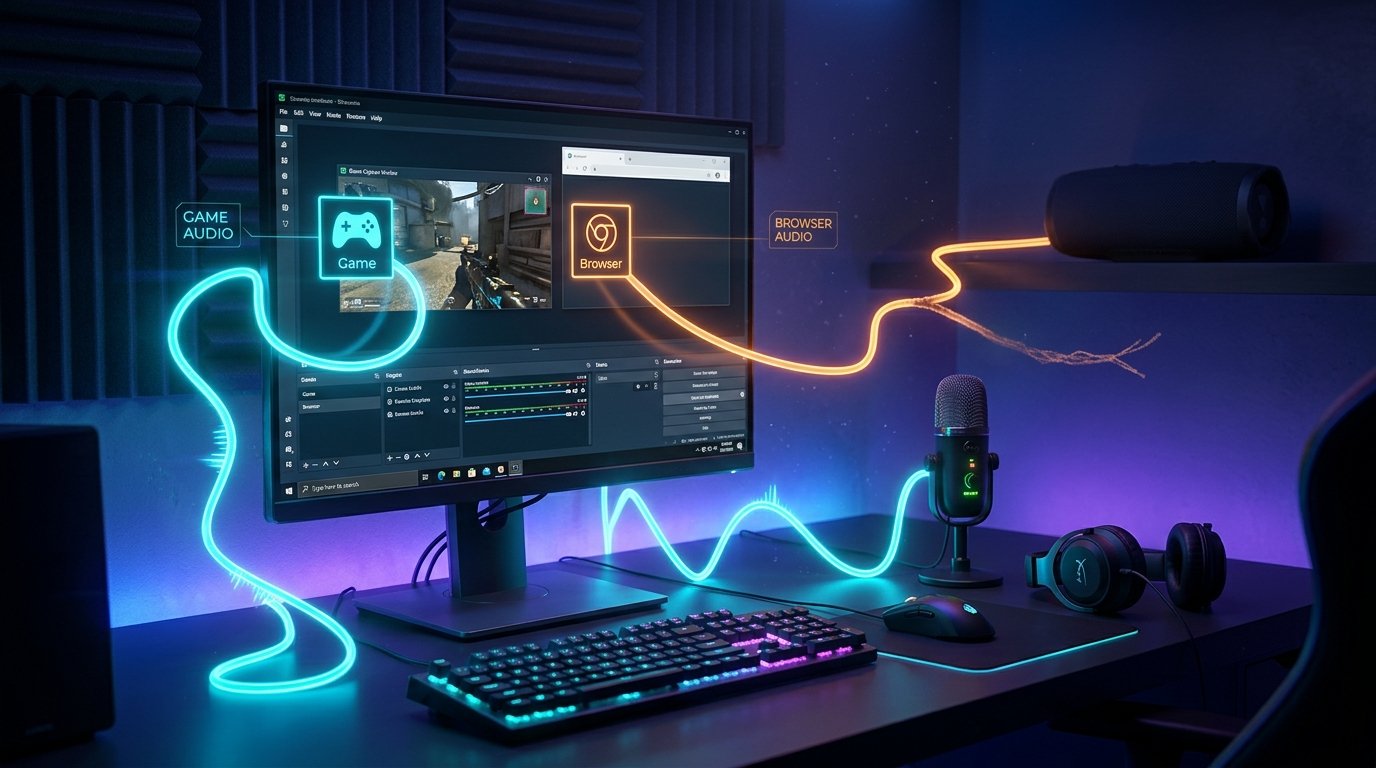
استخدم التقاط صوت التطبيق
إذا كنت بحاجة إلى نقل صوت تبويب عادي بشكل منفصل عن بقية الأصوات النظامية، فأضف إلى OBS مصدر «التقاط صوت التطبيق» إذا كان هذا المصدر متاحًا في إصدار برنامجك. في خصائصه اختر المتصفح أو نافذة محددة. هذا الخيار أنسب عندما لا تريد إرسال الإشعارات والأصوات النظامية وأصوات البرامج الأخرى إلى البث.
للمتصفحات عدة عمليات، لذا من المهم اختيار العملية أو النافذة التي يُشغَّل فيها التبويب المطلوب فعلًا. وإذا ظهرت في القائمة عدة خيارات متشابهة، فشغّل الصوت وافحص مؤشر المصدر واحدًا تلو الآخر. وعند التقاط نافذة محددة، أغلق نوافذ المتصفح الزائدة كي لا تخلط بين العمليات.
مصدر التقاط التطبيق مسؤول عن الصوت. أما «التقاط النافذة» العادي فقد يُظهر المتصفح على المشهد، لكن هذا لا يعني أن صوت التبويب سيُنقل أيضًا إلى OBS. وللصورة والصوت قد تحتاج أحيانًا إلى مصدرين مستقلين.
لا تلتقط المتصفح نفسه في الوقت ذاته عبر الصوت النظامي وعبر مصدر تطبيق منفصل دون حاجة. ففي هذه الحالة قد يتكرر الصوت بتأخير بسيط. أبقِ طريقة التقاط واحدة أو عطّل المصدر النظامي إذا كانت القناة المنفصلة تعمل بالفعل.
إذا كنت تستخدم Browser Source
Browser Source هو صفحة متصفح مدمجة داخل OBS، وليس تبويبًا عاديًا في Chrome أو Edge أو متصفح آخر. وإذا كان الموقع مفتوحًا كـ Browser Source، فافتح خصائصه وتحقق من خيار «التحكم بالصوت عبر OBS». فعند تفعيل الإعداد يظهر صوت الصفحة في مازج OBS كجزء من المصدر ويُضبط بشكل منفصل.
إذا كان الخيار معطّلًا، فقد يذهب صوت Browser Source إلى جهاز الإخراج النظامي. حينها سيعتمد على إعداد «صوت سطح المكتب» وجهاز Windows المحدد. وقد يخلق ذلك انطباعًا بأن OBS لا يسمع الصفحة، بينما الصوت في الحقيقة مُرسَل عبر مسار آخر.
اختر Browser Source من قائمة المصادر وتحقق من مستوى صوته. تأكد من أن المصدر غير معطّل وأن المنزلق ليس في أدنى مستوى. وعند الحاجة، حدّث الصفحة من خصائص المصدر ثم شغّل التشغيل من جديد.
تبويب المتصفح العادي وBrowser Source بيئتان مختلفتان. فالموقع المفتوح في Chrome لا يتحكم في Browser Source داخل OBS، وصوت Browser Source ليس ملزمًا بالظهور في نافذة المتصفح العادية. اختر لكل بيئة طريقة الالتقاط الخاصة بها.
المؤشر يتحرك لكن لا صوت في البث
إذا كان مؤشر المصدر يتحرك، فتحقق أولًا من المسارات الصوتية. افتح «الخصائص الصوتية الإضافية» وتأكد من إسناد المصدر المطلوب إلى المسار المستخدم للبث. وفي إعدادات الإخراج في OBS تحقق من المسار المحدد للبث.
تحقق بشكل منفصل من وضع المراقبة. فالخيار «المراقبة فقط (إيقاف الإخراج)» يتيح سماع الصوت محليًا لكنه يزيله من إشارة الإخراج. وإذا كان الصوت يجب أن يصل إلى البث وإلى السماعات في الوقت نفسه، فاستخدم وضع «المراقبة والإخراج». وإذا لم تكن هناك حاجة للاستماع المحلي، يناسبك «المراقبة معطّلة».
عطّل مؤقتًا مرشحات المصدر، خصوصًا إزالة الضوضاء والضاغط والموسّع. فمعلمات المرشح غير الصحيحة قد تخفض مستوى الصوت بشدة أو تزيل صوت المتصفح الهادئ تمامًا. وبعد التحقق يمكنك إعادة المرشحات وضبطها من جديد.
إذا ظهرت المشكلة في التسجيل فقط بينما الصوت موجود في البث، فتحقق من مسار التسجيل وإعدادات الإخراج. فقد تختلف إعدادات المسارات للبث والملف المحلي.
ما يجب فحصه عند المشكلات النادرة
أحيانًا يختفي الصوت بعد تغيير جهاز أو تحديث برنامج تشغيل أو تشغيل برنامج يعترض إخراج الصوت. أعد تشغيل OBS والمتصفح، واختر الجهاز من جديد في الإعدادات، وتحقق مما إذا كان المسار قد تغيّر في مازج مستوى الصوت في Windows.
تأكد من عدم تعارض معدل العينات في OBS وWindows. ففي OBS يُضبط في إعدادات الصوت، أما معلمات الجهاز فيمكن الاطلاع عليها في خصائص الإخراج في Windows. وعادةً تُحل المشكلة باختيار القيمة نفسها، مثل 44.1 أو 48 كيلوهرتز، لكلا الجهازين.
على macOS قد يحتاج الصوت النظامي وصوت المتصفح إلى مصدر التقاط منفصل وأذونات في إعدادات الخصوصية. وإذا لم يستقبل OBS الصوت النظامي، فتحقق من وصول البرنامج إلى تسجيل الشاشة والصوت، ومن وجود مصدر التقاط نظامي في إصدار OBS لديك.
ما يجب فعله خطوة بخطوة
- شغّل الصوت في المتصفح وراقب ما إذا كان مؤشر المصدر المطلوب في OBS يتحرك.
- إذا لم يكن هناك مؤشر، فتحقق من جهاز إخراج المتصفح في مازج مستوى الصوت في Windows وقارنه بالجهاز المحدد في OBS.
- للتبويب العادي أضف «التقاط صوت التطبيق»، وللصفحة داخل OBS تحقق من Browser Source والتحكم في صوته.
- تحقق من مستوى الصوت، وتعطيل المصدر، والمنزلق، وعدم وجود طرق التقاط مكررة.
- إذا كان المؤشر يتحرك، فتحقق من المسار الصوتي للبث ووضع المراقبة «المراقبة فقط (إيقاف الإخراج)».
- بعد التغييرات أعد تشغيل المتصفح وOBS، ثم سجّل تسجيلًا تجريبيًا قصيرًا أو شغّل بثًا تجريبيًا.
Last Articles
ما الذي تغيّر في التصميم والوظائف قمنا بتحديث الموقع ليكون العمل عليه أسرع وأكثر راحة. التغييرات الرئيسية تتعلق بالواجهة والحساب الشخصي وإدارة الطلبا..
Good afternoon, I've collected all the news during this time.: 1. The main news is that prices for twitch viewers have been greatly reduced, while Tw..
1. استخدم كود الخصم "December2025" للحصول على خصم 15٪ لجميع مشاهدينا2. لقد خفضنا حتى 1 يناير الأسعار الأساسية لـ أداة التكوين الخاصة بنا وأرخص فئة للم..
خدمات نشل هي العمل بثبات ، لذلك نحن على استعداد للتعاون مع الفرق والبائعين, أصحاب الخدمة ، وأصحاب بوت ، وغيرها الكثير.يمكن مناقشة المصطلحات الفردي..
نحن لقد قمت بتحديث خدمات عارض نشل لدينا بالكامل ، وهم الآن العمل بثبات. نحن نستخدم فقط عناوين إب عالية الجودة للمشاهدين.يكمن الفارق الدقيق في الطل..
Hello everyone! Today, we are announcing a new feature—"Twitch Viewer Configurator". Now, you can customize any plan for your Twitch channel. Choo..
Greetings, I have compiled a guide for streamers, which will be very relevant at the moment. Now YouTube and twitch have disabled monetization from vi..
We have finally developed the APINow it will be more convenient for our partner sites to work with us.To update the maximum tariffs for YouTube, an up..
نظرًا للشعبية الكبيرة التي تتمتع بها خدمات الشراكة وبرامج الإحالة، فقد قمنا بإنشاء جدول تعاون. والجوهر بسيط للغاية: المزيد من الجمهور المباشر - المزيد..
خدماتنا للبث المباشر







Shopee

خدماتنا لصانعي المحتوى






