
المشاهدون يسمعون اللعبة لكنهم لا يسمعون Discord: ضبط الصوت في البث
اللعبة وDiscord يصلان إلى البث عبر مسارات مختلفة
وجود صوت اللعبة في البث لا يعني أن برنامج البث يستقبل كل صوت النظام. غالبًا ما تُلتقط اللعبة كمصدر منفصل: عبر التقاط اللعبة، أو التقاط التطبيق، أو مصدر صوت لعملية معينة. وفي هذه الحالة يبقى Discord خارج نطاق الالتقاط.
هناك حالة شائعة أخرى: تُخرَج اللعبة إلى جهاز مضاف بالفعل في OBS، بينما يُخرَج Discord إلى سماعة رأس أو واجهة صوتية أو قناة افتراضية. يسمع المشاهدون اللعبة، لكن الدردشة الصوتية لا تصل إلى البث. يجب فحص المسار كاملًا: من إخراج Discord حتى مسار البث.
تحقق من جهاز إخراج Discord
في Discord افتح إعدادات الصوت والفيديو وانظر تحديدًا إلى جهاز الإخراج. يجب مقارنته بالجهاز الذي يلتقطه OBS أو أي برنامج بث آخر. إذا كان Discord يُخرَج إلى سماعات الرأس بينما يستمع Desktop Audio إلى مكبرات الصوت، فلن يستقبل مصدر صوت النظام أصوات المحادثة.
- تأكد من اختيار الجهاز الفعلي أو الافتراضي الصحيح في Discord.
- قارنه بجهاز إخراج النظام.
- تحقق من الجهاز المعيّن لمصدر Desktop Audio في OBS.
- أعد تشغيل Discord بعد تغيير الجهاز إذا لم ينتقل الصوت.
الاختيار التلقائي للجهاز مريح، لكن له عيبًا: بعد توصيل سماعة رأس أو محطة إرساء أو واجهة صوتية قد ينتقل Discord إلى إخراج آخر. وقد تبقى اللعبة على الجهاز السابق، لذلك تظهر المشكلة في البث فقط.
اختر طريقة التقاط صوت Discord
أبسط خيار هو التقاط صوت النظام العام عبر Desktop Audio. سيصل إلى البث صوت اللعبة وDiscord والبرامج الأخرى التي تستخدم جهاز الإخراج المحدد. عيب هذه الطريقة أن المشاهدين قد يسمعون الإشعارات والمتصفح وتطبيقات المراسلة وأي فيديو يعمل عن غير قصد.
التقاط صوت التطبيق المنفصل لـ Discord يمنح تحكمًا أكبر. يمكن ضبط أصوات المحادثة بشكل مستقل عن اللعبة، وكتمها في مشاهد معينة، وتوجيهها إلى المسارات المطلوبة. عيب هذا المصدر أنه قد يفقد التطبيق بعد إعادة تشغيل Discord أو تغيير جهاز الصوت أو تعديل إعدادات الالتقاط.
التقاط اللعبة لا ينقل صوت Discord. حتى عندما تكون نافذة Discord مفتوحة فوق اللعبة، يبقى صوته تدفقًا منفصلًا. للدردشة الصوتية تحتاج إلى Desktop Audio أو مصدر التقاط التطبيق أو قناة افتراضية مضبوطة بشكل صحيح.
تحقق من خلاط الصوت في OBS
افتح خلاط الصوت في OBS أثناء التحدث في Discord. يجب أن يتحرك مؤشر مصدر Discord أو Desktop Audio أو المدخل الافتراضي عندما يتحدث الطرف الآخر. إذا كان المؤشر ثابتًا، فالمشكلة قبل OBS: الجهاز المحدد غير صحيح، أو Discord يُخرَج إلى قناة أخرى، أو المصدر لا يلتقط التطبيق.
إذا كان المؤشر يتحرك، فتحقق من مستوى الصوت وزر كتم الصوت والفلاتر على المصدر. قد تقطع بوابة الضوضاء أو الموسّع أو إزالة الضوضاء القوية على القناة العامة الكلام الهادئ ونهايات الجمل. هذه الفلاتر مفيدة للميكروفون، لكنها غالبًا تعمل بشكل أسوأ مع Discord.
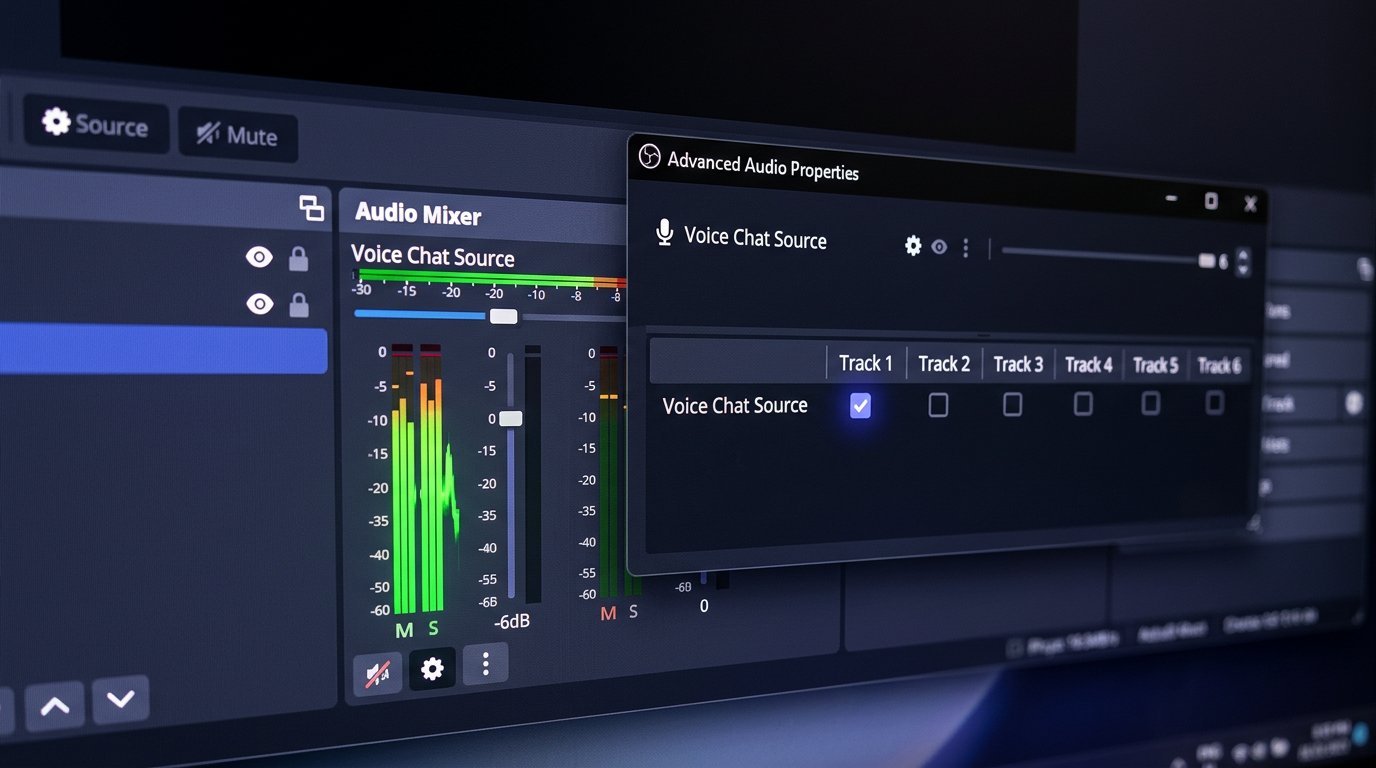
اضبط المسارات في Advanced Audio Properties
في OBS اضغط على أيقونة النقاط الثلاث في خلاط الصوت وافتح Advanced Audio Properties. لكل مصدر هناك مربو اختيار للمسارات من 1 إلى 6. إذا كان Discord محددًا على المسار 2 فقط، بينما المسار المحدد في إعدادات البث هو المسار 1، فلن يسمعه المشاهدون. وقد تكون اللعبة معيّنة على المسار الأول وتُسمع بشكل طبيعي.
للبث العادي تحقق من أن Discord مفعّل على المسار نفسه المحدد في Settings → Output → Streaming كـ Audio Track. غالبًا يكون المسار 1، لكن يجب الاعتماد على إعدادات الملف الشخصي المحدد لا على المخطط المعتاد. إذا كنت تستخدم التسجيل المنفصل، يمكنك إرسال Discord إضافيًا إلى مسار آخر للمونتاج المحلي.
مؤشر الخلاط يعرض فقط الإشارة الواردة إلى OBS. لا يوضح ما إذا كان المصدر معيّنًا على مسار البث، أو ما إذا كان هذا المسار محددًا في إعدادات الإخراج، أو ما إذا كان الصوت يصل إلى المشاهدين بعد الترميز.
تحقق من مراقبة المصدر
تتيح المراقبة سماع المصدر في سماعاتك، لكنها لا تضمن إرساله إلى البث. في Advanced Audio Properties يمكنك لكل قناة اختيار وضع المراقبة: متوقف، أو المراقبة فقط، أو المراقبة والإخراج.
وضع «المراقبة فقط» مخصص للفحص المحلي، لكن له عيبًا مباشرًا: تسمع Discord أنت، بينما لا يسمعه المشاهدون. للبث يجب أن يكون المصدر مفعّلًا في الإخراج ومعيّنًا على مسار البث. لا توجّه المراقبة مرة أخرى إلى Desktop Audio دون حاجة: فقد يسبب ذلك تكرارًا أو تأخيرًا أو صدى.
تحقق من المشاهد والمصادر المكررة
قد تختلف مجموعة المصادر بين مشاهد OBS المختلفة. قد يكون Discord مضافًا إلى مشهد «التواصل» لكنه غائب عن مشهد اللعب. تظهر مشكلة مشابهة عندما يلتقط أحد المصادر الجهاز القديم بينما يلتقط الثاني الجهاز الجديد، لكن يظهر كلاهما في الخلاط بأسماء متشابهة تقريبًا.
- انتقل إلى المشهد المستخدم أثناء اللعب.
- تحقق من وجود مصدر Discord أو Desktop Audio المطلوب.
- تأكد من أن المصدر غير مكتوم في خلاط هذا المشهد تحديدًا.
- احذف أو أعد تسمية تكرارات الأجهزة غير المستخدمة.
نسخ المشاهد يسرّع الإعداد، لكن عيبه أنه ينقل بسهولة المسارات القديمة والفلاتر وتعيينات المسارات إلى المشهد الجديد. يظهر ذلك بوضوح خاصة بعد تغيير سماعة الرأس أو الانتقال إلى خلاط افتراضي.
تحقق من الأجهزة الافتراضية والواجهة الصوتية
عند استخدام كابلات افتراضية أو خلاط أو واجهة صوتية، يجب إخراج Discord إلى قناة محددة، ويلتقط OBS القناة نفسها. يكفي خطأ في تعيين واحد ليبقى صوت اللعبة في البث وتختفي أصوات المحادثة.
هذا المخطط مريح للتحكم المنفصل في اللعبة والموسيقى والمتصفح والدردشة الصوتية. العيب أن التوجيه قد يختل بعد تحديث برنامج التشغيل أو إعادة تشغيل النظام أو توصيل جهاز جديد. من الأفضل إعطاء القنوات أسماء واضحة وعدم ترك عدة مداخل بأسماء متشابهة.
تحقق من الصوت عبر تسجيل تجريبي
- شغّل مشهد اللعب واللعبة وDiscord.
- اطلب من الطرف الآخر التحدث بمستوى صوت عادي، لا أن ينطق جملة قصيرة واحدة فقط.
- تأكد من تحرك مؤشر Discord أو Desktop Audio في الخلاط.
- تحقق في Advanced Audio Properties من علامة الاختيار على المسار المحدد للبث.
- سجّل تسجيلًا تجريبيًا قصيرًا بالمشهد نفسه وتعيينات المسارات نفسها.
- استمع إلى الملف من جهاز آخر وقارن مستوى صوت اللعبة وDiscord والميكروفون.
لفحص المسار يجب أن يحتوي التسجيل على المسار المستخدم للبث تحديدًا. إذا سُجّل Discord على مسار منفصل لكنه غائب عن مسار البث، فقد يعطي الملف المحلي انطباعًا خاطئًا بأن كل شيء مضبوط بشكل صحيح. يُظهر التسجيل التجريبي ليس وجود الإشارة فحسب، بل أيضًا ما إذا كان Discord يُفقد بعد تعيين المسارات والفلاتر وتبديل المشاهد.
Last Articles
ما الذي تغيّر في التصميم والوظائف قمنا بتحديث الموقع ليكون العمل عليه أسرع وأكثر راحة. التغييرات الرئيسية تتعلق بالواجهة والحساب الشخصي وإدارة الطلبا..
Good afternoon, I've collected all the news during this time.: 1. The main news is that prices for twitch viewers have been greatly reduced, while Tw..
1. استخدم كود الخصم "December2025" للحصول على خصم 15٪ لجميع مشاهدينا2. لقد خفضنا حتى 1 يناير الأسعار الأساسية لـ أداة التكوين الخاصة بنا وأرخص فئة للم..
خدمات نشل هي العمل بثبات ، لذلك نحن على استعداد للتعاون مع الفرق والبائعين, أصحاب الخدمة ، وأصحاب بوت ، وغيرها الكثير.يمكن مناقشة المصطلحات الفردي..
نحن لقد قمت بتحديث خدمات عارض نشل لدينا بالكامل ، وهم الآن العمل بثبات. نحن نستخدم فقط عناوين إب عالية الجودة للمشاهدين.يكمن الفارق الدقيق في الطل..
Hello everyone! Today, we are announcing a new feature—"Twitch Viewer Configurator". Now, you can customize any plan for your Twitch channel. Choo..
Greetings, I have compiled a guide for streamers, which will be very relevant at the moment. Now YouTube and twitch have disabled monetization from vi..
We have finally developed the APINow it will be more convenient for our partner sites to work with us.To update the maximum tariffs for YouTube, an up..
نظرًا للشعبية الكبيرة التي تتمتع بها خدمات الشراكة وبرامج الإحالة، فقد قمنا بإنشاء جدول تعاون. والجوهر بسيط للغاية: المزيد من الجمهور المباشر - المزيد..
خدماتنا للبث المباشر







Shopee

خدماتنا لصانعي المحتوى






