
لماذا يظهر بث جديد على YouTube بعد إعادة اتصال OBS
إعادة اتصال OBS بحد ذاتها لا تنشئ بثًا جديدًا
عادةً يجب أن يُنسب انقطاع الاتصال بخادم YouTube وإعادة اتصال OBS إلى البث نفسه. قد يرى المشاهدون توقفًا أو شاشة انتظار أو تفويت جزء من البث، لكن الرابط والدردشة والتسجيل تبقى كما هي. إذا ظهرت صفحة منفصلة في YouTube Studio، فالسبب في الغالب ليس إعادة الاتصال بحد ذاتها، بل تغيّر الربط بين البث الوارد وصفحة البث.
على جانب YouTube يوجد كيانان مختلفان: صفحة البث التي تحمل الاسم والوصول والدردشة والإعدادات، وبث RTMP الذي يرسله OBS. يظهر بث جديد عندما تتلقى الخدمة بثًا مرتبطًا ببث آخر أو بسيناريو تشغيل مختلف.
ما الفرق بين صفحة البث ومفتاح البث
يحتاج OBS إلى مفتاح البث لإرسال الفيديو والصوت إلى خادم YouTube. أما صفحة البث فهي الكائن الذي يفتحه المشاهد: لها رابط ومعاينة ووصف ودردشة وتسجيل مستقبلي. عند الإعداد المستقر، يخدم بث وارد واحد صفحة بث واحدة محددة.
بعد انقطاع قصير قد يستعيد OBS الاتصال بمدخل RTMP نفسه. لكن إذا أُنشئ بث جديد أثناء العطل، أو اختير مفتاح آخر، أو غيّرت أداة خارجية الربط، يبدأ YouTube في استقبال البث لصفحة أخرى. من الخارج يبدو الأمر وكأن البرنامج قسّم بثًا واحدًا إلى اثنين، مع أن القرار اتُّخذ على مستوى إعداد البث.
تُنشأ صفحة جديدة يدويًا في YouTube Studio
يبدأ سيناريو شائع بعد فقدان الإشارة. يفتح صاحب القناة Studio، ويرى تحذيرًا بشأن مشكلة، وينشئ بثًا جديدًا بدلًا من انتظار استعادة البث السابق. ثم يُشغَّل OBS من جديد بمعاملات القالب الجديد، وتبقى الصفحة الأولى بتسجيل قصير.
يزداد احتمال الخطأ إذا كانت على القناة في الوقت نفسه مسودة بث مجدول وبث تجريبي وعدة قوالب قديمة بأسماء متشابهة. عيب الاستعادة اليدوية في موقف ضاغط واضح: يصعب تحديد الصفحة المرتبطة بالإشارة الحالية بسرعة، وقد يبقى المشاهدون على الرابط القديم.
تغيير المفتاح في الملف الشخصي أو على حاسوب آخر
قد يختلف مفتاح البث بين ملفات OBS الشخصية وأجهزة العمل والمعدات الاحتياطية. مثلًا، يستخدم الحاسوب الأساسي مفتاح البث المجدول، بينما يستخدم الاحتياطي مفتاح بث تجريبي حُفظ سابقًا. عند التبديل إلى الاحتياطي يتلقى YouTube البث وفق مخطط آخر وقد يشغّل صفحة أخرى.
تحقق من إعدادات البث في OBS على كل جهاز: الخدمة المختارة والخادم والمفتاح. من المفيد أيضًا مطابقة الملف الشخصي الذي كان نشطًا قبل الانقطاع وبعده. المفتاح المشترك لكل الفريق يبسّط التشغيل، لكن له عيبًا: قد يؤدي بدء عرضي من حاسوب آخر إلى الدخول في بث جارٍ.
الأتمتة تنشئ بثًا بدلًا من إعادة الاتصال
قد تتعامل لوحات التحكم والبوتات والإضافات والسكربتات الخاصة مع YouTube API. تنشئ هذه الأدوات بثًا وتضبط الاسم والوصول وغيرها من المعاملات، ثم تربطه بالبث الوارد. إذا عملت الأتمتة ليس قبل البدء الأول فقط، بل بعد استعادة الشبكة أيضًا، فقد تنشئ صفحة جديدة.
افحص بخصوصية معالجات تشغيل OBS وتغيير المشاهد وأحداث الشبكة وأوامر اللوحة البعيدة. عيب الأتمتة أنها لا تجعل خطأ المنطق ملحوظًا دائمًا فورًا: الصورة تُنقل بالفعل، لكن المشاهدين والمشرفين يواصلون مشاهدة البث السابق عبر الرابط القديم.
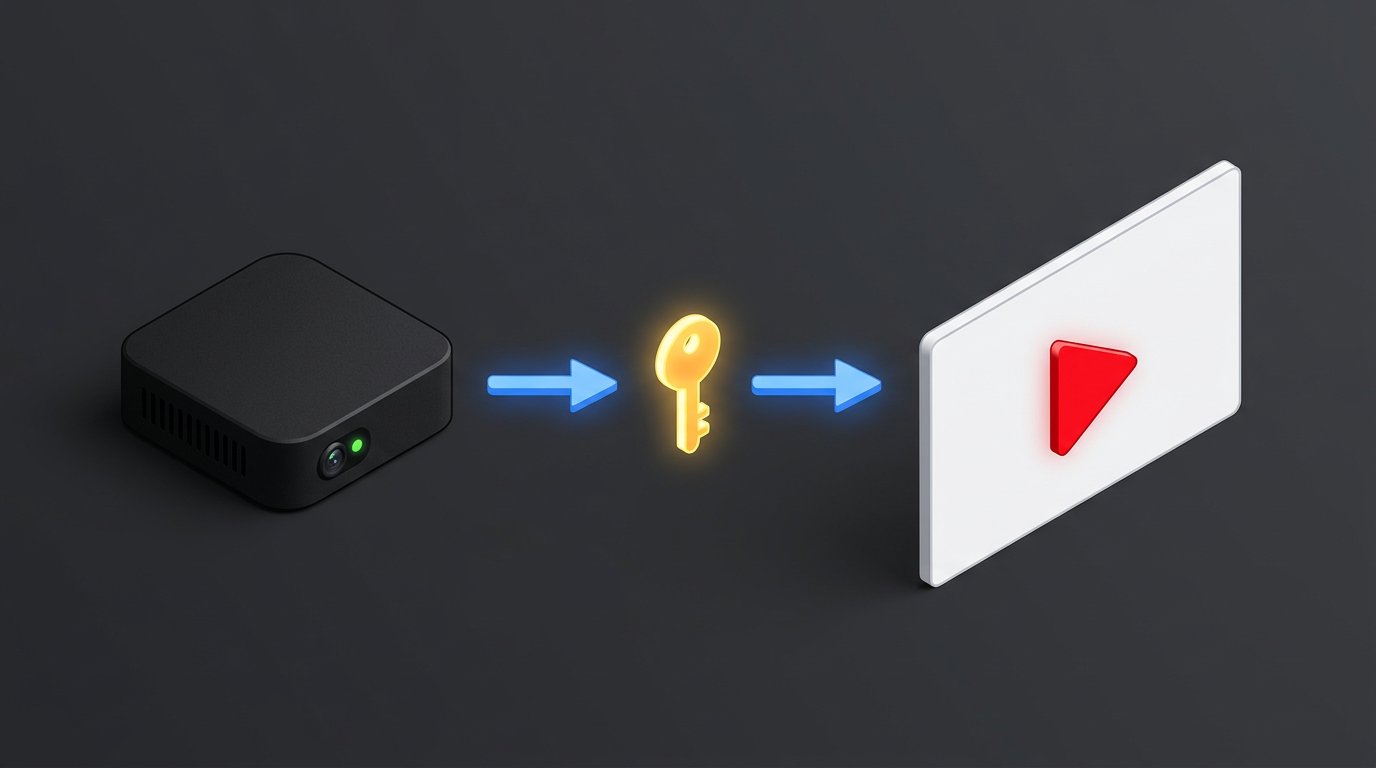
كيف يجب أن يبدو مخطط ربط البث
لبث واحد مجدول يجب أن تكون السلسلة بسيطة: يرسل OBS البث عبر مفتاح RTMP واحد، ويستقبله YouTube في صفحة بث واحدة محددة. عند إعادة اتصال OBS يعود إلى المدخل نفسه إذا لم تتغير المفاتيح وإعدادات Studio والسيناريوهات الخارجية.
المخطط مفيد في التشخيص: يوضح أن انقطاع الإنترنت لا يساوي إنشاء بث جديد. لا يظهر كائن جديد إلا عندما يتغير المفتاح أو الصفحة الهدف في السلسلة، أو تنشئ الأتمتة ربطًا جديدًا. لا تُغيَّر عدة معاملات في الوقت نفسه: بعد ذلك يصعب تحديد مصدر المشكلة.
كيف تجد السبب في سجل البث وسجل OBS
افتح قائمة البث في YouTube Studio وقارن وقت إنشاء الصفحات والبدء الفعلي وانتهاء التسجيل. إذا أُنشئت الصفحة الثانية في وقت الانقطاع تمامًا، فتحقق من الإجراءات في Studio وعمل الأتمتة. إذا كانت الصفحتان موجودتين مسبقًا، فالأرجح أن المفتاح أو الملف الشخصي أو الجهاز تغيّر بعد إعادة الاتصال.
- طابق لحظة فقدان الإشارة مع وقت ظهور الصفحة الجديدة في Studio.
- تحقق من ملف OBS الشخصي النشط قبل إعادة التشغيل وبعده.
- قارن معاملات البث على الحاسوب الأساسي والاحتياطي.
- افتح سجل OBS: تظهر فيه عملية قطع الاتصال ومحاولات إعادة الاتصال والبدء الجديد للنقل.
- انظر هل عملت بوتات أو لوحات تحكم أو سكربتات في لحظة العطل.
- تأكد من عدم فتح قالب آخر وضبطه يدويًا في Studio.
البث المجدول يساعد في الحفاظ على رابط واحد
للبث المهم من المفيد تجهيز صفحة بث مسبقًا واستخدامها كنقطة دخول ثابتة للجمهور. قبل البدء تحقق من الاسم والوصول والمعاينة ووصول الإشارة إلى هذا البث تحديدًا. بعد الانقطاع افتح حالته أولًا وتأكد من أن OBS يحاول العودة إلى الاتصال السابق.
لا تنشئ صفحة جديدة قبل التحقق من الملف الشخصي النشط والمفتاح وحالة البث المشغّل بالفعل. للصيغة المجدولة عيب: عندما تتراكم على القناة قوالب قديمة بأسماء متطابقة، يسهل اختيار غير المقصود. تساعد الأسماء التشغيلية الواضحة وحذف البثوث التجريبية غير الضرورية.
مفتاح قابل لإعادة الاستخدام ومفاتيح منفصلة للمهام
يعفي المفتاح القابل لإعادة الاستخدام من نسخ المعاملات باستمرار في OBS ويقلل خطر الخطأ أثناء التحضير. عند عطل شبكي قصير يساعد البرنامج على العودة إلى نقطة الاستقبال المعتادة. هذا الخيار مناسب لمكان عمل واحد لا توجد فيه اختبارات متوازية وسيناريوهات خارجية معقدة.
عيب المفتاح القابل لإعادة الاستخدام هو تحكم أقل في الوصول. إذا حُفظ على حاسوب آخر أو سُلّم إلى مساعد، فقد يتدخل تشغيل عرضي في البث الجاري. للاختبارات والمعدات الاحتياطية والمشاريع المنفصلة يلزم ترتيب محدد مسبقًا: أي مفتاح يُستخدم، وأي صفحة يخص، ومن يمكنه تشغيل البث.
اختبار إعادة الاتصال قبل بث مهم
من الأفضل إجراء الفحص على بث تجريبي مغلق. شغّل OBS وانتظر الإشارة في Studio، ثم اقطع النقل أو اتصال الشبكة مؤقتًا واترك البرنامج يحاول استعادة الاتصال. بعد عودة الإشارة تحقق من الرابط والدردشة والاسم ووجود الصفحة نفسها في لوحة التحكم.
إذا ظهر بث جديد بعد الاختبار، فلا تغيّر الإعدادات عشوائيًا. سجّل وقت الأحداث وملف OBS الشخصي النشط والمفتاح المستخدم وقائمة الأدوات المتصلة. ثم عطّل الأتمتة وأعد الاختبار وافحص التبديل بين الجهاز الأساسي والاحتياطي بشكل منفصل. عيب هذا الاختبار أنه لن يعيد كل مشكلات الشبكة الحقيقية، لكنه يتيح فصل خطأ الإعداد عن عطل الاتصال العارض.
متى يكون البث المنفصل ضروريًا فعلًا
الصفحة الجديدة مبررة إذا تغير الموضوع أو الوصول أو التصميم أو الجدول، أو إذا كان مطلوبًا أرشيف مستقل. تُستخدم البثوث المنفصلة أيضًا للعروض المغلقة والاختبارات التقنية والمشاريع المتوازية. في هذه الحالات يساعد الفصل على عدم خلط الدردشات والتسجيلات والإحصاءات لأحداث مختلفة.
عيب هذا الحل أن على الجمهور الانتقال عبر رابط جديد، وتبقى البيانات في بثوث مختلفة. إذا كان الهدف مجرد استعادة OBS بعد انقطاع قصير، فلا حاجة لإنشاء بث جديد: ينبغي الحفاظ على ربط البث السابق بالصفحة المشغّلة بالفعل.
Last Articles
ما الذي تغيّر في التصميم والوظائف قمنا بتحديث الموقع ليكون العمل عليه أسرع وأكثر راحة. التغييرات الرئيسية تتعلق بالواجهة والحساب الشخصي وإدارة الطلبا..
Good afternoon, I've collected all the news during this time.: 1. The main news is that prices for twitch viewers have been greatly reduced, while Tw..
1. استخدم كود الخصم "December2025" للحصول على خصم 15٪ لجميع مشاهدينا2. لقد خفضنا حتى 1 يناير الأسعار الأساسية لـ أداة التكوين الخاصة بنا وأرخص فئة للم..
خدمات نشل هي العمل بثبات ، لذلك نحن على استعداد للتعاون مع الفرق والبائعين, أصحاب الخدمة ، وأصحاب بوت ، وغيرها الكثير.يمكن مناقشة المصطلحات الفردي..
نحن لقد قمت بتحديث خدمات عارض نشل لدينا بالكامل ، وهم الآن العمل بثبات. نحن نستخدم فقط عناوين إب عالية الجودة للمشاهدين.يكمن الفارق الدقيق في الطل..
Hello everyone! Today, we are announcing a new feature—"Twitch Viewer Configurator". Now, you can customize any plan for your Twitch channel. Choo..
Greetings, I have compiled a guide for streamers, which will be very relevant at the moment. Now YouTube and twitch have disabled monetization from vi..
We have finally developed the APINow it will be more convenient for our partner sites to work with us.To update the maximum tariffs for YouTube, an up..
نظرًا للشعبية الكبيرة التي تتمتع بها خدمات الشراكة وبرامج الإحالة، فقد قمنا بإنشاء جدول تعاون. والجوهر بسيط للغاية: المزيد من الجمهور المباشر - المزيد..
خدماتنا للبث المباشر







Shopee

خدماتنا لصانعي المحتوى






