
Twitch yayımında gecikməni necə aradan qaldırmaq olar
Əvvəlcə gecikmənin mənbəyini müəyyənləşdirin
Twitch-də gecikmə həmişə bir problem deyil. Tamaşaçı hadisəni yayım rejimi, qəsdən edilən gecikmə, yavaş kodlaşdırma və ya pleyerin dolu buferi səbəbindən daha gec görə bilər. Buna görə əvvəlcə strimerin hərəkəti ilə tamaşaçının reaksiyası arasında yaranan fərqin harada olduğunu müəyyənləşdirin.
Əgər çatda mesaj demək olar ki, dərhal görünür, amma təsvir geri qalırsa, yayım və OBS parametrlərini yoxlayın. Əgər həm video, həm də çat geri qalırsa, səbəb bağlantıda, kodlaşdırmada və ya kompüterin həddindən artıq yüklənməsində ola bilər. Gecikmə yalnız bir tamaşaçıda nəzərə çarpırsa, çox vaxt problem onun brauzerində, tətbiqində, cihazında və ya şəbəkəsində olur.
- Yayım gecikməsi — kamera qarşısındakı hərəkətdən təsvirin tamaşaçıda görünməsinə qədər keçən vaxt.
- Qəsdən edilən gecikmə — yarış xarakterli oyunlarda snaypinq və ipuclarından qorunmaq üçün əlavə edilən vaxt.
- Buferləşmə — qeyri-sabit bağlantı zamanı pleyerin yüklədiyi video ehtiyatı.
- Kodlaşdırma gecikməsi — kompüterin təsviri Twitch-ə göndərməzdən əvvəl emal etməyə sərf etdiyi vaxt.
Yoxlamaq üçün tamaşaçıdan oyunda nəzərə çarpan hərəkətdən sonra çatda yazmasını xahiş edə bilərsiniz. Bu dəqiq ölçmə vermir, lakin problemin bütün tamaşaçılarda eyni şəkildə təzahür edib-etmədiyini anlamağa kömək edir.
Twitch-də aşağı gecikmə rejimini aktivləşdirin
Low Latency rejimi yayımın göndərilməsi ilə tamaşaçılarda görünməsi arasındakı vaxtı azaldır. O, gecikməni tamamilə aradan qaldırmır, lakin təsvirin keyfiyyətini dəyişmədən onu azaltmağa kömək edir.
Parametr Twitch-in Creator Dashboard panelində yerləşir. Creator Dashboard-ı açın, Settings bölməsinə keçin, sonra Stream seçin. Gecikmə və ya yayım rejimi ilə bağlı blokda Latency Mode parametrini tapın və Low Latency seçin. Rus dilində adlar «Панель автора», «Настройки», «Трансляция» və «Низкая задержка» kimi göstərilə bilər.
- Twitch Creator Dashboard-ı açın.
- Settings → Stream bölməsinə keçin.
- Latency Mode bəndini tapın.
- Low Latency seçin.
- İnterfeys yadda saxlama düyməsi göstərirsə, dəyişikliyi təsdiqləyin.
Aşağı gecikmə rejiminin bir xüsusiyyəti var: qeyri-sabit internet zamanı pleyer oxutmanı daha tez-tez dayandıra bilər. Buna görə aktivləşdirdikdən sonra yayımı başqa cihazda yoxlayın və tamaşaçılardan səhifəni yeniləmələrini xahiş edin. Bəzilərində köhnə bufer pleyer yenidən yüklənənə qədər qalacaq.
Twitch panelində Stream Delay-i yoxlayın
Low Latency rejimindən ayrı olaraq Twitch-də qəsdən edilən Stream Delay aktiv ola bilər. O, bütün yayıma gözləmə vaxtı əlavə edir və ilk növbədə yarış xarakterli oyunlarda, strimer rəqiblərə öz mövqeyini real vaxtda göstərmək istəmədikdə lazımdır.
Bu parametri yoxlamaq üçün Creator Dashboard → Settings → Stream açın. Səhifədə Stream Delay blokunu tapın. Dil və interfeys versiyasından asılı olaraq o, «Задержка трансляции» adlana bilər və ya kanal parametrləri arasında yerləşə bilər. Panelin bəzi variantlarında lazımi ekran Channel Settings vasitəsilə açılır, sonra yayım parametrlərinə keçib Stream Delay bəndini tapmaq lazımdır.
- Creator Dashboard-ı açın.
- Settings bölməsinə keçin.
- Stream seçin.
- Stream Delay bölməsini tapın.
- Bu funksiya sizə lazım deyilsə, Enable Stream Delay-i söndürün və ya əlavə gecikməsi olmayan rejimi təyin edin.
Əgər gecikmə qəsdən istifadə olunursa, onu tamamilə yalnız Stream Delay söndürüldükdən sonra aradan qaldırmaq olar. Low Latency rejimi bu parametrlə təyin edilmiş əlavə vaxtı ləğv etmir. Parametrləri dəyişdikdən sonra baxış səhifəsini yeniləyin və yayımı yenidən yoxlayın.
OBS-də Stream Delay-i yoxlayın
Strimerdə yayım proqramında ayrı gecikmə aktiv ola bilər. OBS-də Settings açın, Advanced bölməsinə keçin və Stream Delay blokunu tapın. Gecikmədən xüsusi olaraq istifadə etmirsinizsə, Enable Stream Delay işarəsini götürün. Funksiya aktivdirsə, təyin edilmiş müddəti də yoxlayın.
OBS-də təyin edilmiş gecikmə və Twitch panelindəki gecikmə ayrı-ayrılıqda işləyir. Hər iki parametr aktiv olduqda gözləmə vaxtı toplanır. Buna görə keyfiyyətin dəyişdirilməsi, brauzerin yenidən işə salınması və ya keşin təmizlənməsi səbəbi tamamilə aradan qaldırmayacaq.
- Yayım formatı üçün lazım deyilsə, OBS-də Stream Delay-i söndürün.
- Twitch-də Stream Delay-i Creator Dashboard → Settings → Stream vasitəsilə yoxlayın.
- Nəticəni köhnə açıq tabda qiymətləndirməyin — baxış səhifəsini yeniləyin.
- Snaypinqdən qorunmaq üçün gecikmə saxlayırsınızsa, tamaşaçıları onun qəsdən aktiv olduğu barədə xəbərdar edin.
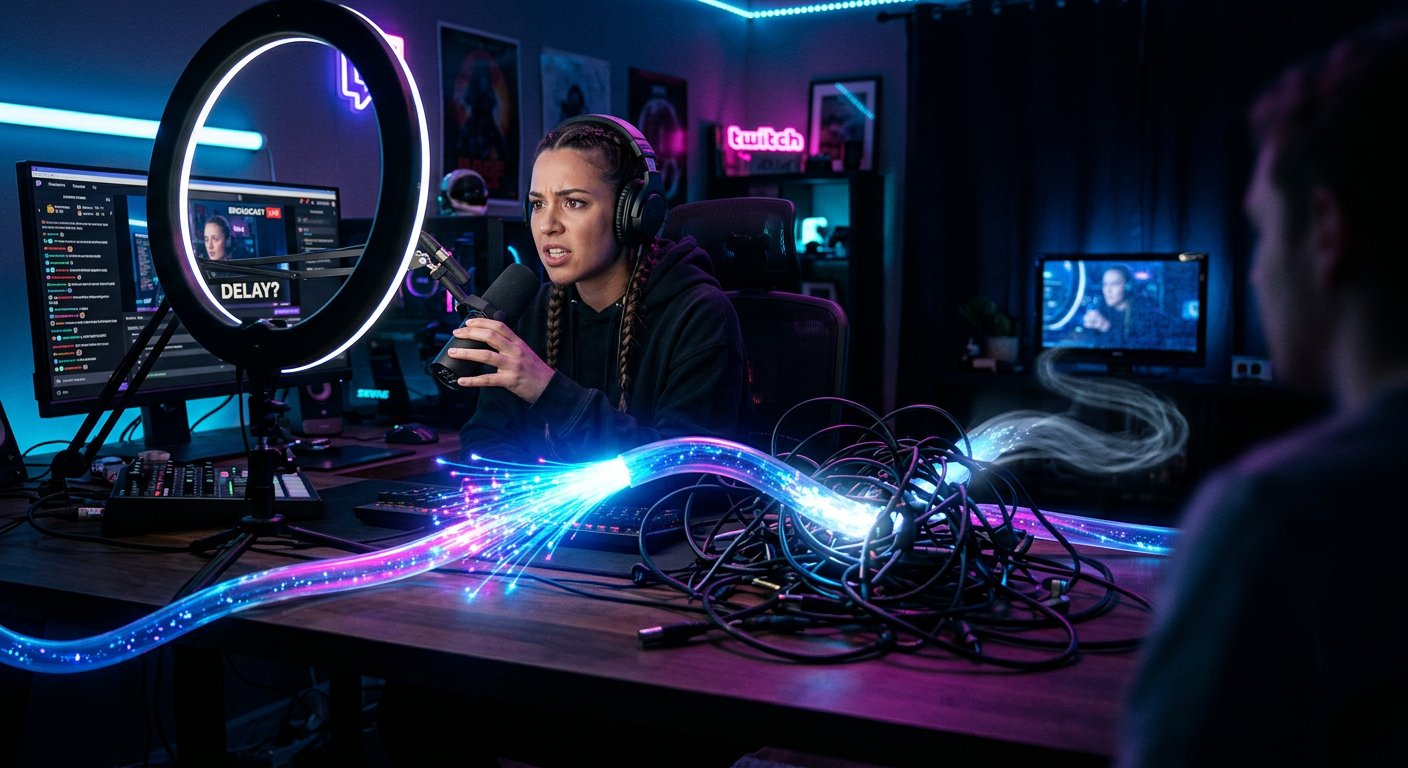
İnterneti, kodlaşdırmanı və kompüter yükünü yoxlayın
Yüksək gecikmə çox vaxt Twitch-in özündən deyil, buraxılmış kadrlardan və ya OBS-in həddindən artıq yüklənməsindən yaranır. Yayım zamanı proqramın statistikasını açın və şəbəkə üzrə buraxılmış kadrların, render gecikməsinin və kodlaşdırıcının həddindən artıq yüklənməsinin olub-olmadığına baxın.
- Şəbəkə üzrə buraxılmış kadrların sayı artırsa, bağlantının sabitliyini yoxlayın və bitreyti azaldın. Mümkünsə, kompüteri router-ə kabel ilə qoşun.
- Render gecikməsi yaranırsa, oyuna, səhnələrə, filtrlərə və OBS-dəki əlavə mənbələrə düşən yükü azaldın.
- Kodlaşdırıcı öhdəsindən gələ bilmirsə, artıq proqramları bağlayın, prosessora və ya video karta düşən yükü azaldın və keyfiyyət parametrlərinə yenidən baxın.
- Wi-Fi istifadə edərkən router-i kompüterdən uzaqda yerləşdirməyin və şəbəkəni paralel yükləmələr, bulud sinxronizasiyası və ya video baxışı ilə yükləməyin.
Aparat kodlaşdırmasından istifadə edin
Əgər hazırda OBS yayımı prosessor vasitəsilə kodlaşdırırsa, aparat kodlaşdırması imkanını yoxlayın. OBS-də Settings → Output açın, lazım gələrsə qabaqcıl çıxış rejimini aktivləşdirin və yayım parametrlərinə keçin. Encoder sahəsində mövcud aparat variantını seçin, məsələn, NVIDIA video kartları üçün NVIDIA NVENC və ya AMD video kartları üçün AMD AMF.
Aparat kodlaşdırması işin bir hissəsini prosessordan video karta keçirir və emal gecikməsini azalda bilər, xüsusən prosessor oyun və ya digər tapşırıqlarla məşğul olduqda. Bu, pis internet bağlantısını düzəltmir, buna görə kodlaşdırıcını dəyişdikdən sonra yenə də OBS statistikasını yoxlayın. Render gecikməsi artırsa və ya oyunun məhsuldarlığı düşürsə, parametrləri müqayisə edin və proqramın səhnələri buraxılmadan emal etdiyi variantı seçin.
Bağlantını əlavə yoxlamaq üçün Twitch Inspector və Creator Dashboard-dakı yayım statistikasından istifadə edə bilərsiniz. Bu məlumatlar şəbəkə problemlərini kompüterin həddindən artıq yüklənməsindən ayırmağa kömək edir.
Tamaşaçı nə edə bilər
Gecikmə yalnız bir tamaşaçıdadırsa, əvvəlcə yayım səhifəsini yeniləyin. Sonra avtomatik keyfiyyəti və ya daha aşağı ayırdetməni seçin ki, pleyer böyük bufer toplamasın. Yayımı pauzada saxlamayın: oxutma bərpa edildikdən sonra nəzərə çarpan geriləmə ilə davam edə bilər.
- Yayımı başqa brauzerdə və ya gizli pəncərədə açın.
- VPN-i və səhifənin işini dəyişən və ya pleyerin ayrı-ayrı elementlərini bloklayan genişlənmələri müvəqqəti söndürün.
- Telefon, planşet və ya digər cihazdan baxırsınızsa, Twitch tətbiqini yenidən işə salın.
- Paralel olaraq fayl, oyun və ya yeniləmənin yüklənib-yüklənmədiyini yoxlayın.
- Wi-Fi istifadə olunursa, router-ə yaxınlaşın və ya cihazı müvəqqəti olaraq başqa şəbəkəyə qoşun.
- Başqa yayım açın və gecikməni müqayisə edin. Beləliklə, problemin konkret kanalla bağlı olub-olmadığını anlamaq olar.
Bu hərəkətlərdən sonra bütün yayımlar geri qalırsa, problem çox güman ki, tamaşaçının bağlantısı, brauzeri və ya cihazı ilə bağlıdır. Gecikmə bir kanalın bütün tamaşaçılarında nəzərə çarpırsa, strimer Low Latency, Stream Delay, OBS, kodlaşdırma və şəbəkənin vəziyyətini yoxlamalıdır.
Tamaşaçı kanal sahibi tərəfindən təyin edilmiş qəsdən gecikməni söndürə bilməz. Bu halda səhifənin yenilənməsi yalnız lokal buferi azaldacaq, lakin yayım parametrlərində əlavə edilmiş vaxtı aradan qaldırmayacaq.
Qısa fəaliyyət planı
- Gecikmənin bütün tamaşaçılarda eyni olub-olmadığını yoxlayın.
- Twitch-də Creator Dashboard → Settings → Stream açın və Low Latency-ni aktivləşdirin.
- Həmin bölmədə Stream Delay-i tapın və əlavə gecikmə lazım deyilsə, onu söndürün.
- OBS-də Settings → Advanced açın və Stream Delay-i yoxlayın.
- Settings → Output-da mövcuddursa, NVENC və ya AMF aparat kodlaşdırmasını nəzərdən keçirin.
- OBS statistikasına görə şəbəkəni, render-i və kodlaşdırıcını yoxlayın.
- Problem yalnız tamaşaçıdadırsa, pleyeri yeniləyin, keyfiyyəti dəyişin və brauzeri və ya tətbiqi yoxlayın.
Last Articles
Dizayn və funksionallıqda nə dəyişdi Saytı yenilədik ki, onunla işləmək daha sürətli və rahat olsun. Əsas dəyişikliklər interfeys, şəxsi kabinet və s..
Good afternoon, I've collected all the news during this time.: 1. The main news is that prices for twitch viewers have been greatly reduced, while Tw..
1. Bütün izləyicilərimiz üçün 15% endirim üçün "December2025" promosyon kodundan istifadə edin2. 1 yanvaradək konfiquratorumuzun və ən ucuz izləyici k..
Seğirme Xidmətləri sabit işləyirlər, buna görə komandalarla, satıcılarla əməkdaşlıq etməyə hazırıq, xidmət sahibləri, botlar və daha çox.Fərdi şərtl..
Biz seğirme baxış xidmətlərimizi tamamilə yenilədik və indi onlar sabit işləyirlər. Baxmaq üçün yalnız keyfiyyətli IP ünvanlarından istifadə edirik...
Hello everyone! Today, we are announcing a new feature—"Twitch Viewer Configurator". Now, you can customize any plan for your Twitch channel. Choo..
Greetings, I have compiled a guide for streamers, which will be very relevant at the moment. Now YouTube and twitch have disabled monetization from vi..
We have finally developed the APINow it will be more convenient for our partner sites to work with us.To update the maximum tariffs for YouTube, an up..
Tərəfdaşlıq xidmətləri və yönləndirmə proqramının böyük populyarlığına görə biz əməkdaşlıq masası hazırlamışıq. Mahiyyət çox sadədir: daha çox canlı a..
Strimmerlər üçün Xidmətlərimiz








Kontent yaradıcıları üçün Xidmətlərimiz






