
OBS-də brauzerin səsi işləmir
Niyə oyun eşidilir, brauzer isə yox
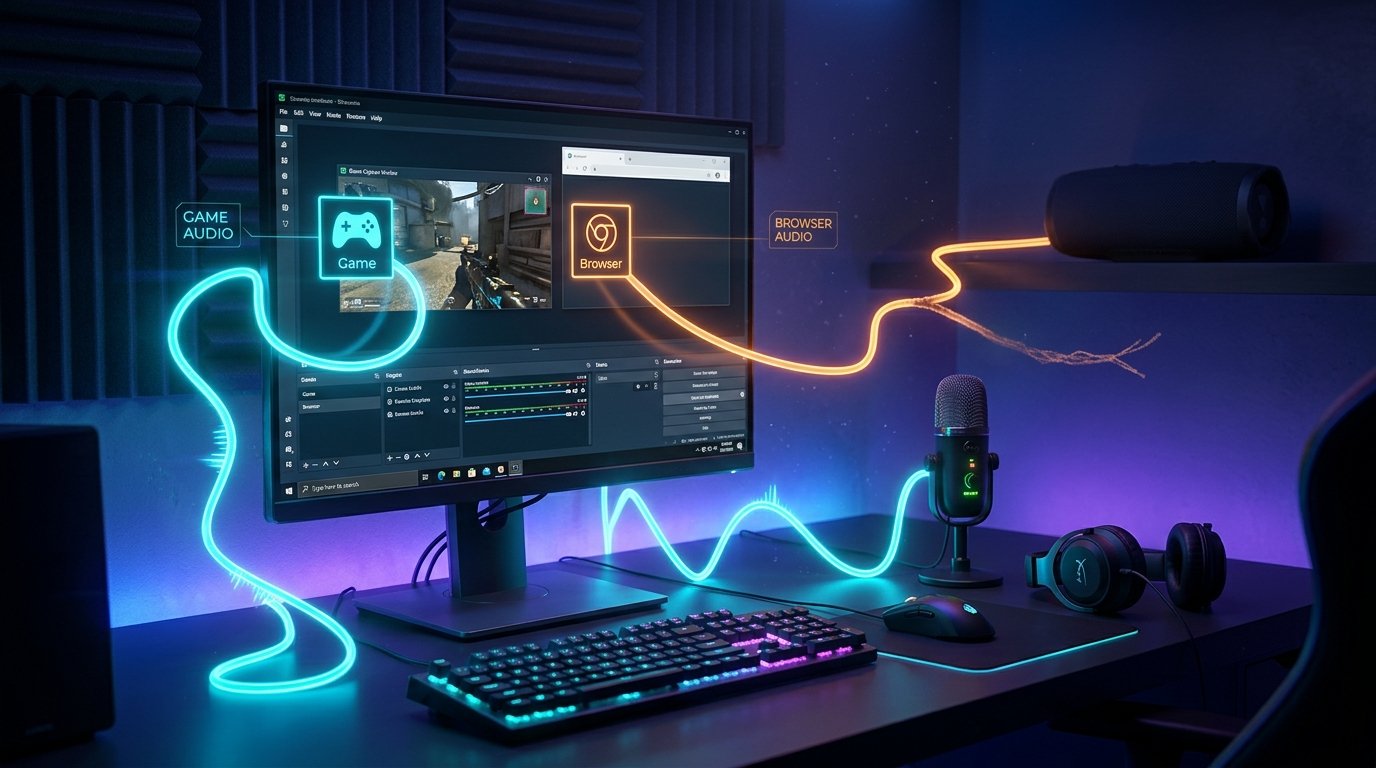
OBS qulaqlıqda eşitdiyinizə istiqamətlənmir. Proqram səsi seçilmiş mənbədən alır: sistem çıxış cihazından, ayrı tətbiqdən və ya Browser Source-dan. Buna görə oyun yayıma normal düşə bilər, brauzer isə onun hüdudlarından kənarda qala bilər.
Tez-tez rast gəlinən səbəb Windows-da fərqli çıxış marşrutlarıdır. Oyun səsi OBS-də seçilmiş qulaqlıqlara göndərir, brauzer isə monitora, daxili dinamiklərə və ya başqa Bluetooth cihazına. İstifadəçi üçün bu hiss olunmaya bilər, xüsusilə Windows qulaqlıq qoşulduqdan sonra çıxış cihazını dəyişibsə.
Başqa bir xüsusiyyət də var: adi brauzer vərəqi avtomatik olaraq OBS mənbəyinə çevrilmir. Pəncərə tutması təsviri ötürür, lakin onun səsini ötürməyə borclu deyil. Audio üçün sistem tutması, ayrı tətbiq mənbəyi və ya Browser Source lazım olacaq.
Əvvəlcə səsin itdiyi yeri tapın
Brauzerdə qısa audio fraqment işə salın və OBS mikserinə baxın. «Masaüstü səsi», «Audio çıxışının tutulması», «Tətbiq audiosunun tutulması» və ya Browser Source göstəricilərinə diqqət yetirin. Göstərici məhz səs oxunduğu zaman hərəkət etməlidir.
Əgər göstərici reaksiya vermirsə, OBS audio siqnal almır. Bu halda strimin parametrlərini deyil, çıxış cihazını və Windows ayarlarını yoxlayın. Əgər göstərici hərəkət edirsə, mənbə artıq OBS-ə düşüb. Onda səbəb adətən səs səviyyəsi faderində, audio trek təyinatında, monitorinq ayarlarında və ya çıxış parametrlərində olur.
Həmçinin yoxlayın ki, mənbənin yanındakı səsi söndürmə düyməsi basılmayıb və fader ən sol vəziyyətə qoyulmayıb. Doğru mikser kanalına baxdığınızdan əmin olun: bir neçə mənbə olduqda eyni adlar və ya dublikatlar diaqnostikanı çaşdıra bilər.
OBS ayarlarında cihazı yoxlayın
«Ayarlar» → «Audio» bölməsini açın və qlobal audio cihazlarını tapın. «Masaüstü səsi» sahəsində «Standart» dəyəri əvəzinə konkret qulaqlıqları və ya dinamikləri seçə bilərsiniz. Bu, xüsusilə sistemdə bir neçə cihaz qoşulduqda vacibdir.
Əgər oyun OBS-də eşidilirsə, brauzer isə göstəricidə görünmürsə, seçilmiş cihaz yalnız oyun üçün düzgün ola bilər. Məsələn, oyun qulaqlıqlardan istifadə edir, brauzer isə monitora yönləndirilib. Windows-da və OBS-də bir cihazın seçilməsi artıq işə salınmış tətbiqləri həmişə dəyişmir, buna görə marşrutu dəyişdikdən sonra brauzeri yenidən başladın.
Yalnız həqiqətən istifadə etdiyiniz sistem səsi mənbəyini saxlayın. «Masaüstü səsi» və «Audio çıxışının tutulması» vasitəsilə eyni vaxtda tutma, əgər brauzer başqa cihaza yönləndirilibsə, brauzeri əlavə etməyəcək. Amma marşrutlar üst-üstə düşdükdə ikiqat səs və əks-səda yarana bilər.
«Masaüstü səsi»ni mikrofona qarışdırmayın. Mikrofon ayarı yalnız qoşulmuş cihazdan gələn səs üçün cavabdehdir və brauzer vərəqlərinin səsinə təsir etmir.
Windows-da səs marşrutlaşdırmasını yoxlayın
«Parametrlər» → «Sistem» → «Səs» → «Səs mikseri» bölməsini açın. İşə salınmış brauzeri tapın və üç bəndi yoxlayın: tətbiqin səs səviyyəsi, səsin söndürülməməsi və seçilmiş çıxış cihazı. Əsas Windows cihazı düzgün qurulmuş olsa belə, brauzerin ayrı marşrutu ola bilər.
Əgər brauzer monitora yönləndirilibsə və OBS qulaqlıqları tutursa, ona həmin qulaqlıqları təyin edin. Əgər «Standart» istifadə edirsinizsə, Windows-un hazırda hansı cihazı əsas hesab etdiyini yoxlayın. Qulaqlıq dəyişdikdə və ya monitor qoşulduqda bu dəyər bəzən dəyişir.
Vərəqin özünün səsinin söndürülmədiyini yoxlayın. Brauzerdə saytın səsi söndürülmüş ola bilər, media pleyerin isə öz səs tənzimləyicisi ola bilər. Yoxlamaq üçün səsi başqa səhifədə və ya brauzerin başqa pəncərəsində oxudun.
Çıxış cihazını dəyişdikdən sonra brauzeri bağlayın və yenidən açın. Bəzi tətbiqlər yenidən başladılana qədər köhnə audio marşrutundan istifadə etməyə davam edir. Əgər problem yalnız Bluetooth qulaqlıq qoşulduqda yaranırsa, nəticəni adi qulaqlıqlarla müqayisə edin: sistem musiqi və rabitə üçün ayrı çıxış profilləri yarada bilər.
Tətbiq audiosunun tutulmasından istifadə edin
Əgər adi vərəqin səsini digər sistem səslərindən ayrı ötürmək lazımdırsa, proqramın versiyanızda bu mənbə mövcuddursa, OBS-ə «Tətbiq audiosunun tutulması» mənbəyi əlavə edin. Onun xassələrində brauzeri və ya konkret pəncərəni seçin. Bu variant bildirişləri, sistem səslərini və digər proqramların səsini yayıma göndərmək istəmədikdə daha rahatdır.
Brauzerlərin bir neçə prosesi var, buna görə lazımi vərəqin həqiqətən oxunduğu prosesi və ya pəncərəni seçmək vacibdir. Siyahıda bir neçə oxşar variant varsa, səsi işə salın və mənbə göstəricisini növbə ilə yoxlayın. Konkret pəncərəni tutarkən prosesi qarışdırmamaq üçün artıq brauzer pəncərələrini bağlayın.
Tətbiq tutma mənbəyi audio üçün cavabdehdir. Adi «Pəncərə tutması» brauzeri səhnədə göstərə bilər, lakin bu, vərəqin səsinin də OBS-ə ötürüləcəyi anlamına gəlmir. Təsvir və səs üçün bəzən iki müstəqil mənbə lazımdır.
Eyni brauzeri lazımsız olaraq həm sistem səsi, həm də ayrı tətbiq mənbəyi vasitəsilə eyni vaxtda tutmayın. Bu halda səs kiçik gecikmə ilə təkrarlana bilər. Bir tutma üsulu saxlayın və ya ayrı kanal artıq işləyirsə, sistem mənbəyini söndürün.
Browser Source istifadə olunursa
Browser Source OBS-in daxilində quraşdırılmış brauzer səhifəsidir, Chrome, Edge və ya digər brauzerin adi vərəqi deyil. Əgər sayt Browser Source kimi açılıbsa, onun xassələrini açın və «Səsi OBS vasitəsilə idarə et» parametrini yoxlayın. Ayar aktiv olduqda səhifənin səsi OBS mikserində mənbənin bir hissəsi kimi görünür və ayrıca tənzimlənir.
Əgər parametr söndürülübsə, Browser Source-un səsi sistem çıxış cihazına gedə bilər. Onda o, «Masaüstü səsi» ayarından və Windows-un seçilmiş cihazından asılı olacaq. Bu, OBS-in səhifəni eşitmədiyi təəssüratı yarada bilər, halbuki əslində səs başqa marşrutla göndərilib.
Mənbələr siyahısında Browser Source-u seçin və onun səs səviyyəsini yoxlayın. Mənbənin söndürülmədiyindən və faderin minimuma endirilmədiyindən əmin olun. Lazım gələrsə, mənbənin xassələri vasitəsilə səhifəni yeniləyin və oxutmanı yenidən başladın.
Adi brauzer vərəqi və Browser Source fərqli mühitlərdir. Chrome-da açılmış sayt OBS-dəki Browser Source-u idarə etmir, Browser Source-un səsi isə adi brauzer pəncərəsində görünməyə borclu deyil. Hər mühit üçün öz tutma üsulunu seçin.
Göstərici var, amma strimdə səs yoxdur
Əgər mənbə göstəricisi hərəkət edirsə, əvvəlcə audio trekləri yoxlayın. «Əlavə audio xassələri»ni açın və lazımi mənbənin yayım üçün istifadə olunan trekə təyin edildiyindən əmin olun. OBS-in çıxış ayarlarında strim üçün hansı trekin seçildiyini yoxlayın.
Monitorinq rejimini ayrıca yoxlayın. «Yalnız monitorinq (çıxışı söndür)» variantı səsi lokal olaraq eşitməyə imkan verir, lakin onu çıxış siqnalından çıxarır. Əgər səs eyni vaxtda həm strimə, həm də qulaqlıqlara düşməlidirsə, «Monitorinq və çıxış» rejimindən istifadə edin. Əgər lokal dinləmə lazım deyilsə, «Monitorinq söndürülüb» uyğun gəlir.
Müvəqqəti olaraq mənbə filtrlərini, xüsusilə səs-küyün azaldılması, kompressor və ekspanderi söndürün. Filtrin səhv parametrləri səs səviyyəsini çox azalda və ya brauzerin sakit səsini tamamilə çıxara bilər. Yoxlamadan sonra filtrləri qaytara və yenidən qura bilərsiniz.
Əgər problem yalnız yazıda özünü göstərirsə, strimdə isə səs varsa, yazı trekini və çıxış parametrlərini yoxlayın. Yayım və lokal fayl üçün trek ayarları fərqli ola bilər.
Nadir problemlərdə nəyi yoxlamaq lazımdır
Bəzən səs cihaz dəyişdikdən, drayver yeniləndikdən və ya audio çıxışını ələ keçirən proqram işə salındıqdan sonra itir. OBS-i və brauzeri yenidən başladın, ayarlarda cihazı yenidən seçin və Windows-un səs mikserində marşrutun dəyişib-dəyişmədiyini yoxlayın.
OBS-də və Windows-da seçmə tezliyinin konflikt yaratmadığından əmin olun. OBS-də bu, audio ayarlarında təyin edilir, cihaz parametrlərinə isə Windows-un çıxış xassələrində baxmaq olar. Adətən problem hər iki cihaz üçün eyni dəyərin, məsələn 44,1 və ya 48 kHz, seçilməsi ilə həll olunur.
macOS-da sistem səsi və brauzerin səsi ayrı tutma mənbəyi və məxfilik ayarlarında icazələr tələb edə bilər. Əgər OBS sistem audiosunu almırsa, proqramın ekran və audio yazmağa çıxışını, həmçinin OBS versiyanızda sistem tutma mənbəyinin mövcudluğunu yoxlayın.
Addım-addım nə etmək lazımdır
- Brauzerdə səsi işə salın və OBS-də lazımi mənbənin göstəricisinin hərəkət edib-etmədiyinə baxın.
- Əgər göstərici yoxdursa, Windows-un səs mikserində brauzerin çıxış cihazını yoxlayın və onu OBS-də seçilmiş cihazla müqayisə edin.
- Adi vərəq üçün «Tətbiq audiosunun tutulması» əlavə edin, OBS daxilindəki səhifə üçün isə Browser Source-u və onun səsinin idarə edilməsini yoxlayın.
- Səs səviyyəsini, mənbənin söndürülməsini, faderi və təkrarlanan tutma üsullarının olmamasını yoxlayın.
- Əgər göstərici varsa, strimin audio trekini və «Yalnız monitorinq (çıxışı söndür)» monitorinq rejimini yoxlayın.
- Dəyişikliklərdən sonra brauzeri və OBS-i yenidən başladın, sonra qısa yoxlama yazısı edin və ya test yayımı başladın.
Last Articles
Dizayn və funksionallıqda nə dəyişdi Saytı yenilədik ki, onunla işləmək daha sürətli və rahat olsun. Əsas dəyişikliklər interfeys, şəxsi kabinet və s..
Good afternoon, I've collected all the news during this time.: 1. The main news is that prices for twitch viewers have been greatly reduced, while Tw..
1. Bütün izləyicilərimiz üçün 15% endirim üçün "December2025" promosyon kodundan istifadə edin2. 1 yanvaradək konfiquratorumuzun və ən ucuz izləyici k..
Seğirme Xidmətləri sabit işləyirlər, buna görə komandalarla, satıcılarla əməkdaşlıq etməyə hazırıq, xidmət sahibləri, botlar və daha çox.Fərdi şərtl..
Biz seğirme baxış xidmətlərimizi tamamilə yenilədik və indi onlar sabit işləyirlər. Baxmaq üçün yalnız keyfiyyətli IP ünvanlarından istifadə edirik...
Hello everyone! Today, we are announcing a new feature—"Twitch Viewer Configurator". Now, you can customize any plan for your Twitch channel. Choo..
Greetings, I have compiled a guide for streamers, which will be very relevant at the moment. Now YouTube and twitch have disabled monetization from vi..
We have finally developed the APINow it will be more convenient for our partner sites to work with us.To update the maximum tariffs for YouTube, an up..
Tərəfdaşlıq xidmətləri və yönləndirmə proqramının böyük populyarlığına görə biz əməkdaşlıq masası hazırlamışıq. Mahiyyət çox sadədir: daha çox canlı a..
Strimmerlər üçün Xidmətlərimiz








Kontent yaradıcıları üçün Xidmətlərimiz






