
在 OBS 中配置 NVIDIA NVENC AV1 并检查平台兼容性
OBS 中何时可以使用 NVIDIA AV1 编码器
OBS 中的 AV1 通过 NVIDIA NVENC 硬件模块进行编码。拥有 NVIDIA 显卡本身并不意味着支持该格式:许多型号可以编码 H.264 和 HEVC,但没有硬件 AV1 编码器。
在 NVIDIA 消费级显卡中,AV1 硬件编码出现在 GeForce RTX 40 系列。此外还需要最新的 NVIDIA 驱动以及能够识别该编码器的 OBS Studio 版本。
如果 OBS 编码器列表中没有 NVIDIA NVENC AV1,则无法通过单独设置将其启用。原因通常是显卡型号、旧驱动或过时的 OBS 版本。
配置 AV1 前需要更新什么
关闭 OBS,从 NVIDIA 官方网站更新显卡驱动并重启电脑。重启后 OBS 会重新识别 NVENC 的可用功能。
然后更新 OBS Studio。这对便携版尤为重要:系统中安装的程序和单独文件夹中的 OBS 可能是不同版本。旧版本可能不显示 AV1、不支持所需的推流协议,或没有最新的输出参数。
如果显卡不支持硬件 AV1,不建议通过第三方插件添加 AV1。软件 AV1 编码器会给处理器带来很大负担。在游戏中这可能导致掉帧、延迟增加和 FPS 下降。
如何在 OBS 中选择 NVIDIA NVENC AV1
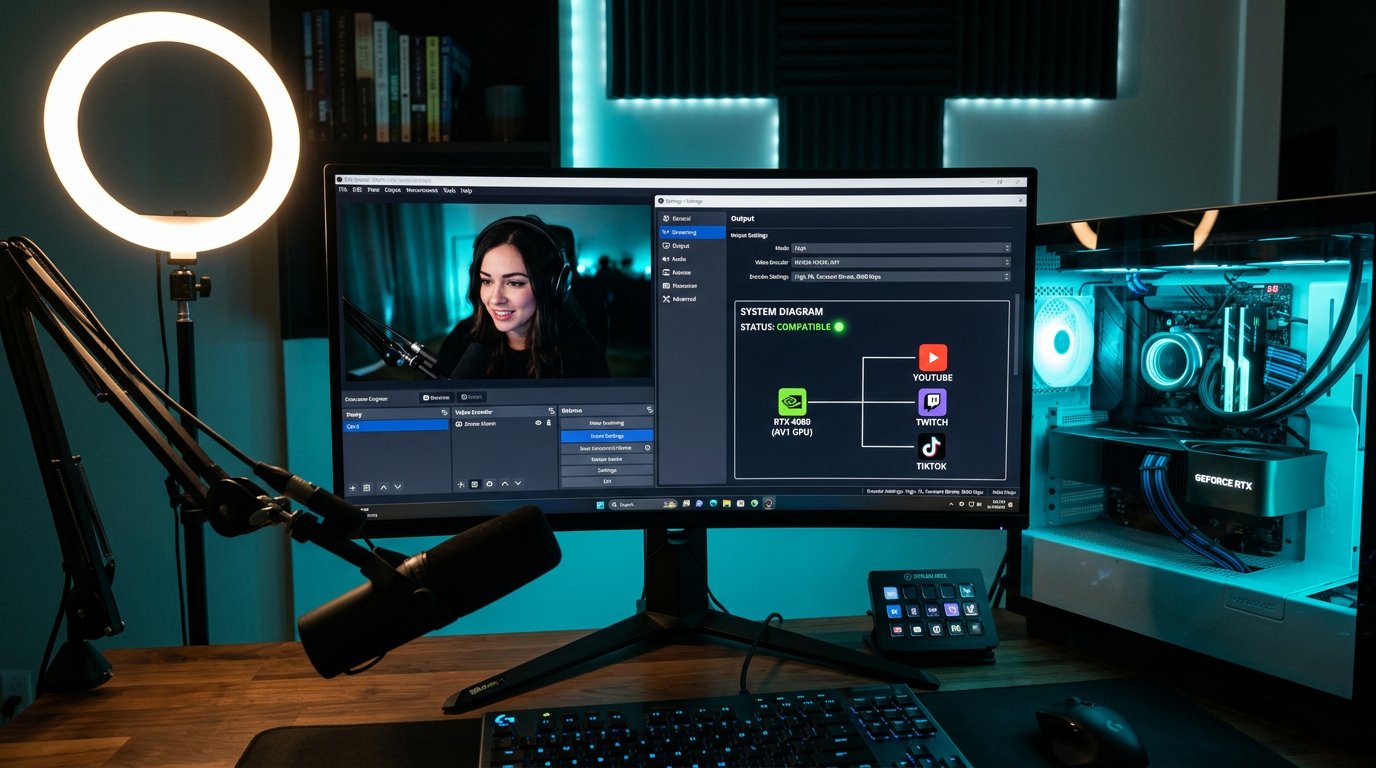
打开 OBS 并进入“设置”—“输出”。在简单模式下,编码器选择位于直播设置中。如需手动设置比特率、预设和关键帧,请将输出模式切换为高级,然后打开“直播”选项卡。
- 在 OBS 中选择服务,或填写平台官方文档中的服务器地址。
- 配置平台所接受的推流协议。
- 在“编码器”字段中选择 NVIDIA NVENC AV1。
- 在服务限制范围内设置分辨率、FPS 和比特率。
- 保存参数并进行私密或测试直播。
不要将 NVIDIA NVENC AV1 与 AOM AV1 和 x264 混淆。AOM AV1 通过处理器运行,更适合录制或慢速编码。x264 是软件 H.264 编码器。NVENC AV1 使用显卡的专用模块,通常对游戏性能影响较小。
哪些平台接受来自 OBS 的 AV1
AV1 支持需要区分接收传入流和向观众输出视频。平台可能将 AV1 用于录制、VOD 或浏览器播放,但不通过 ingest 服务器直接接收来自 OBS 的 AV1。
YouTube Live 在满足流参数要求的情况下接受 AV1 进行直播。编解码器、连接状态和传入信号质量可在直播控制面板中查看。平台可能会为观众转码流,因此输入端的 AV1 并不意味着每位观众的播放器中都是 AV1。
Twitch 通过 Enhanced Broadcasting 使用 AV1。这不仅仅是在 OBS 中选择 AV1:该模式可以发送多个流变体,以适应不同的观众设备。缺点是该功能取决于 OBS、显卡、频道设置的兼容性以及 Twitch 本身是否提供该模式。
为什么不能认为 AV1 在任何平台都可用
在许多服务中,AV1 可能仅可用于观看、上传的视频或内部转码版本。而普通 RTMP ingest 可能只接受 H.264。平台新闻中提到 AV1 并不能证实其支持传入 AV1 流。
对于直播,请以 YouTube Live 和 Twitch Enhanced Broadcasting 的官方要求为准。如果其他服务的文档未将 AV1 列为支持的传入视频编解码器,则应认为未声明支持 AV1 ingest。在这种情况下用主直播做实验是有风险的:服务器可能拒绝连接或在开播后停止直播。
与 AV1 相比,H.264 的不足在于相同比特率下画面在动态场景中更容易丢失细节。但对于未公布 AV1 接收要求的平台,H.264 仍是最可预测的选择。
如何检查特定服务是否支持 AV1
打开面向创作者的官方帮助、编码器设置章节或 ingest 服务器文档。查找 AV1、encoder settings、ingest、live streaming、RTMP、Enhanced RTMP、SRT 或 Enhanced Broadcasting。需要的是直播相关要求,而非上传视频的要求。
- 确认服务是否接受 AV1 用于直播。
- 检查允许的传输方式:RTMP、Enhanced RTMP、SRT 或其他协议。
- 核对允许的分辨率、FPS 和最大比特率。
- 了解所需的关键帧间隔和比特率控制模式。
- 检查音频要求:编解码器、采样率和声道数。
- 查看是否需要测试版访问、Enhanced Broadcasting 或单独的 ingest 服务器。
如果文档中 AV1 仅被列为播放编解码器,则不是 ingest 支持。如果平台根本不公布要求,可以进行测试,但测试不能替代官方兼容性:服务参数可能会在没有预警的情况下变更。
NVENC AV1 的比特率和基本参数
AV1 在相同比特率下比 H.264 更高效,但并不能突破平台限制和网络带宽限制。起步时应采用服务要求中的比特率,而不要未经检查就照搬 H.264 设置中的数值。动态游戏比谈话直播或静态场景需要更多数据。
对于大多数平台,恒定比特率——CBR 是合适的。它使流对 ingest 服务器来说更可预测。CBR 的不足在于编码器无法在静态场景中显著节省带宽,并且在复杂场景中不应超出设定上限。
关键帧间隔通常设定在平台要求的范围内。不要随意设置数值:关键帧过于稀疏可能会影响观众连接、拖动进度和服务器端的直播处理。
如何选择预设和 NVENC 选项
更快的预设可减轻显卡负担。当游戏几乎完全占用 GPU 时它很有用。这种方案的不足在于动态画面中细小细节丢失更快:草地、粒子、纹理和界面细线。
偏重质量的预设能在相同比特率下更好地保留画面,但需要更多 GPU 资源。如果 OBS 统计中因编码出现掉帧,请先选择更快的预设。如果仍不够,请降低 FPS 或分辨率,而不要将比特率提高到超过平台限制。
仅在单独测试后再启用前瞻分析、心理视觉优化和多遍编码。这些选项可能改善细节,但会增加 GPU 负担。对于竞技游戏,稳定的直播比微小的画质差异更重要。
测试直播和 ingest 服务器拒绝的迹象
如果平台允许,请启动私密直播、限制可见范围的直播或在单独频道上测试。首先确认 OBS 已建立连接,且创作者面板显示传入视频信号。然后检查服务识别到的编解码器。
AV1 ingest 问题的迹象:OBS 无法连接到服务器、平台显示不支持的编解码器错误、直播没有视频、创作者面板看不到信号,或直播在开始后不久结束。此类错误也可能因服务器 URL、流密钥、协议或音频编解码器错误而出现,因此请核对整个配置。
在 OBS 中打开统计窗口。渲染丢帧说明 GPU 过载。编码丢帧说明 NVENC 参数过重。网络丢帧与上传、到服务器的路由或不稳定网络有关。这些是不同的问题,需要不同的解决方法。
如何检查编解码器和观众端播放
开播后,用另一台设备打开直播,检查分辨率、FPS、声音、延迟和播放器稳定性。在 YouTube 播放器菜单中可查看系统管理员统计信息:AV1 通常标记为 av01。在其他平台上,请查找播放器统计、创作者诊断面板或传入信号信息。
不要混淆传入编解码器和观众端编解码器。平台可能接受来自 OBS 的 AV1,然后在转码后向观众输出 H.264、VP9 或其他版本。这是正常机制:服务会根据设备、浏览器、分辨率和可用带宽选择合适的流。
不仅要在主电脑上检查直播,还要在旧手机、电视或没有最新硬件 AV1 解码的浏览器上检查。如果平台不生成兼容版本,观众可能会看到黑屏、持续缓冲、设备高负载或没有可用画质。
AV1 直播出现问题怎么办
如果 OBS 允许选择 NVENC AV1,但服务拒绝直播,请先检查协议和 ingest 服务器地址。某些平台仅通过单独模式或特殊服务器接受 AV1,而 OBS 的标准配置会按常规方式发送流。
如果直播能启动但出现编码丢帧,请降低 NVENC 预设并限制游戏 FPS。不要给显卡留下零余量:游戏、浏览器、屏幕捕获、OBS 滤镜和编码器共用同一个 GPU。
当直播画面比预期差时,不要同时更改分辨率、FPS、比特率和预设。先以相同参数比较同一片段的录制,然后在平台上检查结果。服务器转码对画面的影响可能比选择某个具体 NVENC 选项更大。
Last Articles
设计和功能有哪些变化 我们更新了网站,让操作更快捷、更便利。主要变化涉及界面、个人中心和订单管理。 通过优化数据库请求,页面加载速度平均提升了三分之一。导航菜单从页眉移到了左侧边栏,最近订单历史也放到了首页——无需每次都进入个人中心查看状态。 深色主题和自适应 新增了带自动模式的深色主题..
Good afternoon, I've collected all the news during this time.: 1. The main news is that prices for twitch viewers have been greatly reduced, while Tw..
1. 使用促销代码 "December2025" 可为我们所有观众享受 15% 折扣2. 在 1 月 1 日前,我们将 配置工具 和最 实惠的观众类别 的基础价格降低了 25%3. 我们的 频道 正在举行 3 个抽奖活动! - 如果您进入我们 购买排行榜 前 100 名,我们将赠送 500..
抽搐服务是 工作稳定,所以我们准备与小队,经销商合作, 服务所有者,机器人所有者和许多其他人。个别条款可以在电报@TiKey_K上与管理员讨论..
我们 已经完全更新了我们的Twitch查看器服务,他们现在是 稳定地工作。 我们只为观众使用高质量的IP地址。细微差别在于多达150名观众的订单。 当总观众数达到200时,它们就会下降.为 例如,如果您订购了140个观众,并且已经拥有100个自己的观众 现场观众,我们的140观众将下..
Hello everyone! Today, we are announcing a new feature—"Twitch Viewer Configurator". Now, you can customize any plan for your Twitch channel. Choo..
Greetings, I have compiled a guide for streamers, which will be very relevant at the moment. Now YouTube and twitch have disabled monetization from vi..
We have finally developed the APINow it will be more convenient for our partner sites to work with us.To update the maximum tariffs for YouTube, an up..
由於合作夥伴服務和推薦計劃非常受歡迎,我們製作了一張合作表。本質很簡單:更多的現場觀眾 - 我們提供更多的廣告。下載或查看計劃條款下載集給合作夥伴(簡介 + 標誌)對於主播來說,有必要在直播上放置徽標+添加網站連結。如果不遵守這些規則,則不會提供支援。如果存在欺詐行為,則終身禁止。有關合作夥伴計劃的..
我们的直播主服务






Dlive

Shopee

Bigo
我们的内容创作者服务






