
چگونه صحنه «بهزودی شروع میکنیم» را هنگام راهاندازی OBS فعال کنیم
چگونه OBS پس از اجرا صحنه را انتخاب میکند
OBS معمولاً آخرین صحنه فعال را از مجموعه باز شده بازیابی میکند. اگر پیش از بستن برنامه «بهزودی شروع میکنیم» را فعال کنید، در اجرای بعدی بدون افزونه، میانبر و دستور، همان صحنه انتخابشده باقی میماند.
این روش برای یک قالب ثابت پخش مناسب است: پس از استریم به صفحه شروع برمیگردید، پخش را متوقف میکنید و OBS را میبندید. عیب این روش آن است که برنامه صحنه شروع را به خاطر نمیسپارد، بلکه آخرین صحنه انتخابشده را ذخیره میکند. پس از ضبط یک ویدیو، تنظیم دوربین یا ضبط بازی، ممکن است OBS روی صحنه کاری باز شود.
چگونه ذخیره صحنه شروع را تنظیم کنیم
صحنه «بهزودی شروع میکنیم» را در همان مجموعهای بسازید که پخشها از آن اجرا میشوند. صفحه شروع، موسیقی، تایمر، چت یا سایر منابع لازم را اضافه کنید. سپس در پنجره اصلی OBS به آن صحنه بروید و برنامه را به روش معمول ببندید.
- مجموعه صحنههای موردنظر را باز کنید.
- «بهزودی شروع میکنیم» را در فهرست صحنهها انتخاب کنید.
- در حالت استودیویی آن را دقیقاً به خروجی برنامه بفرستید و فقط در پیشنمایش رها نکنید.
- اگر پخش و ضبط در حال اجراست، آنها را متوقف کنید.
- OBS را ببندید و برای بررسی دوباره برنامه را باز کنید.
راحت است که این صحنه همزمان صحنه پایانی هم باشد: در پایان پخش به آن بروید، با بینندگان خداحافظی کنید، پخش را متوقف کنید و OBS را ببندید. برای جابهجایی سریع میتوانید یک کلید میانبر تعیین کنید. عیب آن این است که فشردن تصادفی میتواند صحنه را درست در میانه استریم تغییر دهد، بنابراین از ترکیبی که بازی، مرورگر یا برنامههای دیگر اشغال کردهاند استفاده نکنید.
ماکروی Advanced Scene Switcher برای صحنه شروع اجباری
اگر «بهزودی شروع میکنیم» باید در هر اجرا مستقل از وضعیت قبلی فعال شود، یک ماکرو در Advanced Scene Switcher تنظیم کنید. این گزینه زمانی مفید است که OBS روی صحنههای مختلف بسته میشود، اما پیش از هر پخش به همان صفحه شروع نیاز دارید.
یک ماکروی جدید با نامی روشن، مثلاً «صحنه شروع»، بسازید. در بخش شرایط، Startup یا OBS start را اضافه کنید: نام آن به نسخه افزونه و زبان رابط بستگی دارد. این شرط به اجرای OBS مربوط است، نه به شروع پخش یا باز شدن یک صحنه مشخص.
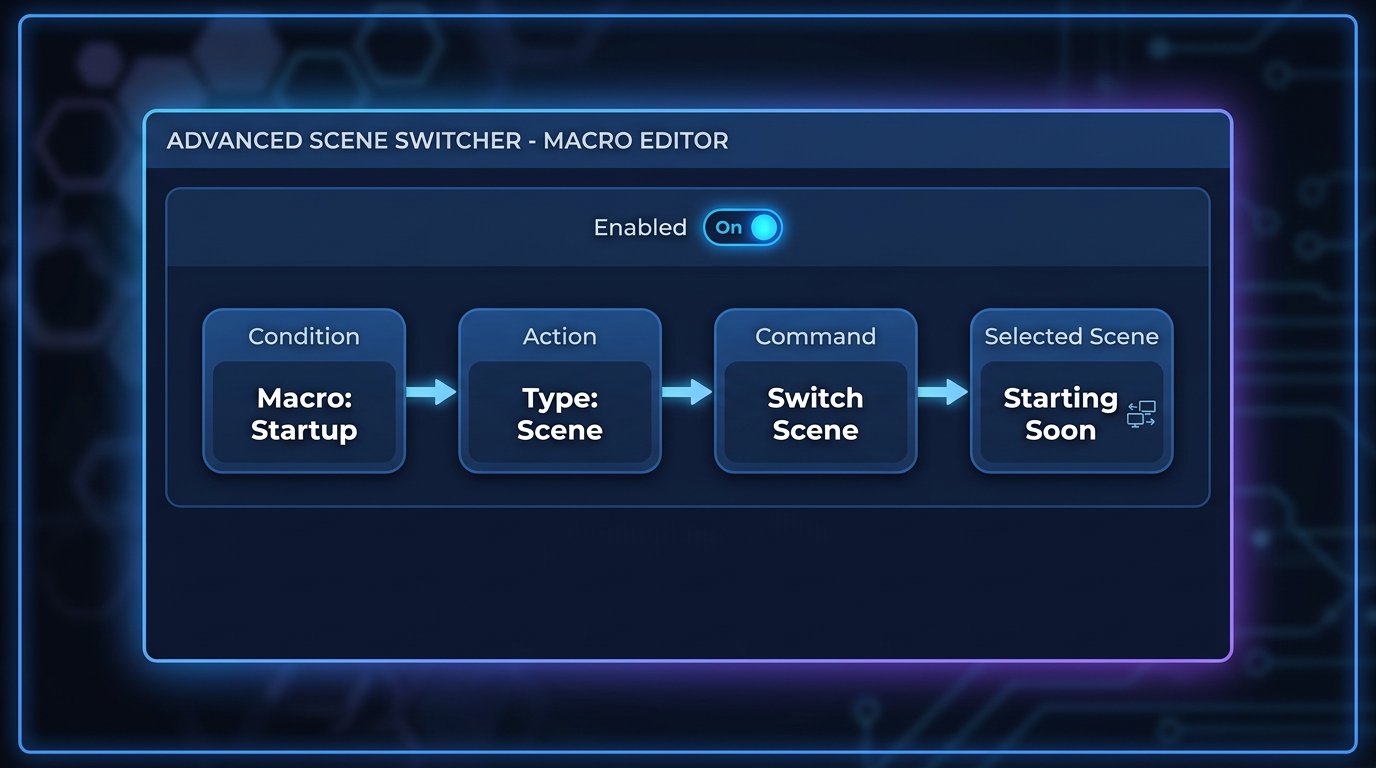
ترتیب تنظیم ماکرو
پس از شرط اجرا، عمل تغییر صحنه را اضافه کنید. ترتیب باید اینگونه باشد: Startup یا OBS start، سپس عمل Scene، دستور Switch scene و انتخاب «بهزودی شروع میکنیم» از مجموعه فعلی. ماکرو را ذخیره کنید و مطمئن شوید که فعال است.
- پنجره Advanced Scene Switcher را باز کنید.
- یک ماکروی جدید بسازید.
- در بخش Conditions گزینه Startup یا OBS start را انتخاب کنید.
- در بخش Actions عمل Scene را اضافه کنید.
- دستور Switch scene را انتخاب کنید.
- صحنه «بهزودی شروع میکنیم» را مشخص کنید.
- OBS را کاملاً ببندید و نتیجه را پس از اجرای دوباره بررسی کنید.
عیب افزونه، وابستگی اضافی در نسخه کاری است. پس از بهروزرسانی OBS یا خود افزونه، تغییر نام صحنه یا تغییر مجموعه، ماکرو باید دوباره آزمایش شود. اگر صحنه مشخصشده حذف شده باشد یا در مجموعه دیگری باشد، تغییری رخ نمیدهد.
اجرای OBS از طریق میانبر با پارامتر --scene
اگر OBS با یک میانبر جداگانه، فایل دستور یا وظیفه زمانبندیشده باز میشود، به افزونه نیازی نیست. در فیلد دستور اجرا، پس از مسیر فایل اجرایی، پارامتر --scene و نام صحنه در گیومه نوشته میشود.
دستور کامل برای Windows میتواند اینگونه باشد:
"C:\Program Files\obs-studio\bin\64bit\obs64.exe" --scene "بهزودی شروع میکنیم"
در ویژگیهای میانبر، این خط در فیلد «Object» نوشته میشود. اگر مسیر دارای فاصله باشد، گیومههای اطراف مسیر الزامی است. اگر نام صحنه دارای فاصله باشد، گیومههای اطراف نام صحنه لازم است که برای «بهزودی شروع میکنیم» تقریباً همیشه صادق است. اگر OBS در پوشهای با حروف سیریلیک یا نام غیراستاندارد نصب شده باشد، مسیر نیز باید در گیومه قرار گیرد و اجرا دقیقاً از طریق همین میانبر بررسی شود.
نام در پارامتر باید با نام صحنه در مجموعه فعال مطابقت داشته باشد: هنگام وارد کردن، فاصلهها، نشانهها، زبان و چیدمان صفحهکلید را در نظر بگیرید. در صورت اشتباه در نام، OBS ممکن است بدون تغییر به صحنه موردنظر اجرا شود و وضعیت معمول را بازیابی کند. این پارامتر همچنین در همه نسخهها و روشهای اجرای OBS پشتیبانی نمیشود، بنابراین پس از تنظیم، آزمایش الزامی است.
انتخاب مجموعه صحنهها در دستور اجرا
اگر در OBS چند مجموعه دارید، در کنار انتخاب صحنه از پارامتر انتخاب مجموعه استفاده میشود. دستور ابتدا باید مجموعه موردنظر را باز کند و سپس به صحنه داخل آن مراجعه کند. در غیر این صورت، نام یکسان در مجموعه دیگر یا نبود صحنه باعث اجرا با قالب اشتباه میشود.
چنین دستوری را پس از تغییر نام مجموعهها جداگانه بررسی کنید. عیب میانبر با پارامترها آن است که فقط هنگام اجرا از طریق آن کار میکند. اگر OBS را از منوی «شروع»، میانبر دیگر یا اجرای خودکار بدون پارامترها باز کنید، برنامه دوباره آخرین صحنه ذخیرهشده را بازیابی میکند.
اسکریپت و اجرای زمانبندیشده
اسکریپت زمانی لازم است که OBS همراه با سیستم اجرا میشود، فرمانی از برنامه دیگری دریافت میکند یا باید صحنه را پیش از شروع خودکار پخش فعال کند. منطق این است: OBS را اجرا کنید، منتظر آماده شدن منابع بمانید، «بهزودی شروع میکنیم» را از طریق کنترل OBS یا WebSocket انتخاب کنید، سپس در صورت نیاز ضبط یا پخش را شروع کنید.
پخش را همزمان با باز شدن OBS شروع نکنید. منابع مرورگری، ویدیو، دوربینها، پوشههای شبکه و افزونهها ممکن است دیرتر از خود برنامه بارگذاری شوند. عیب اسکریپت آن است که باید نگهداری شود: بررسی مسیر OBS، دسترسی به WebSocket، نام صحنهها، ترتیب اجرا و عملکرد پس از بهروزرسانیهای سیستم.
بررسی صحنه پیش از شروع خودکار پخش
تغییر خودکار صحنه تضمین نمیکند که صفحه شروع آماده نمایش است. منبع رسانه ممکن است مسیر فایل را از دست بدهد، ویجت مرورگری دیر بارگذاری شود و موسیقی پس از جلسه قبلی خاموش بماند. صحنه را پس از راهاندازی مجدد OBS بررسی کنید، نه فقط بلافاصله پس از تنظیم آن.
- مطمئن شوید که ویدیو، تصاویر و فایلهای صوتی از مسیرهای ذخیرهشده باز میشوند.
- تایمر، چت، اعلانها و سایر منابع مرورگری را بررسی کنید.
- موسیقی را از طریق خروجی برنامه گوش کنید و سطوح را در میکسر بررسی کنید.
- مطمئن شوید که رسانه از فریم فنی شروع به پخش نمیکند.
- در حالت استودیویی خروجی برنامه را بررسی کنید: ممکن است با پیشنمایش متفاوت باشد.
- اعلانهای شخصی، پنجرههای تنظیمات، مسیرهای فایل و سایر دادههای فنی را از صحنه حذف کنید.
کدام روش را برای سناریوهای مختلف انتخاب کنیم
برای یک قالب استریم کافی است «بهزودی شروع میکنیم» را بهعنوان آخرین صحنه فعال ذخیره کنید. این سادهترین گزینه است، اما به این بستگی دارد که پیش از بستن OBS کدام صحنه را رها کردهاید.
اگر صفحه شروع در هر بار باز شدن برنامه لازم است، ماکروی Advanced Scene Switcher مناسب است. این روش به آخرین صحنه وابسته نیست، اما به افزونه نصبشده و آزمایششده نیاز دارد.
برای میانبر جداگانه، اجرای زمانبندیشده یا فایل دستور از پارامتر --scene استفاده کنید. این روش برای سناریوی اجرای ثابت راحت است، اما هنگام باز کردن OBS به روش دیگر کار نمیکند. برای اتصال به شروع خودکار پخش، برنامههای خارجی و تأخیرهای بارگذاری، به اسکریپتی با بررسی آماده بودن منابع نیاز است.
Last Articles
چه چیزهایی در طراحی و عملکرد تغییر کرده است ما سایت را بهروزرسانی کردهایم تا کار با آن سریعتر و راحتتر باشد. تغییرات اصلی مربوط به رابط کاربری، ح..
Good afternoon, I've collected all the news during this time.: 1. The main news is that prices for twitch viewers have been greatly reduced, while Tw..
1. از کد تبلیغاتی "December2025" برای 15% تخفیف برای همه بینندگان ما استفاده کنید2. ما تا 1 ژانویه قیمتهای پایه برای ابزار پیکربندی و مقرونبهصرفهت..
خدمات Twitch با ثبات کار ميکنيم ، پس آماده ايم با گروه ها و فروشنده ها همکاري کنيم, صاحبان خدمات ، صاحبان ربات ها و بسیاری دیگر.اصطلاحات فردی را م..
ما خدمات twitch viewer ما را به طور کامل به روز کرده اند و اکنون کار پایدار. ما فقط از آدرس های ip با کیفیت بالا برای بینندگان استفاده می کنیم.این..
Hello everyone! Today, we are announcing a new feature—"Twitch Viewer Configurator". Now, you can customize any plan for your Twitch channel. Choo..
Greetings, I have compiled a guide for streamers, which will be very relevant at the moment. Now YouTube and twitch have disabled monetization from vi..
We have finally developed the APINow it will be more convenient for our partner sites to work with us.To update the maximum tariffs for YouTube, an up..
با توجه به محبوبیت بسیار زیاد خدمات مشارکتی و برنامه ارجاع، جدول همکاری تهیه کرده ایم. ماهیت بسیار ساده است: مخاطبان زنده بیشتر - تبلیغات بیشتر از طرف..
خدمات ما برای استریمرها







Shopee

خدمات ما برای تولیدکنندگان محتوا






