
دستور !بازی با دستهبندی فعلی استریم در چتبات
ربات نام بازی فعلی را از کجا میگیرد
دستور !بازی معمولاً نه برنامهای را که روی کامپیوتر اجرا شده، بلکه دستهبندی فعلی کانال در Twitch را نشان میدهد. استریمر بازی یا دستهبندی را در پنل مدیریت پخش تغییر میدهد و ربات این مقدار را از طریق یک متغیر داخلی یا درخواست به API دریافت میکند.
اگر در پنل Twitch بازی قبلی باقی مانده باشد، دستهبندی «گفتگو» انتخاب شده باشد یا فیلد خالی باشد، ربات همان مقدار را نمایش میدهد. چتبات بهخودیخود بازی روی صفحه را تشخیص نمیدهد: او با دادههایی کار میکند که پلتفرم یا یک خودکارسازی خارجی ارسال میکند.
ابتدا دستهبندی کانال را در Twitch بهروزرسانی کنید
پیش از تنظیم دستور، بررسی کنید که دستهبندی را کجا تغییر میدهید: در پنل Creator Dashboard، از طریق برنامه مدیریت استریم یا از طریق یکپارچهسازی با ربات. وضعیت نهایی کانال که بینندگان در صفحه پخش میبینند اهمیت دارد.
پس از تغییر بازی انتظار بهروزرسانی فوری در همه سرویسها را نداشته باشید. ربات ممکن است آخرین مقدار را در حافظه نهان نگه دارد و پلتفرم دادههای بهروزشده را با تأخیر ارسال کند. برای دستور !بازی بهتر است دستهبندی را پیش از شروع پخش تغییر دهید و پاسخ در چت را جداگانه بررسی کنید.
دستور !بازی در Nightbot
در Nightbot بخش Custom Commands را باز کنید، دستور !بازی را بسازید و پیامی با متغیر Twitch مشخص کنید. برای کانال فعلی معمولاً از این پاسخ استفاده میشود: «Сейчас играем в: $(twitch game $(channel))».
متغیر $(channel) کانالی را جایگزین میکند که دستور در آن فراخوانی شده و $(twitch game ...) دستهبندی آن را درخواست میکند. اگر ربات چند کانال را مدیریت میکند، این گزینه راحتتر از وارد کردن دستی نام کاربری استریمر در هر دستور است.
- Command: !بازی
- Message: Сейчас играем в: $(twitch game $(channel))
- Userlevel: Everyone
- Cooldown: یک تأخیر تنظیم کنید تا چت با پاسخهای تکراری پر نشود
عیب Nightbot منطق محدود پاسخ است. پردازش دستهبندی خالی، چند نوع متن یا دادههای برنامه زمانی خودتان بدون راهحلهای جانبی دشوار خواهد بود.
دستور با دستهبندی در StreamElements
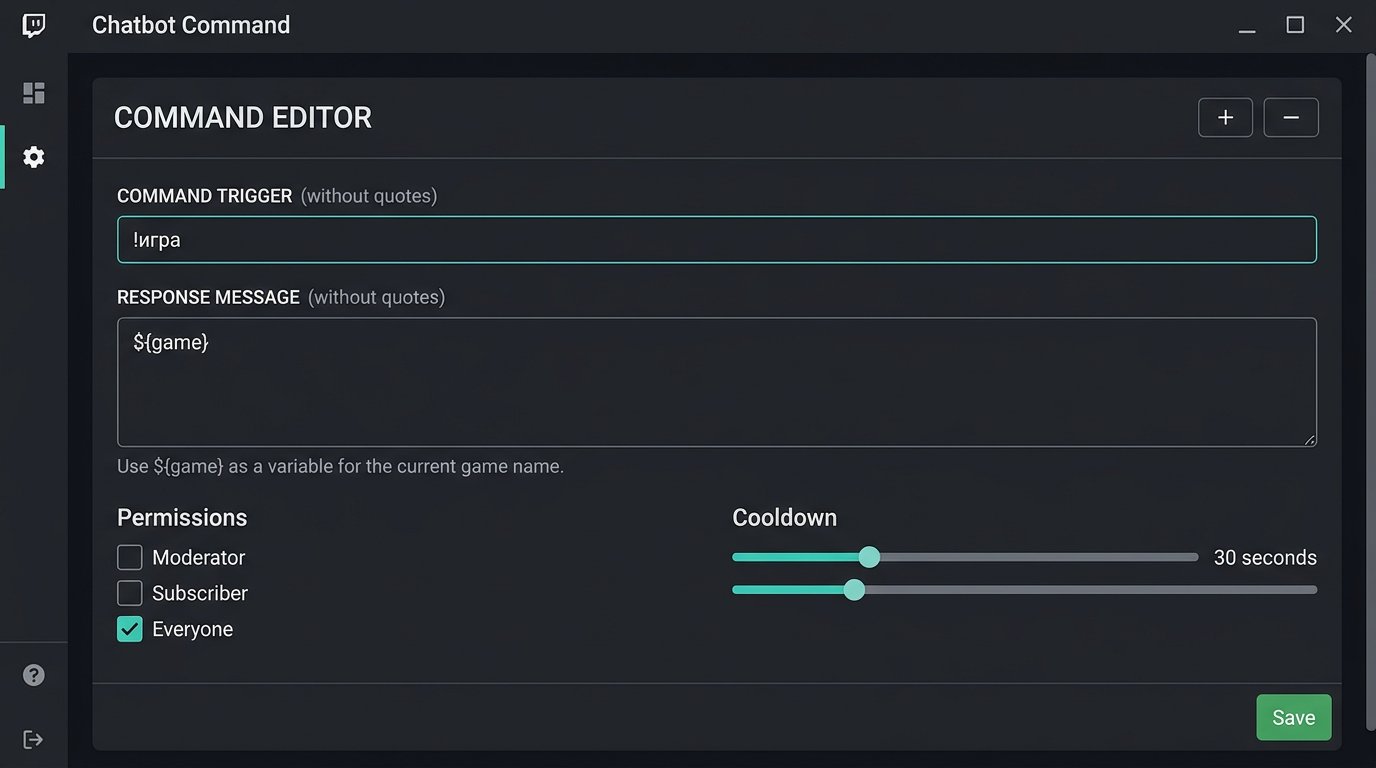
در StreamElements متغیر بازی فعلی معمولاً بهصورت ${game} به پاسخ دستور اضافه میشود. در بخش Chat bot دستور !بازی را بسازید و متن را اینگونه تنظیم کنید: «Текущая игра: ${game}».
پیش از ذخیره، دستور را در چت با یک حساب بیننده بررسی کنید. اگر ربات به کانال درست متصل نباشد یا دستهبندی کانال بهروزرسانی نشده باشد، متغیر ممکن است مقدار قدیمی یا متن خالی برگرداند. تنظیمات دسترسی و تأخیر هم در همانجا، در پارامترهای دستور قرار دارند.
- Command: !بازی
- Response: Текущая игра: ${game}
- Permission: Everyone
- Cooldown: متناسب با فعالیت چت تنظیم کنید
عیب StreamElements وابستگی دستور به یکپارچهسازی خود سرویس با Twitch است. در صورت خطای احراز هویت یا تأخیر همگامسازی، نمیتوانید پاسخ را بدون تغییر دستور بهصورت دستی اصلاح کنید.
چگونه دستهبندی را از طریق Streamer.bot نمایش دهیم
در Streamer.bot ساخت دستور از طریق Action راحتتر است. یک اکشن بسازید که اطلاعات کانال Twitch را دریافت میکند و سپس پیامی به چت میفرستد. پس از زیردستور دریافت دادههای کانال، معمولاً نام بازی gameName در آرگومانهای اکشن در دسترس است.
در زیردستور Send Message مثلاً بنویسید: «Сейчас играем в: %gameName%». سپس Action را در بخش Commands به دستور !بازی متصل کنید. اگر در نسخه Streamer.bot شما نام آرگومان متفاوت است، ابتدا اکشن را در حالت آزمایشی اجرا کنید و فهرست آرگومانهایی را که زیردستور Twitch برگردانده ببینید.
عیب Streamer.bot تنظیمات دستی بیشتر است. باید خودتان دستور، اکشن، دسترسی ربات به چت و احراز هویت Twitch را به هم متصل کنید، بنابراین خطا در هر مرحله دستور را بیپاسخ میگذارد.
درخواست دستهبندی از طریق Twitch API
یک ربات سفارشی، اسکریپت یا Action در Streamer.bot میتواند دستهبندی را مستقیماً از طریق Twitch API دریافت کند. برای این کار ابتدا شناسه عددی کانال را پیدا کنید: درخواست GET https://api.twitch.tv/helix/users?login=نام_کاربری_کانال دادههای کاربر از جمله id را برمیگرداند.
سپس از درخواست GET https://api.twitch.tv/helix/channels?broadcaster_id=شناسه_کانال استفاده کنید. در پاسخ API فیلد game_name وجود دارد — این نام دستهبندی فعلی است که میتوانید در پاسخ به !بازی به چت بفرستید.
برای درخواست به هدرهای Client-ID و Authorization با توکن دسترسی نیاز دارید. توکن و شناسه برنامه را در متن باز دستور، مخزن عمومی یا ویجت مرورگر قرار ندهید: این دادهها باید در تنظیمات ربات یا در متغیرهای محیطی ذخیره شوند.
ترتیب تنظیم دستور API
- در پنل توسعهدهنده Twitch یک برنامه بسازید و Client ID را دریافت کنید.
- توکنی با دسترسی به دادههای کانال دریافت کنید و آن را در تنظیمات ربات یا اسکریپت خود ذخیره کنید.
- broadcaster_id کانال را از طریق endpoint users بر اساس نام کاربری تعیین کنید.
- درخواست را به endpoint channels با broadcaster_id ارسال کنید.
- فیلد game_name را از پاسخ بردارید و پیام چت را بسازید.
- اگر game_name خالی است، بهجای پاسخ خالی متنی خنثی نمایش دهید.
API را برای هر پیام چت فراخوانی نکنید. عملیتر است که مقدار را در اولین فراخوانی !بازی بهروزرسانی کنید، آن را برای مدت تأخیر دستور نگه دارید و پس از انقضای حافظه نهان دادهها را دوباره دریافت کنید. پس از تغییر دستی دستهبندی میتوانید مقدار را با یک دستور جداگانه مخصوص مدیران بهصورت اجباری بهروزرسانی کنید.
چگونه دستهبندی را بهروزرسانی کنیم و پاسخ قدیمی نگیریم
اگر بازی را در حین پخش زنده تغییر میدهید، ابتدا دستهبندی را در Twitch بهروزرسانی کنید، سپس صبر کنید تا مقدار جدید در صفحه کانال ظاهر شود و تنها پس از آن !بازی را بررسی کنید. اگر ربات از حافظه نهان استفاده میکند، آن را پاک کنید یا منتظر درخواست بعدی به API بمانید.
برای یک کانال معمولاً کافی است دستهبندی را با فراخوانی دستور بهروزرسانی کنید، نه اینکه نظرسنجی دائمی راه بیندازید. اگر به پایش خودکار نیاز دارید، بررسی را با فاصله زمانی متعادل انجام دهید و محدودیتهای API را در نظر بگیرید. درخواستهای مکرر دادهها را دقیقتر نمیکنند، اما ممکن است به محدودیت از سوی پلتفرم منجر شوند.
عیب رویکرد مستقیم API این است که باید توکن را پیگیری کنید. پس از لغو دسترسی، تغییر رمز عبور، تغییر مجوزهای برنامه یا خطای احراز هویت، دستور ممکن است دستهبندی قدیمی را نمایش دهد یا پاسخ دادن را متوقف کند.
تشخیص بازی روی کامپیوتر و محدودیتهای آن
یک ابزار تشخیص جداگانه تنها زمانی لازم است که دستهبندی Twitch بهصورت دستی تغییر نمیکند. چنین خودکارسازیای فرایند در حال اجرا، دادههای پلتفرم بازی، پنجره فعال یا تلهمتری را رصد میکند، بازی را با دستهبندی Twitch تطبیق میدهد و کانال را از طریق API بهروزرسانی میکند.
پس از آن ربات همچنان دستهبندی Twitch را میخواند، نه محتوای صفحه را. خودکارسازی فقط دادههای کانال را بهجای شما تغییر میدهد. ممکن است اشتباه کند اگر بازی از طریق لانچر اجرا شود، نسخه مرورگری استفاده شود، نام فرایند با بازی مطابقت نداشته باشد یا استریمر به برنامه دیگری سوئیچ کرده باشد.
عیب تشخیص این است که باید جداگانه تنظیم و کنترل شود. برای استریمهایی با چند بازی، مودها، شبیهسازها و صحنههای فنی، تغییر دستی دستهبندی اغلب مطمئنتر است.
دستهبندی خالی، چند بازی و متن دستی
پلتفرم تنها یک دستهبندی فعلی را ارسال میکند. اگر در پخش چند بازی وجود دارد، دستور !بازی باید بازیای را نشان دهد که همین حالا در جریان است و برنامه پخش بهتر است در یک دستور جداگانه !برنامه یا در توضیحات کانال قرار گیرد.
برای دستهبندی خالی پاسخی روشن آماده کنید: «دستهبندی فعلی هنوز مشخص نشده» یا «الان پخش گفتگوست». در Nightbot و StreamElements چنین پردازشی ممکن است به دستور جداگانه یا تغییر دستی متن نیاز داشته باشد. در اسکریپت سفارشی API میتوانید بررسی کنید که آیا فیلد game_name خالی است و یک گزینه جایگزین قرار دهید.
دستور دستی یک ذخیره کاری باقی میماند: «Сейчас играем в: название игры». عیب آن واضح است — بهراحتی فراموش میشود پس از تغییر بازی بهروزرسانی شود و بینندگان اطلاعات نادرست دریافت میکنند.
دسترسیها، تأخیر و بررسی پیش از پخش زنده
دستور اصلی !بازی معمولاً برای همه بینندگان در دسترس میماند، اما یک cooldown به آن اضافه میشود. این کار تکرار پیامهای یکسان را وقتی چند نفر همزمان بازی را میپرسند کاهش میدهد. دستور پاکسازی حافظه نهان، بهروزرسانی دستی متن یا راهاندازی مجدد Action را برای مدیران و مالک کانال بگذارید.
دستور را پس از تغییر ربات، توکن یا یکپارچهسازی Twitch بررسی کنید. حتی متغیر درست هم کمکی نمیکند اگر ربات به کانال دیگری متصل باشد یا مجوز خواندن دادهها را از دست داده باشد.
- بازی یا دستهبندی مورد نظر را در پنل Twitch مشخص کنید.
- مطمئن شوید نام جدید در صفحه کانال دیده میشود.
- بررسی کنید که چتبات دقیقاً به کانال شما متصل است.
- دستور !بازی را با یک حساب معمولی بیننده فراخوانی کنید.
- دستهبندی را تغییر دهید و پس از بهروزرسانی حافظه نهان یا تأخیر دستور دوباره فراخوانی کنید.
- پاسخ را در حالت دستهبندی خالی و در حین پخش گفتگو بررسی کنید.
- اگر از API استفاده میشود، اعتبار توکن و گزارش خطاهای درخواست را بررسی کنید.
Last Articles
چه چیزهایی در طراحی و عملکرد تغییر کرده است ما سایت را بهروزرسانی کردهایم تا کار با آن سریعتر و راحتتر باشد. تغییرات اصلی مربوط به رابط کاربری، ح..
Good afternoon, I've collected all the news during this time.: 1. The main news is that prices for twitch viewers have been greatly reduced, while Tw..
1. از کد تبلیغاتی "December2025" برای 15% تخفیف برای همه بینندگان ما استفاده کنید2. ما تا 1 ژانویه قیمتهای پایه برای ابزار پیکربندی و مقرونبهصرفهت..
خدمات Twitch با ثبات کار ميکنيم ، پس آماده ايم با گروه ها و فروشنده ها همکاري کنيم, صاحبان خدمات ، صاحبان ربات ها و بسیاری دیگر.اصطلاحات فردی را م..
ما خدمات twitch viewer ما را به طور کامل به روز کرده اند و اکنون کار پایدار. ما فقط از آدرس های ip با کیفیت بالا برای بینندگان استفاده می کنیم.این..
Hello everyone! Today, we are announcing a new feature—"Twitch Viewer Configurator". Now, you can customize any plan for your Twitch channel. Choo..
Greetings, I have compiled a guide for streamers, which will be very relevant at the moment. Now YouTube and twitch have disabled monetization from vi..
We have finally developed the APINow it will be more convenient for our partner sites to work with us.To update the maximum tariffs for YouTube, an up..
با توجه به محبوبیت بسیار زیاد خدمات مشارکتی و برنامه ارجاع، جدول همکاری تهیه کرده ایم. ماهیت بسیار ساده است: مخاطبان زنده بیشتر - تبلیغات بیشتر از طرف..
خدمات ما برای استریمرها







Shopee

خدمات ما برای تولیدکنندگان محتوا






