
محصولات و دونیتها در توضیحات پخش زنده VK Видео Live
چه لینکهایی را میتوان در توضیحات پخش قرار داد
از توضیحات پخش در VK Видео Live میتوان برای لینکهای حمایت از کانال، محصولات داخل کادر، فروشگاه شخصی، مجموعههای تجهیزات، قوانین چت، برنامه زمانی و پلتفرمهای دیگر استفاده کرد. معمولاً محصولات نه بهصورت کارتهای جداگانه در توضیحات، بلکه به شکل URLهای معمولی با عنوان مشخص اضافه میشوند.
هر لینک باید به یک اقدام مشخص و روشن منتهی شود. دونیت — به صفحه حمایت، محصول — به کارت مشخص محصول، فروشگاه — به کاتالوگ دائمی. اگر همه را در یک خط مخلوط کنید یا چند آدرس را پشت سر هم بگذارید، بیننده متوجه نمیشود به کجا میرود.
در سطرهای اول فقط چیزی را بگذارید که به پخش فعلی مربوط است: حمایت و محصولات نمایشدادهشده. لینکهای دائمی فروشگاه، جامعه و برنامه زمانی را بهتر است پایینتر قرار دهید.
کجا توضیحات پخش VK Видео Live را تغییر دهیم
با اکانتی که دسترسی به پروفایل یا جامعهای دارد که پخش از آن انجام میشود، وارد VK شوید. بخش ویدیوها و پخشهای زنده را باز کنید، استریم برنامهریزیشده، فعال یا گذشته موردنظر را پیدا کنید و به ویرایش آن بروید.
- کارت پخش موردنظر را باز کنید.
- ویرایش پارامترهای پخش را انتخاب کنید.
- فیلدهای عنوان و توضیحات را پیدا کنید.
- متن و لینکهای آمادهشده را جایگذاری کنید.
- تغییرات را ذخیره کنید.
- صفحه عمومی پخش را باز کنید و نتیجه را مانند یک بیننده بررسی کنید.
نام بخشها و دکمهها ممکن است همراه با رابط کاربری پلتفرم تغییر کند. به فهرست پخشهای خود و اقدام ویرایش پخش مشخص تکیه کنید. برنامه ضبط ویدیو توضیحات را مدیریت نمیکند: در آن صحنهها، صدا، استریم و کلید پخش تنظیم میشود.
چگونه دونیتها، محصولات و لینکهای دائمی را بچینیم
توضیحات را با موضوع قسمت شروع کنید. بیننده باید فوراً ببیند در پخش چه اتفاقی میافتد: تست دستگاه، بازی، استریم گفتگو، باز کردن بسته یا مونتاژ ستاپ. سپس حمایت و لینکهای اقلامی را که همین حالا نشان میدهید قرار دهید.
فروشگاه دائمی کانال، لینکهای شبکههای اجتماعی، برنامه زمانی و قوانین چت را در بلوک جداگانهای پایینتر قرار دهید. این موضوع بهویژه برای ضبطها مهم است: فرد ممکن است چند روز بعد پخش را باز کند و به دنبال مدل مشخصی از کادر بگردد، نه کاتالوگ کلی.
توضیحات را به ویترینی از دهها قلم تبدیل نکنید. برای یک پخش، یک لینک حمایت، چند محصول مرتبط و یک لینک مجموعه کافی است، اگر اقلام زیاد هستند. عیب مجموعه این است که بیننده باید یک مرحله اضافه برود و خودش قلم موردنظر را پیدا کند.
چگونه URL را بدون خطا جایگذاری کنیم
از آدرس کامل که با https:// شروع میشود استفاده کنید. قبل از لینک یک عنوان بگذارید: هدف انتقال را توضیح میدهد و کمک میکند محصول از دونیت یا تبلیغ تشخیص داده شود. خود URL را راحتتر است در سطر جداگانه قرار دهید.
به قالببندی Markdown تکیه نکنید و آدرس را با نام متنی جایگزین نکنید، مگر اینکه رابط کاربری نشان دهد که به لینک فعال تبدیل میشود. URL کامل معمولی مطمئنتر است. بعد از آدرس نقطه، ویرگول یا پرانتز بسته نگذارید: هنگام کپی، کاراکتر ممکن است وارد لینک شود.
حمایت از استریم:
https://example.com/support
ماوس تست امروز:
https://example.com/mouse
پس از ذخیره، صفحه پخش را نه از ویرایشگر، بلکه در حالت نمایش عادی باز کنید. اگر آدرس شناسایی نمیشود، آن را دوباره بدون فاصله در داخل URL جایگذاری کنید. انتقالها را از کامپیوتر و گوشی بررسی کنید: لینک طولانی ممکن است متفاوت نمایش داده شود.
چگونه لینک دونیت اضافه کنیم
ابتدا صفحهای را آماده کنید که بیننده به آن میرسد: فرم دونیت، پروفایل عمومی حمایت یا روش دیگر انتقال انتخابی. آن را در حالت بدون ورود مالک باز کنید. در صفحه باید دریافتکننده و اقدام بعدی روشن باشد، بدون درخواست دسترسی به حساب شخصی یا خطای فنی.
- آدرس کامل صفحه حمایت را کپی کنید.
- در ابتدای توضیحات عنوان «حمایت از استریم» یا «حمایت از کانال» را اضافه کنید.
- در سطر بعدی URL را جایگذاری کنید.
- اگر دونیتها بر پخش تأثیر میگذارند، قوانین را ذکر کنید.
- بلوک حمایت را با یک سطر خالی از محصولات جدا کنید.
- توضیحات را ذخیره کنید و لینک را از صفحه عمومی بررسی کنید.
اگر پیامهای دونیت را در پایان استریم میخوانید، این را صریح بنویسید. اگر سفارش موسیقی، اقدامات بازی یا درخواستهای شخصی را انجام نمیدهید، بهتر است این را هم از قبل مشخص کنید. این یادداشت قوانین پلتفرم و سرویس حمایت را لغو نمیکند، اما تعداد انتظارات بحثبرانگیز در چت را کاهش میدهد.
چند روش همارز دونیت را بدون توضیح اضافه نکنید. آدرس اصلی باید یکی باشد. لینک اضافی مثلاً برای اشتراک جداگانه حمایت مناسب است. عیب چند گزینه این است که بیننده ممکن است نفهمد کدام روش را انتخاب کند و صرفاً توضیحات را ببندد.
چگونه محصول از پخش فعلی اضافه کنیم
برای وسیلهای که استفاده میکنید یا در کادر نشان میدهید، لینک مستقیم به کارت محصول بگذارید. این میتواند ماوس، هدست، کیبورد، میکروفون، بازی، مرچ یا محصول دیجیتال باشد. صفحه کلی فروشگاه بدتر است: بیننده باید خودش قلم را جستجو کند.
- کارت محصول را در مرورگر باز کنید.
- مدل، محتویات بسته، رنگ و نسخه را با آنچه در پخش نشان داده میشود مطابقت دهید.
- بررسی کنید آیا محصول موجود است و آیا لینک به نسخه دیگری منتهی نمیشود.
- URL کامل را کپی کنید.
- در توضیحات بلوک «محصولات پخش» ایجاد کنید.
- نام دقیق قلم را بنویسید و لینک را در سطر بعدی جایگذاری کنید.
- پس از ذخیره توضیحات، انتقال را بررسی کنید.
مثلاً عنوان «ماوس بیسیم از تست» بهتر از «ماوس من» است. در حالت دوم، بیننده ضبط نمیفهمد لینک به کدام استریم مربوط است و دقیقاً کدام مدل را منظور دارید.
کارت مستقیم هم ایدهآل نیست: ممکن است محصول از فروش خارج شود، با نسخه جدید جایگزین شود یا به کاتالوگ هدایت شود. چنین لینکهایی را قبل از هر پخش بررسی کنید و برای ضبطها، اگر صفحه دیگر مرتبط نیست، توضیحات را بهروزرسانی کنید.
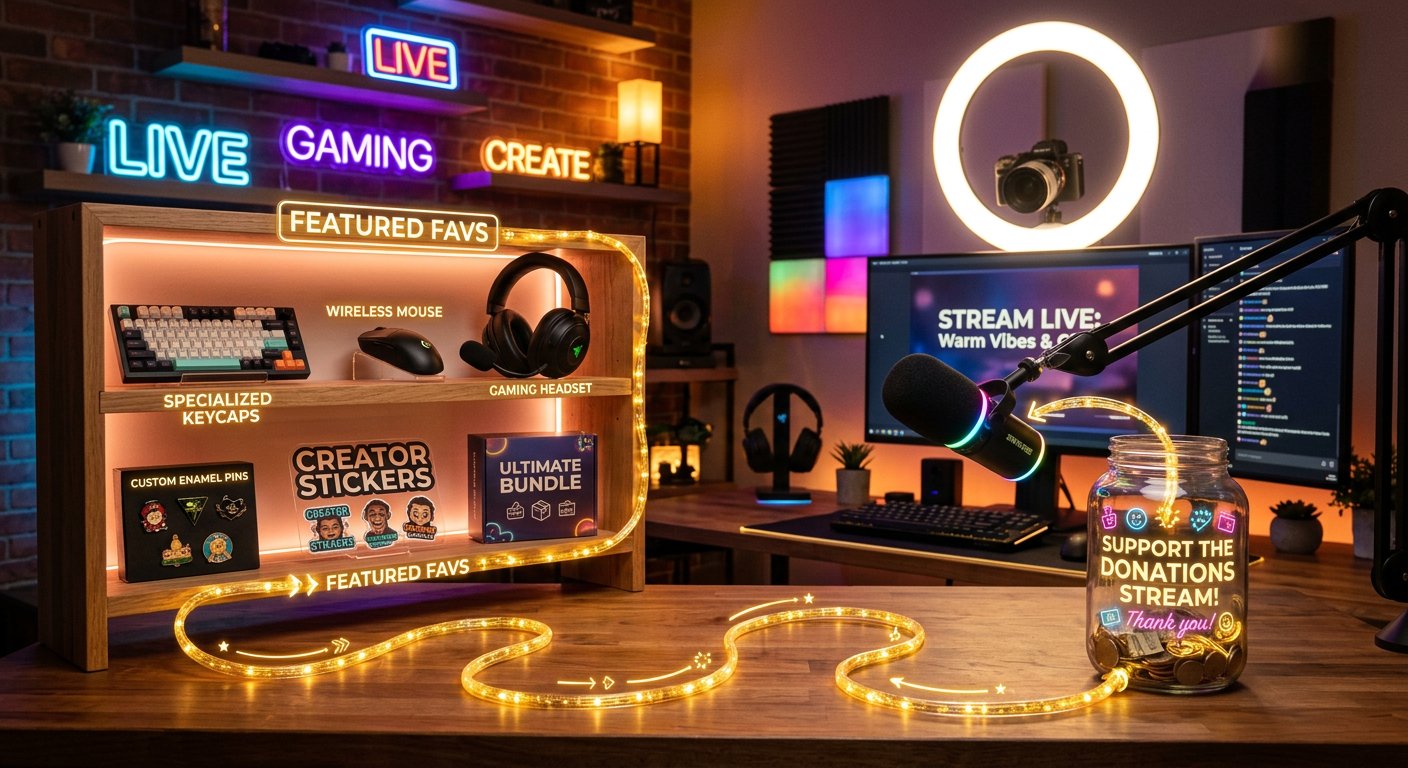
چگونه چند محصول و یک مجموعه کلی را قالببندی کنیم
هر قلم باید عنوان و URL خودش را داشته باشد. چند آدرس را پشت سر هم بعد از یک عبارت کلی قرار ندهید: بیننده متوجه نمیشود کدام لینک به هدست و کدام به کیبورد مربوط است. بین محصولات یک سطر خالی بگذارید.
اگر در پخش دو یا سه چیز نشان داده میشود، هر کدام را جداگانه اضافه کنید. وقتی اقلام زیاد هستند، راحتتر است مجموعه جداگانهای بسازید: مثلاً با تمام تجهیزات روی میز یا مجموعه لوازم جانبی برای ضبط. در عنوان توضیح دهید داخل آن چیست.
محصولات پخش:
ماوس بیسیمی که تست میکنیم
https://example.com/mouse
هدست برای استریمهای گفتگو
https://example.com/headset
فهرست کامل تجهیزات روی میز
https://example.com/setup
مجموعه را «همه لینکها» یا «مفید» نام نگذارید. چنین عنوانی چیزی را توضیح نمیدهد و شبیه مجموعه تصادفی URL به نظر میرسد. عیب یک مجموعه کلی این است که بیننده محصول مشخص را فوراً نمیبیند و ممکن است به کارت موردنظر نرسد.
چگونه محصولات را از فروشگاه و تبلیغات جدا کنیم
محصولات پخش فعلی، فروشگاه دائمی و قرارگیریهای همکاری اهداف متفاوتی دارند. آنها را با عنوانهای کوتاه جدا کنید. آنگاه بیننده مرچ کانال را با دستگاه داخل کادر اشتباه نمیگیرد و لینک تبلیغاتی بدون شرایط، شبیه توصیه شخصی به نظر نمیرسد.
- محصولات پخش — دستگاهها، بازیها یا اقلام دیگری که در قسمت نشان میدهید و دربارهشان صحبت میکنید.
- حمایت — لینک اصلی برای دونیتها.
- فروشگاه کانال — کاتالوگ دائمی با مرچ، مطالب دیجیتال یا محصولات دیگر.
- مطالب همکاری — لینکهایی که برای انتقال یا خرید از طریق آنها ممکن است پاداش دریافت کنید.
- لینکهای مفید — جامعه، برنامه زمانی، قوانین چت و پلتفرمهای دیگر.
ماهیت همکاری لینک را قبل از URL مشخص کنید. عنوان «لینک همکاری برای هدست» صادقانهتر و روشنتر از «اینجا ببینید» خنثی است. آدرس کوتاهشده جای چنین یادداشتی را نمیگیرد: دامنه را پنهان میکند و ممکن است بیاعتمادی ایجاد کند.
قالب توضیحات برای پخش با محصولات و دونیتها
قالب را میتوان در یادداشتها نگه داشت و هنگام آمادهسازی استریم جدید کپی کرد. قبل از انتشار، همه فیلدهای داخل کروشه را جایگزین کنید و بلوکهایی را که به قسمت مربوط نیستند حذف کنید. عیب اصلی قالب — خطر باقی گذاشتن محصول قدیمی، کمپین پایانیافته یا لینک همکاری متعلق به دیگری است.
امروز [نام دستگاه] را تست میکنیم و [چه اتفاقی در پخش میافتد] را نشان میدهیم.
حمایت از استریم:
https://example.com/support
محصولات پخش:
[نام دقیق محصول]
https://example.com/product
[مجموعه تجهیزات یا لوازم جانبی]
https://example.com/collection
لینک همکاری: [نام پیشنهاد]
https://example.com/partner
فروشگاه کانال:
https://example.com/shop
چگونه لینکها را در پخش برنامهریزیشده و گذشته بهروزرسانی کنیم
اگر صفحه حمایت تغییر کرده، کمپین تمام شده یا محصول از فروش خارج شده است، کارت پخش موردنظر را باز کنید و توضیحات را ویرایش کنید. این نهتنها قبل از شروع، بلکه بعد از پخش هم مفید است: ضبط ممکن است همچنان بازدید جمع کند و لینکهای قدیمی بینندگان را به جای اشتباه ببرند.
- پخش را بر اساس عنوان یا تاریخ شروع پیدا کنید.
- ویرایش کارت را باز کنید.
- URL و عنوان آن را جایگزین کنید.
- کمپینهای پایانیافته، محصولات ناموجود و کدهای تخفیف موقت را حذف کنید.
- تغییرات را ذخیره کنید.
- صفحه عمومی را بدون دسترسی مالک بررسی کنید.
امکان تغییر توضیحات در طول پخش فعال به وضعیت فعلی پخش و رابط کاربری بستگی دارد. اگر لینک مهمی پس از شروع تغییر کرده، در چت اطلاع دهید و با صدای بلند بگویید. بخشی از بینندگان ممکن است قبلاً آدرس قدیمی را باز کرده باشند.
چه چیزی را قبل از شروع بررسی کنیم
- موضوع در ابتدای توضیحات با محتوای پخش مطابقت دارد.
- لینک اصلی حمایت بدون ورود مالک باز میشود.
- هر محصول به مدل، محتویات بسته یا مجموعه درست منتهی میشود.
- هر URL عنوان مشخصی دارد.
- لینکهای همکاری و تبلیغاتی مشخص شدهاند.
- در متن محصولات، کمپینها و آدرسهای استریم قبلی وجود ندارد.
- در توضیحات کلید پخش، اطلاعات شخصی و لینکهای داخلی وجود ندارد.
- صفحه و انتقالها از گوشی بررسی شدهاند.
نهتنها وجود لینک، بلکه صفحهای را که به آن منتهی میشود هم بررسی کنید. URL ممکن است بدون خطا باز شود، اما به مدل دیگری، بخش بسته یا پیشنهاد نامرتبط منتهی شود.
Last Articles
چه چیزهایی در طراحی و عملکرد تغییر کرده است ما سایت را بهروزرسانی کردهایم تا کار با آن سریعتر و راحتتر باشد. تغییرات اصلی مربوط به رابط کاربری، ح..
Good afternoon, I've collected all the news during this time.: 1. The main news is that prices for twitch viewers have been greatly reduced, while Tw..
1. از کد تبلیغاتی "December2025" برای 15% تخفیف برای همه بینندگان ما استفاده کنید2. ما تا 1 ژانویه قیمتهای پایه برای ابزار پیکربندی و مقرونبهصرفهت..
خدمات Twitch با ثبات کار ميکنيم ، پس آماده ايم با گروه ها و فروشنده ها همکاري کنيم, صاحبان خدمات ، صاحبان ربات ها و بسیاری دیگر.اصطلاحات فردی را م..
ما خدمات twitch viewer ما را به طور کامل به روز کرده اند و اکنون کار پایدار. ما فقط از آدرس های ip با کیفیت بالا برای بینندگان استفاده می کنیم.این..
Hello everyone! Today, we are announcing a new feature—"Twitch Viewer Configurator". Now, you can customize any plan for your Twitch channel. Choo..
Greetings, I have compiled a guide for streamers, which will be very relevant at the moment. Now YouTube and twitch have disabled monetization from vi..
We have finally developed the APINow it will be more convenient for our partner sites to work with us.To update the maximum tariffs for YouTube, an up..
با توجه به محبوبیت بسیار زیاد خدمات مشارکتی و برنامه ارجاع، جدول همکاری تهیه کرده ایم. ماهیت بسیار ساده است: مخاطبان زنده بیشتر - تبلیغات بیشتر از طرف..
خدمات ما برای استریمرها







Shopee

خدمات ما برای تولیدکنندگان محتوا






