
انتشار خودکار کلیپهای جدید Twitch در Discord از طریق EventSub
این روش برای چه کسانی مناسب است
یکپارچهسازی داخلی Twitch و Discord به نمایش وضعیت استریم، اعطای نقش و اطلاعرسانی درباره شروع پخش کمک میکند. اما معمولاً کلیپهای جدید را بهصورت خودکار در کانال متنی منتشر نمیکند. برای این کار به یک بات آماده، سرویس اتوماسیون یا ترکیب اختصاصی Twitch EventSub و Discord webhook نیاز دارید.
راهحلهای آماده زمانی مناسباند که نیازی به توسعه ندارید: Twitch و Discord را متصل میکنید، کانال را انتخاب میکنید و قالب را تنظیم میکنید. پیش از راهاندازی بررسی کنید که سرویس دقیقاً به ایجاد کلیپ واکنش نشان دهد، نه فقط به شروع پخش. عیب راهحلهای آماده وابستگی به تعرفهها، فیلترهای موجود و قالببندی پیامهاست.
پیش از تنظیم Twitch، روش انتشار را انتخاب کنید
برای بررسی سریع، یک کانال خصوصی Discord بسازید و چند کلیپ را دستی آزمایش کنید. این کار به شما کمک میکند تأخیرها را ببینید، کارت لینک را بررسی کنید و بفهمید آیا پیامهایی درباره کلیپهایی میآید که نباید در جامعه منتشر شوند یا نه.
- بات آماده سریعتر متصل میشود، اما ممکن است شرایط انتشار موردنیاز و قالب embed اختصاصی را پشتیبانی نکند.
- سازنده اتوماسیون امکان افزودن شاخهبندی و فیلترها را میدهد، اما بخشی از تریگرها و اکشنها ممکن است به پلن سرویس محدود باشد.
- پردازشگر اختصاصی EventSub کنترل بر صف، قالب، لاگها و محافظت در برابر تکرار را میدهد، اما به سرور، OAuth و پشتیبانی کد نیاز دارد.
قاعده را از قبل مشخص کنید: انتشار همه کلیپها، فقط کلیپهای مالک کانال، کلیپهای مدیران یا لینکها پس از تأیید دستی. عیب فیلتر سختگیرانه این است که لحظه خوبی که یک بیننده ساخته ممکن است بدون انتشار بماند.
یک Discord webhook برای کانال کلیپها بسازید
Webhook در تنظیمات کانال متنی موردنظر Discord ساخته میشود. برای این کار به مجوز مدیریت webhook نیاز دارید. این ابزار پیامها را با نام و آواتار انتخابی ارسال میکند، بنابراین برای انتشار پایه نیازی به حساب جداگانه Discord نیست.
- تنظیمات کانال متنیای را باز کنید که کلیپها باید در آن بیایند.
- به بخش یکپارچهسازیها بروید و webhook را پیدا کنید.
- یک webhook جدید بسازید، نامی قابلفهم بگذارید و در صورت نیاز آواتار بارگذاری کنید.
- URL را کپی کنید و آن را در یک متغیر محیطی یا مخزن امن ذخیره کنید.
- یک پیام آزمایشی به کانال خصوصی بفرستید.
URL webhook یک راز است. هر کسی که این لینک را دریافت کند میتواند به نام webhook پیام به کانال بفرستد. آدرس را در مخزن عمومی، اسکرینشات پنل یا کد کلاینت قرار ندهید. در صورت افشا، webhook را حذف و یک webhook جدید بسازید: تغییر URL در آدرس قبلی کافی نیست.
رویداد ایجاد کلیپ را از طریق Twitch EventSub متصل کنید
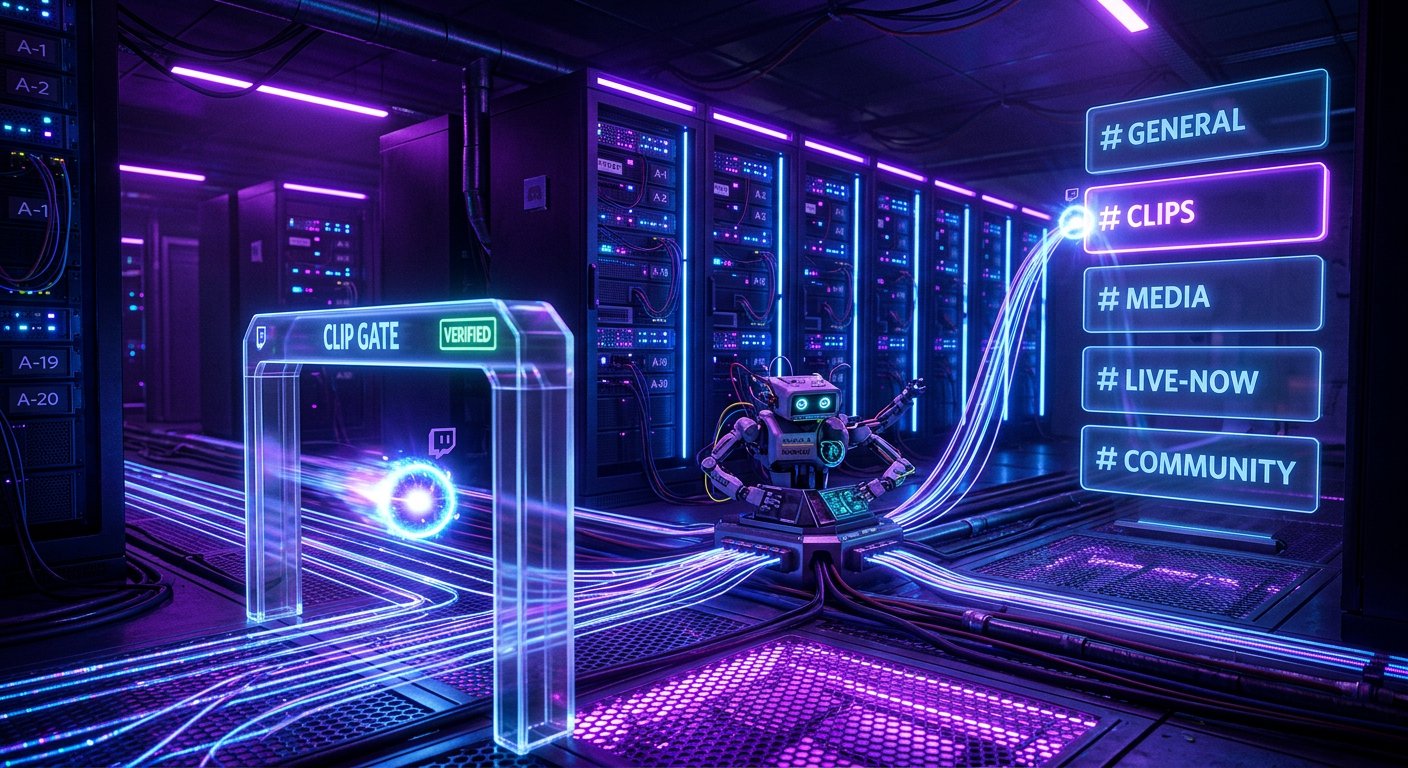
در روش اختصاصی، Twitch رویداد channel.clip.created را به آدرس HTTPS پردازشگر شما میفرستد. پردازشگر درخواست را بررسی میکند، دادههای کلیپ را ذخیره میکند، پیام را میسازد و آن را به Discord webhook میفرستد. حساب Twitch در این حالت به سرور Discord دسترسی پیدا نمیکند.
برای اشتراک به یک اپلیکیشن Twitch، شناسه کانال، callback URL و مجوزسازی مناسب برای نوع رویداد انتخابی نیاز دارید. الزامات توکن و مجوزها را باید با مستندات بهروز EventSub بررسی کنید: ممکن است تغییر کنند. از پارامترهای مجوزسازی نمونههای قدیمی بدون بررسی استفاده نکنید.
توکن کاربری مالک کانال ممکن است منقضی شود یا لغو شود. عیب این روش این است که refresh token باید بهصورت امن ذخیره و دسترسی بهموقع بهروزرسانی شود. اگر بهروزرسانی کار نکند، اشتراک یا ایجاد اشتراکهای جدید ممکن است بدون خطای محسوس در Discord از کار بیفتد.
یک آدرس HTTPS برای اعلانهای Twitch آماده کنید
Callback URL باید از اینترنت از طریق HTTPS در دسترس باشد. هنگام ایجاد اشتراک، Twitch یک درخواست بررسی با نوع webhook_callback_verification میفرستد. سرور باید اصالت درخواست را تأیید کند و مقدار challenge را بهصورت متن ساده برگرداند. تا زمانی که این مرحله انجام نشود، اشتراک فعال نمیشود.
رویدادهای کاری با نوع notification میآیند. بهتر است به آنها سریع پاسخ HTTP موفق بدهید و انتشار را به صف یا پردازشگر جداگانه بسپارید. اگر داخل درخواست EventSub منتظر پاسخ Discord بمانید، تأخیر شبکه خطر تحویل مجدد اعلان را افزایش میدهد.
برای توسعه محلی میتوانید از تونل HTTPS استفاده کنید. عیب آن این است که آدرس عمومی ممکن است پس از راهاندازی مجدد تغییر کند. تونل برای تست راحت است، اما جایگزین endpoint دائمی برای اتوماسیون فعال نیست.
امضا را بر اساس بدنه اصلی درخواست بررسی کنید
امضای EventSub از شناسه پیام، زمان ارسال و بدنه اصلی درخواست HTTP ساخته میشود. ابتدا بایتهای body را دریافت کنید، آنها را بدون تغییر ذخیره کنید، سپس HMAC را بررسی کنید. نمیتوانید JSON را پیش از بررسی امضا تجزیه و دوباره بسازید. ترتیب فیلدها، فاصلهها یا کدگذاری ممکن است تغییر کند و امضای محاسبهشده مطابقت نداشته باشد.
برای بررسی به هدرهای Twitch-Eventsub-Message-Id، Twitch-Eventsub-Message-Timestamp و Twitch-Eventsub-Message-Signature نیاز دارید. رشته HMAC SHA-256 اینگونه ساخته میشود: messageId + timestamp + rawBody. بهعنوان کلید از رمزی استفاده میشود که هنگام ایجاد اشتراک تعیین شده است. نتیجه بهصورت هگزادسیمال با مقدار هدر که با sha256= شروع میشود مقایسه میشود.
در Node.js منطق اینگونه است: یک HMAC SHA-256 با رمز اشتراک بسازید، messageId + timestamp + rawBody را به آن بدهید، پیشوند sha256= را به هش اضافه کنید و آن را با Twitch-Eventsub-Message-Signature از طریق crypto.timingSafeEqual مقایسه کنید. پیش از مقایسه طول یکسان رشتهها را بررسی کنید، وگرنه مقایسه امن با خطا متوقف میشود.
نوع پیام و زمان ارسال آن را بررسی کنید
بررسی HMAC برای هر درخواست EventSub لازم است، از جمله callback verification، notification و revocation. فقط پس از بررسی موفق JSON را بخوانید و نوع پیام را از هدر Twitch-Eventsub-Message-Type تعیین کنید. برای بررسی callback مقدار challenge را برگردانید، برای notification یک وظیفه انتشار بسازید، برای revocation دلیل قطع اشتراک را در لاگ ثبت کنید.
علاوه بر این، زمان Twitch-Eventsub-Message-Timestamp را با زمان فعلی سرور مقایسه کنید. پنجره محدود دریافت به حذف درخواستهای قدیمی که شخص ثالث دوباره فرستاده کمک میکند. این بررسی جایگزین HMAC نیست: timestamp را میتوان از درخواست خواند، اما بدون رمز نمیتوان امضای معتبر ساخت.
رمز اشتراک را جدا از کد و URL Discord webhook نگه دارید. عیب تغییر مکرر رمز بدون رویه بهروزرسانی این است که اشتراک موجود دیگر از بررسی عبور نمیکند. ابتدا اشتراک را بسازید یا بهروزرسانی کنید، سپس رمز را در پردازشگر تغییر دهید.
یک کلیپ را دو بار منتشر نکنید
EventSub ممکن است یک اعلان را دوباره تحویل دهد اگر endpoint مدت طولانی پاسخ داده باشد، اتصال قطع شده باشد یا خطای شبکه رخ داده باشد. Twitch-Eventsub-Message-Id را در یک پایگاه داده دائمی با ایندکس یکتا ذخیره کنید. اگر چنین شناسهای قبلاً پردازش شده، وظیفه دوم نسازید و پاسخ موفق برگردانید.
یک کلید یکتای دوم بر اساس شناسه کلیپ از دادههای رویداد اضافه کنید. این کار از انتشار مجدد محافظت میکند وقتی همان ویدیو در اعلانهای مختلف میآید یا وظیفه پس از خطا دوباره اجرا شده است. ابتدا تلاش کنید clip_id را در جدول کلیپهای منتشرشده ثبت کنید و فقط پس از ثبت موفق پیام را به Discord بفرستید.
این روش یک عیب دارد: خطا بین ثبت clip_id و ارسال webhook ممکن است کلیپ را بهعنوان منتشرشده علامتگذاری کند بدون پیام در Discord. برای چنین مواردی وضعیت وظیفه را ذخیره کنید: ایجادشده، در حال ارسال، منتشرشده، خطا. وظایف با وضعیت خطا را میتوان دستی یا طبق قواعد صف دوباره اجرا کرد.
پیام embed برای Discord بسازید
در پیام بهتر است نام کلیپ، نام سازنده، نام کانال، دستهبندی و لینک مستقیم را بفرستید. متن Twitch را بهصورت دستی با الحاق رشته در JSON قرار ندهید: کوتیشنها و کاراکترهای ویژه ممکن است درخواست را خراب کنند. شیء را با ابزارهای زبان بسازید و آن را بهصورت JSON بفرستید.
قالب embed میتواند اینگونه باشد: عنوان «کلیپ جدید در کانال»، توضیح «سازنده: {creator_name}»، URL «{clip_url}»، فیلد «نام» با مقدار «{clip_title}»، فیلد «دستهبندی» با مقدار «{game_name}». اگر در رویداد دستهبندی یا نام سازنده نیست، فیلد را خالی بگذارید یا آن را اضافه نکنید.
میتوانید منشن نقش اضافه کنید، اما آن را بدون محدودیت برای هر کلیپ نفرستید. عیب اعلانهای دائمی این است که اعضای سرور کانال یا نقش را غیرفعال میکنند. برای کانال فعال بهتر است کلیپها را بدون پینگ منتشر کنید یا نقش را فقط طبق قاعدهای جداگانه منشن کنید.
سناریو را پیش از انتشار در کانال اصلی بررسی کنید
ابتدا از یک کانال آزمایشی Discord استفاده کنید و چند کلیپ با نامها، سازندگان و دستهبندیهای مختلف بسازید. بررسی کنید که callback verification عبور میکند، امضا پیش از تجزیه JSON اعتبارسنجی میشود، برای هر clip_id یک کارت میآید و پیام هنگام تحویل مجدد EventSub منتشر نمیشود.
- بررسی کنید که سرور raw body را پیش از JSON parser میخواند یا بایتهای اصلی درخواست را ذخیره میکند.
- مطمئن شوید که challenge فقط پس از بررسی موفق Twitch-Eventsub-Message-Signature برگردانده میشود.
- پردازش خطای Discord webhook و تکرار وظیفه بدون ایجاد پیام دوم را بررسی کنید.
- لاگها را بر اساس message ID، clip_id، نوع پیام EventSub و وضعیت ارسال ببینید.
رمز اشتراک، توکنهای OAuth و URL کامل Discord webhook را در لاگها ثبت نکنید. برای عیبیابی شناسه رویداد، شناسه کلیپ، کد پاسخ Discord و متن خطای فنی بدون هدرهای محرمانه کافی است.
Last Articles
چه چیزهایی در طراحی و عملکرد تغییر کرده است ما سایت را بهروزرسانی کردهایم تا کار با آن سریعتر و راحتتر باشد. تغییرات اصلی مربوط به رابط کاربری، ح..
Good afternoon, I've collected all the news during this time.: 1. The main news is that prices for twitch viewers have been greatly reduced, while Tw..
1. از کد تبلیغاتی "December2025" برای 15% تخفیف برای همه بینندگان ما استفاده کنید2. ما تا 1 ژانویه قیمتهای پایه برای ابزار پیکربندی و مقرونبهصرفهت..
خدمات Twitch با ثبات کار ميکنيم ، پس آماده ايم با گروه ها و فروشنده ها همکاري کنيم, صاحبان خدمات ، صاحبان ربات ها و بسیاری دیگر.اصطلاحات فردی را م..
ما خدمات twitch viewer ما را به طور کامل به روز کرده اند و اکنون کار پایدار. ما فقط از آدرس های ip با کیفیت بالا برای بینندگان استفاده می کنیم.این..
Hello everyone! Today, we are announcing a new feature—"Twitch Viewer Configurator". Now, you can customize any plan for your Twitch channel. Choo..
Greetings, I have compiled a guide for streamers, which will be very relevant at the moment. Now YouTube and twitch have disabled monetization from vi..
We have finally developed the APINow it will be more convenient for our partner sites to work with us.To update the maximum tariffs for YouTube, an up..
با توجه به محبوبیت بسیار زیاد خدمات مشارکتی و برنامه ارجاع، جدول همکاری تهیه کرده ایم. ماهیت بسیار ساده است: مخاطبان زنده بیشتر - تبلیغات بیشتر از طرف..
خدمات ما برای استریمرها







Shopee

خدمات ما برای تولیدکنندگان محتوا






