
پیشنمایش جداگانه برای ضبط استریم در YouTube: راهنما
پیشنمایش جداگانه برای ضبط استریم به چه معناست
پس از پایان پخش زنده، YouTube آن را بهعنوان یک ویدیوی جداگانه ذخیره میکند، به شرطی که ضبط در آرشیو کانال در دسترس باشد. این ویدیو نشان یا پیشنمایش مخصوص خود را دارد. بینندگان آن را در جستجو، پیشنهادها، صفحه کانال، تب پخشهای زنده و فهرست ویدیوها میبینند.
اگر تصویر خودتان را بارگذاری نکنید، YouTube ممکن است یکی از فریمهای ضبط را بهصورت خودکار انتخاب کند. گاهی چنین فریمی تصویر انتظار، صحنه فنی، تصویر تار یا لحظهای است که از دوربین روی برگرداندهاید. برای آرشیو استریم این گزینه همیشه مناسب نیست.
پیشنمایش جداگانه کمک میکند ضبط را بهعنوان یک محتوای مستقل ارائه دهید. روی آن میتوانید موضوع قسمت، نام بازی، نام مهمان، شماره اپیزود یا نتیجه اصلی پخش را مشخص کنید. در این صورت لازم نیست همان کاوری را برای آرشیو نگه دارید که در صفحه پخش زنده برنامهریزیشده استفاده شده بود.
مهم است تفاوت بین فایل جداگانه و تنظیم جداگانه را درک کنید. YouTube نسخه دوم مستقل از همان ویدیو با دو کاور که دائم همزمان نمایش داده شوند نمیسازد. ابتدا برای پخش زنده یک نشان استفاده میشود و پس از پایان پخش، اگر میخواهید آرشیو را طور دیگری ارائه دهید، آن را برای ضبط جایگزین میکنید.
پیش از تغییر کاور چه چیزی آماده کنیم
تصویر را از قبل در قالب افقی ۱۶:۹ ذخیره کنید. اندازه کاربردی برای پیشنمایش ویدیو ۱۲۸۰ در ۷۲۰ پیکسل است. چنین فایلی با قالب رایج کارتهای YouTube مطابقت دارد و نیازی به برش اضافی ندارد. برای تصویر JPG یا PNG مناسب است.
به حجم فایل توجه کنید. برای ویدیوهای معمولی YouTube محدودیتی برای وزن نشان بارگذاریشده مشخص میکند، بنابراین پیش از بارگذاری الزاماتی را که Studio نشان میدهد بررسی کنید. اگر فایل خیلی سنگین است، میتوانید آن را دوباره در JPG ذخیره کنید یا وضوح را بدون تغییر نسبت ابعاد کاهش دهید.
متن را کوتاه کنید. در ضبط استریم از قبل عنوان، توضیحات و تایمکد وجود دارد، بنابراین لازم نیست کل اعلان را روی تصویر تکرار کنید. کافی است موضوع را مشخص کنید: نام بازی، قالب گفتگو، نام مهمان یا یک جمله کوتاه. متن ریز در فهرست ویدیوها و روی صفحه گوشی بهخوبی خوانده نمیشود.
فکر کنید آرشیو چه تفاوتی با پخش زنده دارد. برای صفحه انتظار، تاریخ، زمان و دعوت به همراهی مهم است. برای ضبط، نشان دادن محتوای قسمت برگزارشده مفیدتر است. برای مثال بهجای عبارت «امروز ساعت ۲۰:۰۰» میتوانید نام بازی را بنویسید و مشخص کنید که در پیشنمایش لحظات اصلی یا تحلیل مسابقه قرار دارد.
پیش از بارگذاری، تصویر را در اندازه کوچک باز کنید. اگر سوژه اصلی، چهره یا نوشته بین پسزمینه گم میشود، ترکیببندی را سادهتر کنید. یک نقطه تأکید مشخص و فضای خالی کافی اطراف آن باقی بگذارید. بهتر است جزئیات مهم را به لبهها نچسبانید، چون کارت در بخشهای مختلف YouTube ممکن است در اندازه کوچک نمایش داده شود.
چگونه پیشنمایش را دقیقاً برای آرشیو طراحی کنیم
ضبط استریم معمولاً با هدفی متفاوت از پخش زنده تماشا میشود. در طول پخش، بیننده ممکن است برای گفتگو و رویداد جاری همراه شود. در آرشیو او بیشتر پس از پایان قسمت میآید و میخواهد سریع بفهمد ویدیو درباره چیست و آیا ارزش وقت گذاشتن برای تماشا را دارد.
به همین دلیل روی کاور ضبط، یک بیان مشخص خوب کار میکند. بازی و حالت، موضوع گفتگو، پرسش از تحلیل یا رویدادی که پخش حول آن ساخته شده را مشخص کنید. اگر مهمانی در پخش شرکت داشته، نامش را میتوان در متن مشخص آورد یا در تصویر نشان داد، به شرطی که با محتوای ضبط مطابقت داشته باشد.
روی پیشنمایش چیزی را که در ویدیو نیست وعده ندهید. اگر پخش به تحلیل یک بهروزرسانی اختصاص داشت، آن را بهعنوان یک گیمپلی کامل ارائه ندهید. اگر مهمان اعلامشده در ضبط نیست، فقط برای جلب توجه از عکس او استفاده نکنید. عدم تطابق بین تصویر و محتوا میتواند باعث شود بیننده سریع ویدیو را ببندد.
برای بخشها، استفاده از یک سیستم طراحی تکرارشونده راحت است. برای مثال برای پخشهای بازی یک نقطه تأکید رنگی، برای قسمتهای گفتگو نقطه دیگری و برای تحلیلها نقطه سوم را در نظر بگیرید. در این حالت عنوان ضبط باید خوانا بماند. سبک یکپارچه به شناخت محتوای کانال کمک میکند، اما جای موضوع مشخص هر قسمت را نمیگیرد.
فایل آماده را در سه حالت بررسی کنید: در صفحه کانال، در فهرست کوچک ویدیوها و روی گوشی. در نمای بزرگ تصویر ممکن است خوب به نظر برسد، اما در کارت، نوشته ریز با پسزمینه یکی میشود. اگر معنای پیشنمایش در چند ثانیه فهمیده نمیشود، متن را کوتاه و عنصر اصلی را بزرگتر کنید.
چگونه پیشنمایش استریم پایانیافته را تغییر دهیم
سادهترین راه انجام این کار در نسخه مرورگری YouTube Studio است. نام تبها بسته به زبان رابط و بهروزرسانیهای YouTube ممکن است کمی متفاوت باشد، اما باید فهرست محتوای کانال و بخش پخشهای زنده را جستجو کنید.
YouTube Studio را باز کنید و به بخش «محتوا» بروید. سپس تب «پخشهای زنده» یا «Live» را انتخاب کنید. در این فهرست پخشهای برنامهریزیشده، جاری و پایانیافته قرار دارند. اگر ضبطها زیاد هستند، از جستجو یا مرتبسازی استفاده کنید تا قسمت موردنظر را سریعتر پیدا کنید.
تنظیمات پخش پایانیافته را باز کنید. مهم است که دقیقاً ضبط ذخیرهشده را انتخاب کنید، نه صفحه مدیریت پخش جدید. پس از باز کردن اطلاعات ویدیو، بلوک بندانگشتی را پیدا کنید. کنار گزینههای خودکار باید امکان بارگذاری نشان اختصاصی یا تغییر نشان فعلی وجود داشته باشد.
فایل آمادهشده روی رایانه را انتخاب کنید و منتظر بارگذاری آن بمانید. سپس بررسی کنید پیشنمایش در کارت ویدیو چگونه به نظر میرسد. اگر تصویر درست نمایش داده میشود، روی «ذخیره» یا دکمه مربوطه در پایین صفحه کلیک کنید. فقط بستن تب همیشه تغییرات اعمالشده را ذخیره نمیکند.
پس از ذخیره، صفحه خود ضبط را باز کنید، نه فقط ویرایشگر Studio. اینگونه بررسی میکنید که تصویر جدید به بینندگان نشان داده میشود. گاهی در یک بخش به دلیل بهروزرسانی دادهها مدتی تصویر قبلی باقی میماند. صفحه را دوباره بارگذاری کنید یا ویدیو را در پنجره جداگانه مرورگر بررسی کنید.
ضبط ممکن است حتی اگر بهصورت عمومی، قابل دسترسی با لینک یا خصوصی منتشر شده باشد، برای ویرایش در دسترس باشد. تنظیمات نمایش ترتیب بارگذاری پیشنمایش را تغییر نمیدهد. مهم این است که ضبط از قبل در آرشیو ظاهر شده و YouTube پردازش لازم ویدیو را کامل کرده باشد.
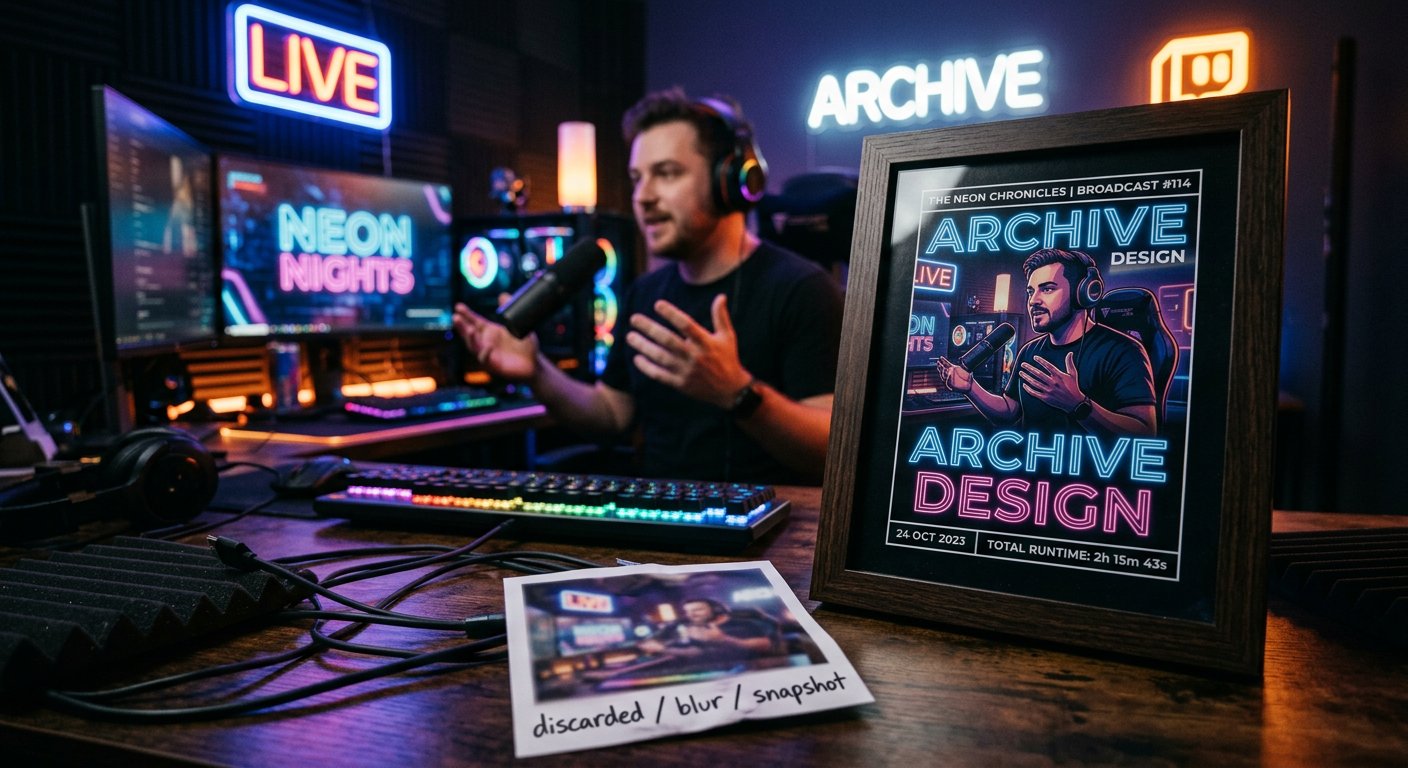
چگونه یک کاور برای پخش زنده و دیگری برای ضبط نگه داریم
اگر پخش زنده از قبل برنامهریزی شده، کاور آن را میتوان پیش از شروع پخش تنظیم کرد. رویداد برنامهریزیشده را در YouTube Studio باز کنید، به اطلاعات بروید و بلوک بندانگشتی را پیدا کنید. تصویری را بارگذاری کنید که پخش آینده را در صفحه انتظار و اعلانها نمایندگی میکند.
چنین پیشنمایشی میتواند شامل دعوت به همراهی، تاریخ، زمان، نام رویداد یا اطلاعات کوتاه درباره قالب باشد. این برای بینندهای است که هنوز ضبط را تماشا نمیکند و تصمیم میگیرد آیا ارزش آمدن به پخش زنده را دارد یا نه. بنابراین وظیفه آن با وظیفه کاور آرشیو متفاوت است.
پس از پایان پخش، منتظر بمانید تا ضبط میان پخشهای ذخیرهشده ظاهر شود. بسته به مدت ویدیو و وضعیت کانال، پردازش ممکن است مدتی طول بکشد. تا زمانی که YouTube ضبط را میسازد، برخی فیلدها گاهی در دسترس نیستند یا فوراً ذخیره نمیشوند.
وقتی آرشیو آماده شد، تنظیمات آن را دوباره در بخش «محتوا» یا «پخشهای زنده» باز کنید. فایل دوم را در بلوک بندانگشتی بارگذاری کنید و تغییرات را ذخیره کنید. اینگونه برای صفحه پخش آینده میتوان از اعلان و برای ویدیوی پایانیافته از کاوری با موضوع و محتوای قسمت استفاده کرد.
اگر نمیخواهید تصویر را پیش از شروع پخش تغییر دهید، پیشنمایش رویداد برنامهریزیشده را ویرایش نکنید. منتظر ظاهر شدن ضبط بمانید و نشان را در تنظیمات خود آن جایگزین کنید. پیش از بارگذاری هر دو فایل را با نامهای واضح ذخیره کنید، مثلاً «اعلان» و «آرشیو»، تا آنها را اشتباه نگیرید.
پس از جایگزینی فقط به صفحه انتظار قدیمی تکیه نکنید. آن صفحه ممکن است تا پایان پخش از طراحی اولیه استفاده کرده باشد. دقیقاً لینک ویدیوی ذخیرهشده و کارت ضبط در بخش کانال را بررسی کنید.
اگر دکمه بارگذاری وجود ندارد چه کنیم
امکان تنظیم نشانهای اختصاصی به قابلیتهای در دسترس کانال بستگی دارد. اگر در تنظیمات ضبط فقط فریمهای پیشنهادی خودکار دیده میشوند، تنظیمات YouTube Studio را باز کنید و بخش مربوط به دسترسی به قابلیتهای کانال را پیدا کنید. آنجا میتوانید ببینید کدام امکانات از قبل فعال هستند و برای فعالسازی چه اقداماتی لازم است.
YouTube ممکن است پیشنهاد کند کانال را تأیید کنید یا اقدام در دسترس دیگری انجام دهید. پس از تأیید، قابلیت همیشه بلافاصله در تب از قبل باز ظاهر نمیشود. ویرایشگر ضبط را ببندید، دوباره وارد Studio شوید و پس از بهروزرسانی صفحه آن را بررسی کنید.
اگر دکمه وجود دارد اما فایل پذیرفته نمیشود، ابتدا قالب، حجم و نسبت ابعاد را بررسی کنید. تصویر خراب، فایل خیلی سنگین یا فایل با پسوند غیراستاندارد میتواند خطا ایجاد کند. تصویر را دوباره در JPG یا PNG ذخیره کنید و بارگذاری را تکرار کنید.
همچنین بررسی کنید که دقیقاً وارد همان کانالی شدهاید که ضبط در آن قرار دارد. این موضوع بهویژه اگر یک حساب چند کانال دارد یا از طریق کانال برندشده کار میکنید مهم است. در بالای YouTube Studio باید نام کانال درست انتخاب شده باشد.
در صورت مشکل با رابط، Studio را در مرورگر دیگری باز کنید، صفحه را بهروزرسانی کنید یا موقتاً افزونههایی را که کار سایتها را تغییر میدهند غیرفعال کنید. اگر ضبط هنوز در حال پردازش است، منتظر اتمام پردازش بمانید و دوباره تلاش کنید. فقط به این دلیل که پیشنمایش آرشیو هنوز تغییر نکرده، پخش جدیدی نسازید.
اگر تصویر در ویرایشگر ظاهر شد اما در صفحه ویدیو بهروزرسانی نشد، دوباره دکمه ذخیره را بزنید و لینک را در تب جداگانه باز کنید. گاهی عناصر مختلف YouTube با تأخیر بهروزرسانی میشوند. بهتر است نتیجه را نه بر اساس حافظه پنهان تب قدیمی، بلکه پس از بارگذاری کامل صفحه مقایسه کنید.
چگونه نتیجه را بررسی کنیم و طراحی را از دست ندهیم
پس از بارگذاری، به ضبط از دید یک بیننده جدید نگاه کنید. عنوان و پیشنمایش باید یکدیگر را تکمیل کنند، نه اینکه یک عبارت طولانی را تکرار کنند. اگر عنوان از قبل نام بازی را میگوید، روی کاور میتوان موضوع قسمت یا لحظه اصلی را نشان داد. اگر عنوان کوتاه است، پیشنمایش میتواند قالب گفتگو را روشنتر کند.
بررسی کنید که آیا رابط YouTube عناصر مهم تصویر را میپوشاند. لازم نیست روی خود تصویر نشانهای پخش، مدت ویدیو یا فلشهای شبیه عناصر رابط را قرار دهید. YouTube نشانههای خودش را روی کارت اضافه میکند، بنابراین تقلیدهای اضافی فقط ترکیببندی را شلوغ میکنند.
چند گزینه را میتوان بر اساس وضوح مقایسه کرد، نه فقط روشنایی. تصویر خیلی پرکنتراست ممکن است در فید برجسته شود، اما محتوای ویدیو را توضیح ندهد. یک پیشنمایش خوب به پرسش اصلی بیننده پاسخ میدهد: در ضبط چه چیزی میبیند و چرا این قسمت با سایر محتوای کانال متفاوت است.
کاور را بلافاصله پس از هر نوسان کوچک بازدیدها تغییر ندهید. یک پیشنمایش رشد آمار را تضمین نمیکند، چون نتیجه تحت تأثیر موضوع پخش، عنوان، نگهداشت مخاطب، پیشنهادها و علاقه مخاطب است. ابتدا نمایش فنی و تطابق با محتوا را بررسی کنید و تنها سپس طراحی را همراه با سایر عناصر انتشار ارزیابی کنید.
فایلهای اصلی پیشنمایش را در پوشهای جداگانه نگه دارید. این کار امکان میدهد سریع نسخه قبلی را برگردانید، سبک را برای قسمت بعدی استفاده کنید یا نسخهای برای پلتفرم دیگری آماده کنید. بهتر است نام فایلها واضح باشد: موضوع، نوع محتوا و در صورت نیاز شماره ضبط را مشخص کنید.
بهطور خلاصه: گامبهگام چه کنیم
- یک تصویر افقی ۱۶:۹ در قالب JPG یا PNG آماده کنید و حجم آن را بررسی کنید.
- YouTube Studio را باز کنید، به «محتوا» بروید و ضبط پایانیافته را در تب «پخشهای زنده» یا «Live» پیدا کنید.
- اطلاعات ویدیو را باز کنید، بلوک بندانگشتی را پیدا کنید و پیشنمایش اختصاصی خود را بارگذاری کنید.
- تغییرات را ذخیره کنید، سپس تصویر جدید را در صفحه خود ویدیو و در فهرست محتوای کانال بررسی کنید.
- اگر برای پخش زنده و آرشیو گزینههای مختلف لازم است، فایل اول را برای پخش برنامهریزیشده تنظیم کنید و فایل دوم را پس از ظاهر شدن ضبط بارگذاری کنید.
- اگر دکمه بارگذاری وجود ندارد، دسترسی به قابلیتهای کانال را بررسی کنید و در صورت خطا، دوباره قالب و حجم تصویر را بررسی کنید.
Last Articles
چه چیزهایی در طراحی و عملکرد تغییر کرده است ما سایت را بهروزرسانی کردهایم تا کار با آن سریعتر و راحتتر باشد. تغییرات اصلی مربوط به رابط کاربری، ح..
Good afternoon, I've collected all the news during this time.: 1. The main news is that prices for twitch viewers have been greatly reduced, while Tw..
1. از کد تبلیغاتی "December2025" برای 15% تخفیف برای همه بینندگان ما استفاده کنید2. ما تا 1 ژانویه قیمتهای پایه برای ابزار پیکربندی و مقرونبهصرفهت..
خدمات Twitch با ثبات کار ميکنيم ، پس آماده ايم با گروه ها و فروشنده ها همکاري کنيم, صاحبان خدمات ، صاحبان ربات ها و بسیاری دیگر.اصطلاحات فردی را م..
ما خدمات twitch viewer ما را به طور کامل به روز کرده اند و اکنون کار پایدار. ما فقط از آدرس های ip با کیفیت بالا برای بینندگان استفاده می کنیم.این..
Hello everyone! Today, we are announcing a new feature—"Twitch Viewer Configurator". Now, you can customize any plan for your Twitch channel. Choo..
Greetings, I have compiled a guide for streamers, which will be very relevant at the moment. Now YouTube and twitch have disabled monetization from vi..
We have finally developed the APINow it will be more convenient for our partner sites to work with us.To update the maximum tariffs for YouTube, an up..
با توجه به محبوبیت بسیار زیاد خدمات مشارکتی و برنامه ارجاع، جدول همکاری تهیه کرده ایم. ماهیت بسیار ساده است: مخاطبان زنده بیشتر - تبلیغات بیشتر از طرف..
خدمات ما برای استریمرها







Shopee

خدمات ما برای تولیدکنندگان محتوا






