
قالب توضیحات برای استریمها در YouTube Studio: تنظیم و استفاده مجدد
آیا میتوان قالب توضیحات را بهصورت جداگانه ذخیره کرد
در YouTube Studio قابلیتی وجود ندارد که قالب توضیحات را بهعنوان یک شیء جداگانه ذخیره کند و بهطور خودکار آن را در هر پخش جدید درج کند. تنظیمات بارگذاری ویدیو برای این کار مناسب نیستند: آنها مربوط به ویدیوها هستند و جایگزین оформление استریمها نمیشوند.
روش عملی این است که یک پخش زمانبندیشده مرجع با متن آماده بسازید و سپس پخشهای جدید را از طریق استفاده مجدد از تنظیمات آن ایجاد کنید. در این نوع کپی، توضیحات به کارت جدید منتقل میشود، بنابراین نیازی به درج دستی بخش ثابت نیست.
برای اطمینان بیشتر، متن اصلی را در یک سند خارجی یا یادداشتها هم نگه دارید. این کار کمک میکند لینکها را یکجا در همه پیشنویسها بهروزرسانی کنید، متن را پس از ویرایش تصادفی بازیابی کنید و یک بلوک جداگانه را سریع کپی کنید.
چگونه بخش ثابت و متغیر را از هم جدا کنیم
ابتدا دادههایی را که تقریباً در هر پخش استفاده میشوند از اطلاعات مربوط به یک قسمت خاص جدا کنید. بخش ثابت معمولاً شامل لینکهای پلتفرمها، قوانین چت، راههای تماس، حمایت از کانال و توضیح کوتاه برنامه است. انتقال این بلوکها از پخش مرجع بدون ویرایش راحت است.
موضوع، بازی، مهمان، تاریخ، زمان، لینک مطالب، شرایط قرعهکشی، کد تخفیف و جزئیات همکاری تبلیغاتی باید متغیر بمانند. لینکهای یکبارمصرف را به پایه قالب اضافه نکنید: ممکن است بینندگان ماهها بعد ضبط را باز کنند و به صفحهای نامرتبط برسند.
عیب یک متن عمومی واحد این است که لینکهای ثابت و بلوکهای خدماتی بهراحتی محتوای اصلی را تحتالشعاع قرار میدهند. بهتر است خطوط اول توضیحات را برای موضوع پخش فعلی و لینک مهم قسمت رزرو کنید.
چه برچسبهایی برای پر کردن قبل از پخش باقی بگذاریم
بهجای دادههای موقت از برچسبهای واضح در کروشه استفاده کنید. این برچسبها کمک میکنند مکانهایی را که نباید بدون بررسی منتقل شوند سریع پیدا کنید. برچسبها باید مشخص باشند: [موضوع پخش]، [بازی]، [مهمان]، [لینک مطالب]، [شرایط شرکت].
از عبارتهای مشابه مانند [لینک]، [لینک ۲] و [لینک جدید] استفاده نکنید. در عجله بهراحتی اشتباه میشوند. اگر بلوکی برای هر قسمت لازم نیست، برچسبی با کاربرد روشن بگذارید و قبل از انتشار آن را با متن جایگزین کنید یا کل خط را حذف کنید.
برچسبی که در توضیحات منتشرشده باقی بماند، نشانه آمادهسازی ناتمام استریم به نظر میرسد. بنابراین قبل از شروع، نمادهای کروشه را در کل توضیحات جستجو کنید، نه فقط در خطوط اول.
چگونه یک پخش مرجع در YouTube Studio بسازیم
YouTube Studio را باز کنید و از طریق دکمه «ایجاد» و گزینه شروع پخش به ایجاد استریم بروید. در بخش مدیریت پخشها، زمانبندی استریم جدید را انتخاب کنید. نام گزینهها بسته به زبان رابط و بهروزرسانیهای Studio ممکن است کمی متفاوت باشد، اما کار در کارت پخش زمانبندیشده انجام میشود.
برای برنامه منظم یک پیشنویس جداگانه بسازید: پخش بازی، مصاحبه، فرمت گفتگو یا استریم مشترک. یک نام داخلی روشن به آن بدهید، مثلاً «قالب — مصاحبه». این نام را برای پخش آینده نگه ندارید: اگر نمایش را تغییر دهید یا بهاشتباه آن را شروع کنید، کارت ممکن است عمومی شود.
عیب کارت مرجع این است که باید آن را بهروز نگه دارید. پس از تغییر لینک جامعه، دونیت یا مخاطب کاری، خود پیشنویس و سند متنی خارجی را بهروزرسانی کنید.
در کارت مرجع چه چیزی را پر کنیم
در بخش اطلاعات، توضیحات آمادهشده با بلوکهای ثابت و برچسبهای دادههای موقت را درج کنید. دستهبندی، مخاطب و سایر پارامترهایی را که واقعاً در چارچوب برنامه تکرار میشوند انتخاب کنید. اگر برای همه استریمها از دسترسی یکسان استفاده میشود، آن را هم تنظیم کنید، اما روی کپی بهعنوان جایگزین بررسی نهایی حساب نکنید.
لینکهای ثابت را با توضیح کوتاه اضافه کنید: آدرس به کجا میرود و چرا بیننده باید کلیک کند. فهرست بلند URL بدون توضیح، قبل از شروع سخت بررسی میشود و در ضبط ناخواناست. مخاطب همکاری، قوانین چت و یادداشتهای الزامی را بهتر است پایینتر از توضیحات قسمت قرار دهید.
در مرجع، تاریخ، زمان، شرایط یکبارمصرف شرکت و جزئیات تبلیغاتی را پر نکنید. کپی کردن آنها منبع اصلی خطاست. هرچه اطلاعات موقت در پیشنویس کمتر باشد، آمادهسازی کارت جدید سریعتر خواهد بود.
دکمه «استفاده مجدد از تنظیمات» کجاست
برای ایجاد پخش جدید بر اساس قالب، بخش مدیریت پخشها را در YouTube Studio باز کنید. در آنجا ایجاد یا زمانبندی پخش را پیدا کنید. کنار ایجاد کارت جدید، اقدام «استفاده مجدد از تنظیمات» یا دکمهای با نام مشابه در دسترس است که فهرست پخشهای گذشته و زمانبندیشده را باز میکند.
دقیقاً پخش مرجع برنامه موردنظر را انتخاب کنید، نه آخرین استریم انجامشده را. در فهرست بر اساس نام داخلی پیشنویس راهنمایی بگیرید، بنابراین مفید است چنین نامهایی را با کلمه «قالب» شروع کنید. پس از انتخاب، Studio کارت جدیدی بر اساس پخش انتخابشده میسازد.
اگر دکمه در صفحه اول دیده نمیشود، منوی زمانبندی استریم یا بخش فهرست پخشها را باز کنید. در نسخههای مختلف رابط، این اقدام ممکن است بهصورت دکمهای جداگانه یا گزینهای برای ایجاد پخش زمانبندیشده نمایش داده شود.
چگونه تنظیمات را گامبهگام دوباره استفاده کنیم
- YouTube Studio را باز کنید و به مدیریت پخشها بروید.
- ایجاد یا زمانبندی پخش جدید را انتخاب کنید.
- روی «استفاده مجدد از تنظیمات» کلیک کنید.
- کارت مرجع را بر اساس نام پیدا کنید و آن را انتخاب کنید.
- ایجاد پخش جدید بر اساس پیشنویس را تأیید کنید.
- اطلاعات کارت ایجادشده را باز کنید و همه برچسبهای متغیر را جایگزین کنید.
- دسترسی، زمان شروع، оформление و پارامترهای اتصال را بررسی کنید.
- تغییرات را قبل از شروع پخش ذخیره کنید.
کارت مرجع را برای قسمت بعدی ویرایش نکنید. در غیر این صورت دادههای پخش قبلی در آن میماند و استفاده مجدد بعدی، پایهای خراب را کپی میکند.
آیا توضیحات هنگام استفاده مجدد کپی میشود
بله، هنگام استفاده مجدد از تنظیمات، Studio توضیحات ذخیرهشده پخش انتخابشده را به کارت جدید منتقل میکند. لینکهای ثابت، قوانین، مخاطبین و برچسبهای پر کردن بهطور خودکار در فیلد توضیحات قرار میگیرند. اگر قالب در پخش اصلی ذخیره شده باشد، نیازی به درج دستی آن نیست.
همراه با توضیحات، سایر دادههای کارت هم منتقل میشوند، بنابراین عنوان، دستهبندی، برچسبها، تنظیمات مخاطب، نمایش و پارامترهای اضافی را بررسی کنید. همچنین به оформление و پارامترهای استریم توجه کنید: ممکن است پخش جدید مقادیری داشته باشد که برای قالب مناسباند اما برای قسمت خاص مناسب نیستند.
عیب مستقیم این روش این است که نهتنها متن ثابت مفید، بلکه هر چیزی که فراموش کردهاید از مرجع حذف کنید هم کپی میشود. مهمان قدیمی، مسابقه تمامشده یا اشاره شریک ممکن است به اعلامیه جدید راه پیدا کند.
پس از ایجاد کپی چه چیزی را باید دوباره تنظیم کنیم
بلافاصله پس از کپی، بخش اطلاعات را باز کنید و توضیحات را از بالا به پایین مرور کنید. موضوع، فرمت قسمت، نام مهمان، لینک مطالب، شرایط فعلی و یادداشتهای تبلیغاتی را جایگزین کنید. اگر پخش به بازی خاصی مرتبط است، نام آن را در متن، دستهبندی و برچسبها بررسی کنید.
- عنوان و خطوط اول توضیحات؛
- تاریخ و زمان شروع زمانبندیشده؛
- همه برچسبهای داخل کروشه؛
- لینکهای مهمان، رویداد، سرور یا مطالب قسمت؛
- تصویر کاور، اگر پخش به ویژوال اعلامیه جداگانه نیاز دارد؛
- نمایش و دسترسی بینندگان؛
- شرایط قرعهکشی، یادداشتهای تبلیغاتی و محدودیتها؛
- پارامترهای اتصال و کلید پخش، اگر در سناریوی شما استفاده میشوند.
تصویر کاور را نباید بخش ثابت قالب در نظر گرفت. حتی اگر Studio آن را به کارت جدید منتقل کرده باشد، برای قسمت با موضوع جداگانه بهتر است ویژوال فعلی را دستی بارگذاری کنید.
چگونه بلوکها را در توضیحات استریم بچینیم
ترتیب بلوکها را در هر برنامه یکسان کنید. بیننده لینک موردنظر را سریعتر پیدا میکند و بررسی کارت قبل از شروع برای مدیر چت آسانتر میشود. ابتدا اطلاعات قسمت را قرار دهید، سپس لینکهایی که در این پخش لازماند و تنها پس از آن مخاطبین ثابت کانال را.
- موضوع پخش و توضیح کوتاه اینکه چه اتفاقی میافتد؛
- لینک مطالب، مهمان، سرور یا صفحه رویداد؛
- شرایط شرکت، اگر مربوط به این قسمت است؛
- لینکهای ثابت جامعه، حمایت و سایر پلتفرمها؛
- قوانین چت، مخاطبین و یادداشتهای الزامی.
عیب این ترتیب این است که لینکهای ثابت پایینتر قرار میگیرند و همیشه بدون باز کردن متن دیده نمیشوند. اگر آدرسی دقیقاً برای پخش فعلی مهم است، آن را در ابتدای توضیحات و پیام سنجاقشده چت تکرار کنید.
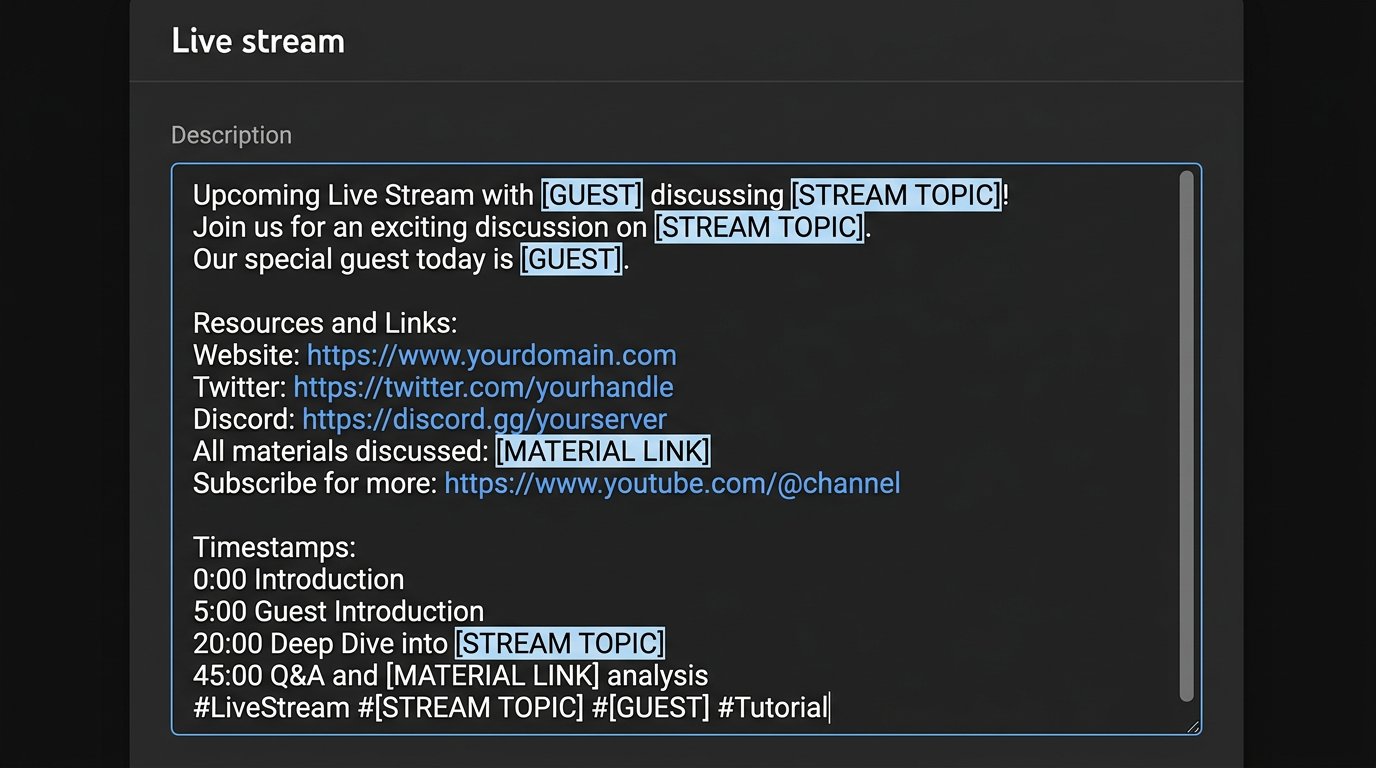
نمونه قالب توضیحات برای پخش
این ساختار را میتوان در پخش مرجع و در یک سند جداگانه ذخیره کرد. در کارت جدید برچسبها را جایگزین کنید و خطوط غیرضروری را کامل حذف کنید. بلوک خالی برای مهمان یا کد تخفیف بدتر از نبودنش به نظر میرسد.
[موضوع پخش]
[بهطور خلاصه: در استریم چه خواهد بود]
[لینک مطالب / سرور / رویداد]
[مهمان و پلتفرمهای او]
[شرایط شرکت یا توضیح مهم]
حمایت از کانال: [لینک ثابت]
جامعه: [لینک ثابت]
سایر پلتفرمها: [لینک ثابت]
قوانین چت: [لینک یا قانون کوتاه]
همکاری: [مخاطب]
[برچسب تبلیغاتی یا سلب مسئولیت]
چه زمانی به قالبهای مختلف برای برنامهها نیاز داریم
یک قالب فقط برای پخشهای همنوع راحت است. مصاحبه به بلوک مهمان و لینکهای پلتفرمهای او نیاز دارد. استریم بازی ممکن است به قوانین ورود به سرور، فهرست مودها یا فرمت مشارکت بینندگان نیاز داشته باشد. برای پخش تجاری اغلب شرایط جداگانه پیشنهاد و یادداشتهای تبلیغاتی لازم است.
برای هر فرمت منظم یک پخش مرجع مستقل بسازید. سعی نکنید همه گزینهها را در یک قالب غولآسا جای دهید: خطوط غیرضروری زیادی خواهد داشت و احتمال فراموش کردن یک بلوک قدیمی بیشتر میشود.
عیب چند پیشنویس این است که باید همزمان بهروزرسانی شوند. هنگام تغییر قوانین چت، لینک حمایت یا مخاطب، هر پخش مرجع را بررسی کنید، نه فقط آخری را که استفاده کردهاید.
چه لینکهایی را نباید در بخش ثابت باقی گذاشت
لینکهای با مدت اعتبار محدود، فرمهای ثبتنام برای رویداد یکباره، کدهای تخفیف یکبارمصرف و صفحات کمپینهای پایانیافته را در پایه قالب قرار ندهید. پس از پخش ممکن است غیرقابل دسترس شوند یا بینندگان ضبط را گمراه کنند.
از لینکهای کوتاهشده با احتیاط استفاده کنید. فضای کمتری میگیرند اما آدرس مقصد را پنهان میکنند. اگر لینک وابسته است یا به برچسب نیاز دارد، توضیح را کنار آن بگذارید، نه در انتهای فهرست عمومی.
در قالب باید فقط لینکهایی بمانند که پس از پایان پخش هم برای بیننده مفیدند. هر چیزی که به مهلت، موضوع یا شریک یک قسمت خاص وابسته است را هنگام آمادهسازی کارت جدید اضافه کنید.
چکلیست توضیحات قبل از شروع
پس از استفاده مجدد از تنظیمات، کارت جدید را مثل یک بیننده بخوانید. از خطوط اول شروع کنید: آنها موضوع پخش را قبل از باز شدن توضیحات کامل توضیح میدهند. سپس لینکهای مهم را باز کنید و مطمئن شوید بدون محدودیت دسترسی به صفحات درست میروند.
- موضوع، تاریخ، زمان و نام مهمان جایگزین شدهاند؛
- همه برچسبهای داخل کروشه حذف شدهاند؛
- کد تخفیف، مسابقه و شرایط پخش قبلی وجود ندارد؛
- لینکهای مطالب و پلتفرمها بهروز هستند؛
- تصویر کاور مربوط به قسمت جدید است؛
- دستهبندی، برچسبها و مخاطب با فرمت مطابقت دارند؛
- نمایش و زمان شروع درست انتخاب شدهاند؛
- یادداشتهای تبلیغاتی و قوانین شرکت بررسی شدهاند.
عیب چکلیست این است که باید حتی برای برنامه آشنا هم آن را طی کنید. اما کمک میکند قبل از انتشار تاریخ قدیمی، کد تخفیف فراموششده، لینک نامرتبط یا کاور پخش قبلی را متوجه شوید.
Last Articles
چه چیزهایی در طراحی و عملکرد تغییر کرده است ما سایت را بهروزرسانی کردهایم تا کار با آن سریعتر و راحتتر باشد. تغییرات اصلی مربوط به رابط کاربری، ح..
Good afternoon, I've collected all the news during this time.: 1. The main news is that prices for twitch viewers have been greatly reduced, while Tw..
1. از کد تبلیغاتی "December2025" برای 15% تخفیف برای همه بینندگان ما استفاده کنید2. ما تا 1 ژانویه قیمتهای پایه برای ابزار پیکربندی و مقرونبهصرفهت..
خدمات Twitch با ثبات کار ميکنيم ، پس آماده ايم با گروه ها و فروشنده ها همکاري کنيم, صاحبان خدمات ، صاحبان ربات ها و بسیاری دیگر.اصطلاحات فردی را م..
ما خدمات twitch viewer ما را به طور کامل به روز کرده اند و اکنون کار پایدار. ما فقط از آدرس های ip با کیفیت بالا برای بینندگان استفاده می کنیم.این..
Hello everyone! Today, we are announcing a new feature—"Twitch Viewer Configurator". Now, you can customize any plan for your Twitch channel. Choo..
Greetings, I have compiled a guide for streamers, which will be very relevant at the moment. Now YouTube and twitch have disabled monetization from vi..
We have finally developed the APINow it will be more convenient for our partner sites to work with us.To update the maximum tariffs for YouTube, an up..
با توجه به محبوبیت بسیار زیاد خدمات مشارکتی و برنامه ارجاع، جدول همکاری تهیه کرده ایم. ماهیت بسیار ساده است: مخاطبان زنده بیشتر - تبلیغات بیشتر از طرف..
خدمات ما برای استریمرها







Shopee

خدمات ما برای تولیدکنندگان محتوا






