
تنظیم VOD Audio Track در OBS برای Twitch بدون موسیقی در آرشیو
VOD Audio Track در OBS چه کاری انجام میدهد
VOD Audio Track به شما امکان میدهد دو میکس صوتی متفاوت را به Twitch بفرستید. ترک اصلی به پخش زنده میرود: بینندگان در طول پخش آن را میشنوند. یک ترک جداگانه برای آرشیو پخش استفاده میشود — VOD.
ترک VOD از منابع انتخابشده حتی قبل از ارسال پخش به Twitch ساخته میشود. میتوانید موسیقی را به آن اضافه نکنید، اما میکروفون، بازی، آلرتها و سایر صداهای لازم را نگه دارید. در این حالت موسیقی همچنان در لایو پخش میشود، اگر در ترک اصلی استریم باقی مانده باشد.
چه چیزی را باید قبل از تنظیم ترکها فعال کنید
VOD Audio Track برای پخش در Twitch کار میکند. در تنظیمات کانال باید ذخیره پخشهای قبلی فعال باشد، در غیر این صورت آرشیو ظاهر نمیشود و چیزی برای بررسی وجود نخواهد داشت. OBS نیز باید پخش را دقیقاً در Twitch انجام دهد، نه فقط ضبط ویدیو روی کامپیوتر.
این ویژگی آرشیوهای آماده و ضبطهای محلی را تغییر نمیدهد. اگر موسیقی قبلاً در VOD منتشرشده افتاده باشد، تنظیم ترکهای جدید آن را از آنجا حذف نمیکند. برای بررسی به یک پخش کوتاه جدید یا یک ضبط محلی جدید نیاز خواهید داشت.
موسیقی را از بازی و صدای سیستم جدا کنید
موسیقی باید بهصورت یک منبع جداگانه به OBS برسد. اگر پلیر، بازی، مرورگر و Discord در یک کانال «صدای دسکتاپ» قرار بگیرند، حذف فقط موسیقی از آرشیو ممکن نخواهد بود: همراه با آن باید تمام صدای سیستم را حذف کنید.
برای جداسازی از ضبط صدای یک برنامه خاص، دستگاه خروجی جداگانه یا مسیریابی مجازی استفاده میشود. تنظیم ضبط برنامه سادهتر است، اما ممکن است پس از راهاندازی مجدد پلیر یا تغییر دستگاه از کار بیفتد. مسیریابی مجازی کنترل بیشتری میدهد، اما نگهداری آن پس از بهروزرسانیها و تغییرات در سیستم دشوارتر است.
بررسی کنید که موسیقی دو بار ضبط نمیشود
صحنه پخش را باز کنید و موسیقی را روشن کنید. در میکسر صوتی OBS باید یک منبع موسیقی جداگانه واکنش نشان دهد. اگر همزمان نشانگر «صدای دسکتاپ» یا کانال عمومی دیگری حرکت میکند، موسیقی در دو جا ضبط میشود.
در چنین طرحی کافی نیست که منبع موسیقی را از ترک VOD بردارید: کپی آن همچنان از طریق ضبط سیستم در آرشیو باقی میماند. منابع مشکوک را یکییکی غیرفعال کنید و به نشانگرها نگاه کنید. اگر پس از غیرفعال کردن کانال جداگانه آن، موسیقی شنیده شود، یک نسخه تکراری در میکسر باقی مانده است.
ترک جداگانه VOD را در تنظیمات خروجی فعال کنید
در OBS تنظیمات خروجی را باز کنید و به حالت پیشرفته بروید. در تب پخش، ترک پخش زنده را انتخاب کنید، سپس Twitch VOD Track را فعال کنید و ترک دیگری را برای آن اختصاص دهید.
شماره ترکها را میتوانید بر اساس طرح خود انتخاب کنید، اما باید متفاوت باشند. شماره بهخودیخود مهم نیست: برای این لازم است که در ویژگیهای پیشرفته صدا دقیقاً همان ترکی را علامت بزنید که OBS آن را بهعنوان VOD به Twitch میفرستد.
عیب این طرح این است که بهراحتی فراموش میکنید منبع جدید را به ترک آرشیو اضافه کنید. در این صورت میکروفون، بازی یا آلرت از VOD ناپدید میشود، هرچند در پخش همهچیز عادی شنیده میشود.
ترکها را به منابع در میکسر صوتی اختصاص دهید
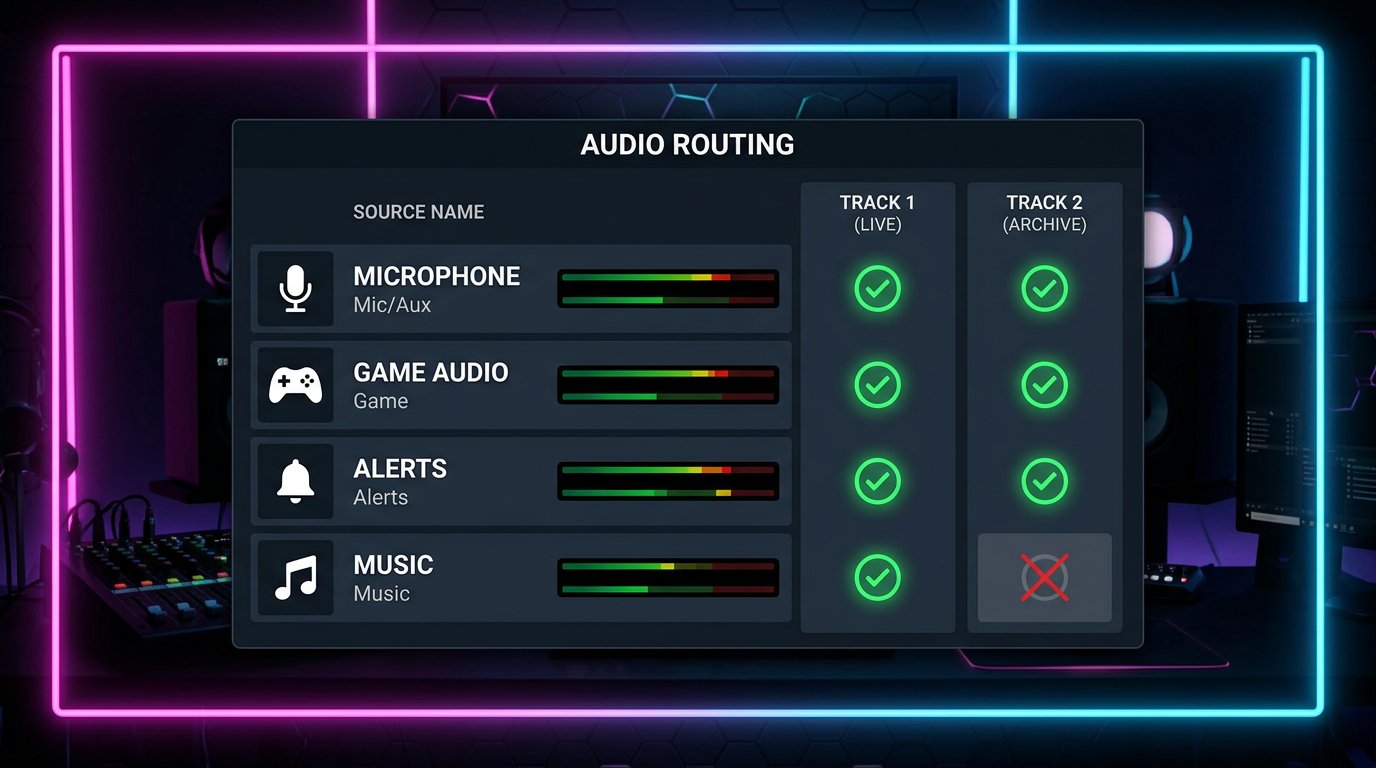
در میکسر صوتی ویژگیهای پیشرفته صدا را باز کنید. برای هر منبع ترک لایو و ترک VOD را علامت بزنید. ترک اصلی باید تمام صدایی را داشته باشد که بینندگان در پخش زنده نیاز دارند. در ترک آرشیو فقط منابع مجاز و لازم را نگه دارید.
- میکروفون: ترک لایو و ترک VOD.
- صدای بازی: ترک لایو و ترک VOD.
- آلرتها: ترک لایو و VOD، اگر در ضبط لازم هستند.
- چت صوتی: ترک لایو و VOD، اگر میتوان آن را ذخیره کرد.
- موسیقی: فقط ترک لایو، بدون ترک Twitch VOD.
اگر موسیقی برای بینندگان لازم است، آن را از ترک اصلی غیرفعال نکنید. فقط باید علامت ترکی که برای آرشیو Twitch انتخاب شده است برداشته شود.
ترک VOD را خالی نگذارید
در ترک آرشیو باید حداقل یک منبع وجود داشته باشد. اگر آن را از همه کانالها بردارید، Twitch ممکن است VOD را بدون صدا ذخیره کند. حداقل گزینه این است که میکروفون را نگه دارید، اما معمولاً بازی و سایر صداهای مهم پخش نیز به آرشیو اضافه میشوند.
نه تنها نبود موسیقی، بلکه وجود صدای مفید را نیز بررسی کنید. سکوت کامل در VOD معمولاً به این معنی است که ترک خالی است یا بهطور تصادفی علامت از منبع لازم برداشته شده است. این لزوماً مشکل سمت Twitch نیست.
مانیتورینگ، مرورگر و کارت کپچر را در نظر بگیرید
موسیقی میتواند از طریق مانیتورینگ منبع، مرورگر، کارت کپچر یا دستگاه خروجی به آرشیو بازگردد. برای مثال، پلیر بهعنوان یک کانال جداگانه اضافه شده است، اما صدای آن همزمان به هدفون میرود و دوباره توسط «صدای دسکتاپ» ضبط میشود.
منابع دارای حالت مانیتورینگ را با دقت بیشتری بررسی کنید. اگر مانیتورینگ به دستگاهی هدایت شود که OBS آن را بهعنوان صدای سیستم ضبط میکند، تکرار ایجاد میشود. عیب مسیریابی دستی این است که پس از تغییر هدفون، دستگاه خروجی یا صحنه، باید دوباره آن را بررسی کنید.
ضبط محلی را جدا از Twitch VOD تنظیم کنید
Twitch VOD Track مربوط به استریم برای Twitch است، نه فایل روی کامپیوتر. در تب ضبط OBS بهصورت جداگانه ترکهای صوتی انتخاب میشوند که در فایل محلی قرار میگیرند. این تنظیمات بهطور خودکار با تنظیمات VOD همگامسازی نمیشوند.
برای بررسی میتوانید ترکی را که برای آرشیو استفاده میشود ضبط کنید و آن را در پلیر یا ویرایشگر با انتخاب دستی ترک صوتی گوش دهید. در آن باید صدا و بازی وجود داشته باشد، اما موسیقی نه. عیب این بررسی این است که ضبط محلی مسیریابی OBS را تأیید میکند، اما جایگزین بررسی VOD آماده Twitch نمیشود.
چگونه VOD آماده را پس از پخش آزمایشی بررسی کنیم
یک پخش آزمایشی کوتاه با میکروفون، بازی، موسیقی، آلرتها و چت صوتی روشن راهاندازی کنید. پس از پایان پخش صبر کنید تا Twitch آرشیو را پردازش کند. زمان پردازش به مدت پخش و بار پلتفرم بستگی دارد.
پخش ذخیرهشده را در آرشیو کانال یا از طریق پنل سازنده باز کنید و چند بخش را گوش دهید: ابتدا، وسط و لحظهای با موسیقی. طرح کارآمد اینگونه است: صدا، بازی و منابع انتخابشده بهطور پیوسته شنیده میشوند و موسیقی وجود ندارد. اگر همزمان صدا و بازی ناپدید شدهاند، ترک VOD نادرست تنظیم شده یا خالی است.
به پیشنمایش OBS، صدای هدفون و پخش زنده تکیه نکنید: در آنجا میکس اصلی لایو استفاده میشود. اگر Twitch بخشی از VOD را بهطور جداگانه علامتگذاری یا بیصدا کرده باشد، این تأیید نمیکند که مسیریابی درست کار کرده است. آرشیو همچنان باید گوش داده شود و ترکیب صدا بررسی شود.
آیا میتوان چت صوتی و آلرتها را در آرشیو نگه داشت
اگر چت صوتی و آلرتها برای بینندگان هنگام تماشای ضبط لازم هستند، میتوان آنها را در ترک VOD نگه داشت. خود چت صوتی آرشیو را مشکلدار نمیکند، اما باید قوانین پلتفرم، رضایت شرکتکنندگان برای ضبط و محتوای گفتگوها را در نظر گرفت.
آلرتها نیز لازم نیست بهطور خودکار از VOD حذف شوند. بررسی کنید که آیا در آنها موسیقی، صداهایی از کلیپهای دیگران یا سایر موادی وجود دارد که حقوق آن را ندارید. عیب حذف آلرتها ساده است: آرشیو رویدادهای پخش را از دست میدهد و ممکن است ناقص به نظر برسد. اگر در آلرتها صدای پرخطری وجود دارد، جایگزین کردن آن یا جدا کردن آن از VOD ایمنتر است.
اگر موسیقی باقی ماند یا صدای لازم ناپدید شد چه باید کرد
اگر موسیقی در آرشیو وجود دارد، ابتدا بررسی کنید که آیا علامت ترک VOD از منبع موسیقی برداشته شده است. سپس «صدای دسکتاپ»، مرورگر، کارت کپچر و مانیتورینگ را بررسی کنید. بیشتر اوقات موسیقی به دلیل کپی دوم سیگنال باقی میماند، نه به دلیل ترک اشتباه انتخابشده.
اگر در VOD صدا، بازی یا آلرتها وجود ندارد، ویژگیهای پیشرفته صدا را باز کنید و مطمئن شوید که ترک آرشیو برای منبع لازم فعال است. پس از افزودن صحنه، دستگاه یا منبع جدید، آزمایش را تکرار کنید: OBS ترکها را بهجای شما اختصاص نمیدهد.
چکلیست قبل از پخش
- در Twitch ذخیره پخشهای قبلی فعال است.
- در OBS گزینه Twitch VOD Track فعال است و یک ترک جداگانه برای آن انتخاب شده است.
- موسیقی بهصورت منبع جداگانه میآید و از طریق صدای سیستم تکرار نمیشود.
- فقط ترک VOD از موسیقی برداشته شده و برای میکروفون و بازی فعال است.
- بررسی محلی و یک پخش آزمایشی کوتاه با تماشای VOD آماده انجام شده است.
Last Articles
چه چیزهایی در طراحی و عملکرد تغییر کرده است ما سایت را بهروزرسانی کردهایم تا کار با آن سریعتر و راحتتر باشد. تغییرات اصلی مربوط به رابط کاربری، ح..
Good afternoon, I've collected all the news during this time.: 1. The main news is that prices for twitch viewers have been greatly reduced, while Tw..
1. از کد تبلیغاتی "December2025" برای 15% تخفیف برای همه بینندگان ما استفاده کنید2. ما تا 1 ژانویه قیمتهای پایه برای ابزار پیکربندی و مقرونبهصرفهت..
خدمات Twitch با ثبات کار ميکنيم ، پس آماده ايم با گروه ها و فروشنده ها همکاري کنيم, صاحبان خدمات ، صاحبان ربات ها و بسیاری دیگر.اصطلاحات فردی را م..
ما خدمات twitch viewer ما را به طور کامل به روز کرده اند و اکنون کار پایدار. ما فقط از آدرس های ip با کیفیت بالا برای بینندگان استفاده می کنیم.این..
Hello everyone! Today, we are announcing a new feature—"Twitch Viewer Configurator". Now, you can customize any plan for your Twitch channel. Choo..
Greetings, I have compiled a guide for streamers, which will be very relevant at the moment. Now YouTube and twitch have disabled monetization from vi..
We have finally developed the APINow it will be more convenient for our partner sites to work with us.To update the maximum tariffs for YouTube, an up..
با توجه به محبوبیت بسیار زیاد خدمات مشارکتی و برنامه ارجاع، جدول همکاری تهیه کرده ایم. ماهیت بسیار ساده است: مخاطبان زنده بیشتر - تبلیغات بیشتر از طرف..
خدمات ما برای استریمرها







Shopee

خدمات ما برای تولیدکنندگان محتوا






