
انتقال ویجتهای دونیت از Streamlabs به StreamElements
قبل از انتقال به چه نکاتی توجه کنیم
Streamlabs و StreamElements از پنلهای مدیریت متفاوتی استفاده میکنند و تنظیمات را به روشهای مختلفی ذخیره میکنند. بنابراین انتقال کامل ویجتهای دونیت تنها با یک کلیک معمولاً ممکن نیست. گزینه امن این است که پارامترها را بهصورت دستی ذخیره کنید، یک طرح جدید در StreamElements بسازید، آن را جداگانه بررسی کنید و تنها پس از آن منابع را در OBS جایگزین کنید.
ویجتهای قدیمی بلافاصله ناپدید نمیشوند. اگر منابع مرورگر Streamlabs را در OBS نگه دارید، تا زمانی که آنها را حذف، غیرفعال یا جایگزین نکنید، به کار خود ادامه میدهند. این امکان را میدهد که سیستم جدید را بدون خطر ماندن بدون آلرت در طول پخش بعدی آماده کنید.
پیش از شروع مشخص کنید که واقعاً از چه قابلیتهایی در کانال استفاده میشود:
- صفحه دونیت و لینک برای بینندگان؛
- آلرتهای دونیت، اشتراک، دنبالکننده و سایر رویدادها؛
- اهداف جمعآوری، فهرست رویدادهای اخیر، چت و عناصر اضافی؛
- متن اعلانها، تصاویر، انیمیشنهای GIF، صداها و CSS؛
- لینکهای موجود در پروفایل، دستورات چتبات، توضیحات پخش و شبکههای اجتماعی.
بدون نیاز هر دو سیستم را به رویدادهای یکسان متصل نکنید. اگر بخشی از اعلانها در Streamlabs و بخشی در StreamElements دریافت شود، یک رویداد ممکن است دو بار ظاهر شود. از قبل انتخاب کنید که کدام سرویس برای دونیتها و آلرتهای جدید اصلی خواهد بود.
تنظیمات Streamlabs را ذخیره کنید
هر ویجت Streamlabs که استفاده میکنید را باز کنید و پارامترهای آن را ثبت کنید. از همه تبها اسکرینشات بگیرید و مقادیر متنی را نیز جداگانه در یک سند کپی کنید. نه تنها ظاهر، بلکه شرایط نمایش را هم ذخیره کنید: آنها اغلب جدا از فونت، رنگها و انیمیشن قرار دارند.
برای آلرتها نوع رویداد، متن پیام، مدت زمان، موقعیت روی صفحه، اندازه عناصر، تنظیمات انیمیشن ورودی و خروجی را یادداشت کنید. فونت، اندازه و رنگ متن، رنگ پسزمینه، حاشیهها، ترازبندی و ترتیب نمایش نام فرستنده و پیام را جداگانه ذخیره کنید.
اگر رویدادهای مختلف به شکلهای متفاوتی طراحی شدهاند، تنظیمات هر نسخه را ذخیره کنید. حداقل مبلغ دونیت، تأخیر، فیلترها، نمایش پیامهای ناشناس، محدودیت طول متن و شرایطی که تحت آن آلرت نمایش داده نمیشود را بررسی کنید. نام پارامترها در ویرایشگر جدید ممکن است متفاوت باشد، بنابراین خود مقادیر و هدف تنظیم مهم هستند.
فایلهایی که در طراحی استفاده میشوند را دانلود کنید: تصاویر، GIF، صدا و بخشهای CSS. اگر فایلی فقط در Streamlabs بارگذاری شده باشد، بهطور خودکار در ویجت جدید ظاهر نمیشود. مواد را در پوشهها دستهبندی کنید و هدف هر فایل را برچسب بزنید تا صدای دونیت را با موسیقی اشتراک یا دنبالکننده اشتباه نگیرید.
URLهای فعال منابع مرورگر و نام صحنههای OBS را ذخیره کنید. اگر در صحنهها چندین منبع Streamlabs وجود دارد، بنویسید که هر کدام مسئول چه چیزی است: آلرت، هدف جمعآوری، فهرست رویدادها یا چت. آدرسهای قدیمی برای بازگشت به نسخه کارآمد مفید خواهند بود.
پیش از شروع انتقال، مقادیر فعلی اهداف را ثبت کنید: نام، سقف کل، مبلغ جمعآوریشده، واحد پول و تاریخ پایان. از پیشرفت اسکرینشات جداگانه بگیرید. تاریخچه پرداختها و مقدار فعلی هدف بهطور خودکار بخشی از حساب جدید نمیشوند.
ورود و خروج را بررسی کنید
پیش از تنظیم دستی، ویرایشگر StreamElements را باز کنید و بررسی کنید که در نسخه رابط شما گزینههای Import یا Export وجود دارد یا خیر. چنین امکانی ممکن است مربوط به طراحیای باشد که در داخل StreamElements ساخته شده، نه انتقال کامل Streamlabs. وجود دکمه خروجی به این معنا نیست که تاریخچه دونیت، اطلاعات پرداخت یا منابع OBS در فایل قرار میگیرند.
اگر ویرایشگر امکان خروجی گرفتن از overlay را میدهد، ابتدا از طراحی موجود StreamElements نسخه پشتیبان تهیه کنید. اگر ورود فایل یا قالب سازگار در دسترس است، تنها پس از بررسی قالب از آن استفاده کنید. فایلی که از Streamlabs استخراج شده نباید در StreamElements بارگذاری شود، مگر اینکه رابط صراحتاً به سازگاری اشاره کند.
خروجی ممکن است ساختار صحنه، موقعیت عناصر، تنظیمات متنی یا کد ویجت سفارشی را ذخیره کند. با این حال، تصاویر، صداها، لینکهای خارجی و CSS ممکن است نیاز به بارگذاری جداگانه داشته باشند. پس از ورود، هر عنصر را در ویرایشگر بررسی کنید و به باز شدن صحنه بدون پیام خطا بسنده نکنید.
اگر ورود سازگاری وجود ندارد، از اسکرینشاتهای ذخیرهشده و فهرست پارامترها استفاده کنید. این روش طولانیتر است، اما امکان میدهد بفهمید کدام تنظیم منتقل شده و کدام در سیستم قدیمی باقی مانده است.
حساب و صفحه دونیت StreamElements را تنظیم کنید
با همان حساب پلتفرم پخش که کانال مورد نظر روی آن قرار دارد، وارد StreamElements شوید. پیش از تنظیم، نام کانال و دسترسیهای متصل را بررسی کنید. اگر سرویس را با پروفایل دیگری باز کنید، ویجتهای جدید ممکن است جایی ذخیره شوند که انتظار ندارید.
در بخش مربوط به پشتیبانی کانال و پرداختها، روش موجود برای دریافت دونیت را تنظیم کنید. سرویس ممکن است بخواهد دادهها را تأیید کنید یا پارامترهای پرداخت را دوباره وارد کنید. این کار را پیش از انتشار لینک جدید انجام دهید و واحد پول، حداقل مبلغ، امکان دونیت ناشناس و قوانین نمایش پیامها را بررسی کنید.
لینک دونیت StreamElements با لینک Streamlabs متفاوت خواهد بود. تاریخچه تراکنشها، پرداختهای در انتظار و پارامترهای صفحه قدیمی بهطور خودکار بخشی از حساب جدید نمیشوند. صفحه قدیمی را فوراً نبندید، بهویژه اگر پرداختهای ناتمام دارید یا بینندگان از آدرس قبلی استفاده میکنند.
تا زمانی که فرم جدید بررسی نشده، لینک قدیمی را در پروفایل نگه دارید. صفحه StreamElements را از دید بیننده باز کنید و مطمئن شوید که به کانال صحیح هدایت میشود، واحد پول درست را نشان میدهد و پیام را میپذیرد. برای بررسی از روش تست موجود یا گزینهای با کمترین ریسک استفاده کنید، نه یک تراکنش واقعی تصادفی.
آلرتها و سایر ویجتها را بسازید
در StreamElements، overlay معمولاً به معنای یک صحنه یا بوم مشترک است، نه یک ویجت جداگانه. در داخل چنین overlay عناصری قرار میگیرند: آلرتها، هدف، فهرست رویدادهای اخیر، چت و بلوکهای دیگر. بنابراین ابتدا یک overlay مشترک برای صحنه مورد نظر OBS بسازید، سپس عناصر جداگانه را به آن اضافه کنید.
اگر چندین صحنه با مجموعههای مختلف ویجت دارید، برای آنها overlayهای جداگانه یا لینکهای جداگانه فقط در جایی که واقعاً لازم است بسازید. بدون دلیل برای هر آلرت overlay جداگانه نسازید: چنین طرحی جایگزینی منابع را پیچیده میکند و خطر اتصال یک عنصر را چندین بار افزایش میدهد.
برای آلرت پارامترهای زیر را منتقل کنید:
- انواع رویدادهایی که باید اعلان را فعال کنند؛
- متن عنوان و پیام، شامل متغیرهای نام، مبلغ و نظر؛
- مدت نمایش، تأخیر، ترتیب ظاهر شدن و شرایط پنهان شدن؛
- فونت، اندازه، ضخامت، رنگ، ترازبندی و حاشیهها؛
- اندازه و موقعیت تصویر یا GIF؛
- انیمیشن ورودی و خروجی، سرعت و روش ناپدید شدن؛
- حداقل مبلغ، فیلترها، محدودیتهای پیام و نسخههای مختلف طراحی؛
- صدای رویداد، بلندی صدا و روش پخش.
برای هدف جمعآوری، نام، مبلغ کل، واحد پول، تاریخ پایان، برچسبها، ظاهر نوار پیشرفت، رنگها و موقعیت را منتقل کنید. برای فهرست رویدادهای اخیر، تعداد خطوط، ترتیب مرتبسازی، انواع رویدادهای نمایشدادهشده، طول نام و قالب مبلغ را بررسی کنید. برای چت، اندازه ناحیه، پسزمینه، شفافیت، فونت، تأخیر و قوانین نمایش پیامها را جداگانه ذخیره کنید.
تصاویر و صداهایی که از Streamlabs ذخیره شدهاند را بارگذاری کنید. اگر CSS از لینکهای تصویر یا فونت استفاده میکند، نه تنها خود کد، بلکه همه آدرسهای خارجی را ذخیره کنید. CSS را بدون تغییر در فیلد در نظر گرفتهشده StreamElements کپی کنید و سپس نتیجه را بررسی کنید. انتخابگرها و ساختار HTML ویجت جدید ممکن است متفاوت باشد، بنابراین بخشی از قوانین ممکن است نیاز به تطبیق داشته باشد.
صداها را برای هر نوع رویداد جداگانه تنظیم کنید. فایل انتخابشده، بلندی صدا، لحظه پخش و تکرار را بررسی کنید. اگر در Streamlabs از لینک خارجی برای صدا استفاده شده، مطمئن شوید که در دسترس است و نیاز به احراز هویت ندارد. اگر فایل در سرویس قدیمی بارگذاری شده، آن را دوباره در ویجت جدید بارگذاری کنید.
پس از ذخیره، پیشنمایش را بهروزرسانی کنید. مطمئن شوید که CSS متن را پنهان نمیکند، تصویر پیام را نمیپوشاند و آلرت از مرزهای بوم خارج نمیشود. نام طولانی، نظر چندخطی، مبلغ بزرگ و کاراکترهای خاص را بررسی کنید.
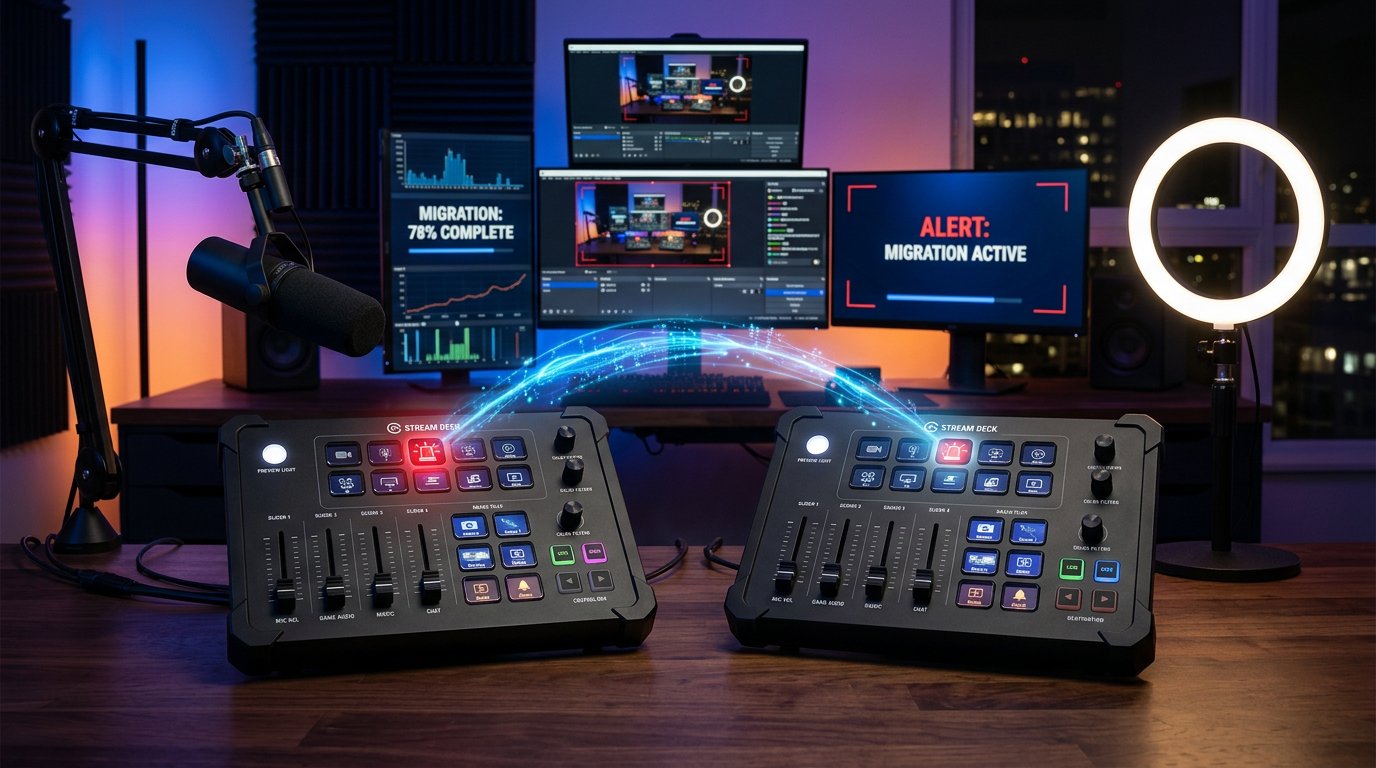
مبلغ فعلی هدف را دستی منتقل کنید
نام هدف و سقف کل به این معنا نیست که مبلغ جمعآوریشده بهطور خودکار در StreamElements ظاهر میشود. اسکرینشات ذخیرهشده یا آمار فعلی Streamlabs را باز کنید و پیشرفت فعلی، مبلغ هدف و واحد پول را یادداشت کنید. اگر جمعآوری ادامه دارد، تاریخ و زمان را ثبت کنید تا دونیتهای جدید در طول انتقال از دست نروند.
در StreamElements هدف جدیدی با همان نام، سقف کل و تاریخ پایان بسازید. سپس در تنظیمات هدف یا ویجت فیلدی را پیدا کنید که مسئول مقدار اولیه یا فعلی پیشرفت است. نام فیلد ممکن است بسته به نسخه رابط متفاوت باشد. مبلغ جمعآوریشده در سیستم قدیمی را وارد کنید و تغییرات را ذخیره کنید.
اگر تعیین دستی مقدار اولیه پشتیبانی نمیشود، پیشرفت را با دونیت تستی یا واقعی افزایش ندهید. این کار تاریخچه تراکنشها را تحریف میکند و ممکن است رویداد اضافی در آلرتها ایجاد کند. در این صورت سقف کل صحیح را وارد کنید و برای جمعآوری فعلی روش نمایش پشتیبانیشده را انتخاب کنید یا هدف جدیدی با توضیحات واضح برای بینندگان شروع کنید.
پس از ذخیره، ویجت جدید را با قدیمی مقایسه کنید: عدد، درصد، برچسب، واحد پول و تاریخ پایان را بررسی کنید. اگر پیشرفت نادرست نمایش داده میشود، هدف را در StreamElements اصلاح کنید، نه اندازه منبع را در OBS. وقتی نتیجه مطابقت داشت، نام یا شناسه هدف را در سند کاری یادداشت کنید.
در صورت وجود چنین حالتی، تغییر پیشرفت را با رویداد تستی بررسی کنید. مطمئن شوید که مبلغ بازنشانی نشده و آلرت دو بار ظاهر نشده است. تنها پس از آن هدف را به صحنه کاری متصل کنید.
منابع را در OBS بدون تعارض جایگزین کنید
ابتدا یک صحنه تستی بسازید یا از نسخه صحنه کاری استفاده کنید. این امکان میدهد لینک جدید را بدون تغییر پخش اصلی بررسی کنید. URL overlay را از StreamElements کپی کنید و سپس مراحل زیر را انجام دهید:
- صحنه مورد نظر را در OBS باز کنید و یک منبع Browser Source جدید اضافه کنید.
- به آن نامی واضح بدهید، مثلاً «SE — آلرتها و هدف»، تا آن را با منبع قدیمی اشتباه نگیرید.
- URL StreamElements را در فیلد آدرس جایگذاری کنید.
- عرض و ارتفاع متناسب با بوم صحنه OBS را وارد کنید.
- موقعیت، قابلیت مشاهده و ترتیب منبع را در فهرست لایهها بررسی کنید.
- منبع را ذخیره کنید و منتظر بارگذاری overlay بمانید.
- قابلیت مشاهده منبع قدیمی Streamlabs را در این صحنه موقتاً غیرفعال کنید.
- رویدادهای تستی را اجرا کنید و مطمئن شوید که اعلان فقط یک بار ظاهر میشود.
منبع جدید را روی منبع قدیمی اضافه نکنید و هر دو منبع را در طول بررسی قابل مشاهده نگه ندارید. در غیر این صورت یک دونیت ممکن است همزمان دو آلرت نشان دهد. اگر منبع قدیمی بهعنوان پشتیبان لازم است، آن را با برچسب «قدیمی» تغییر نام دهید و پنهان نگه دارید.
بررسی کنید که آیا همان overlay در چندین صحنه متصل نشده که همزمان از طریق گروهها، حالت استودیو یا ترکیبهای اضافی نمایش داده میشوند. یک منبع یکسان در مکانهای مختلف میتواند منجر به نمایش مجدد اعلان شود.
اگر overlay بارگذاری نمیشود، URL، اتصال به اینترنت، اندازه منبع و صحنه انتخابشده را بررسی کنید. سعی کنید Browser Source را بهروزرسانی کنید. CSS و اندازهها را همزمان با جایگزینی لینک تغییر ندهید: با یک تغییر، درک علت خطا آسانتر است.
پس از بررسی صحنه تستی، منبع جدید را به سایر صحنهها اضافه کنید. برای هر صحنه جداگانه مطمئن شوید که Browser Source قدیمی پنهان یا حذف شده و منبع جدید در مکان درست قرار دارد.
رویدادها و صدا را بررسی کنید
از رویدادهای تستی در تنظیمات StreamElements برای هر نوع اعلان متصل استفاده کنید. دونیت، اشتراک، دنبالکننده، تغییر هدف و سایر رویدادهایی که واقعاً در کانال استفاده میشوند را بررسی کنید. یک تست آلرت کافی نیست: رویدادهای مختلف ممکن است متنها، تصاویر و صداهای متفاوتی را فعال کنند.
نتیجه را در دو مکان بررسی کنید: در پیشنمایش StreamElements و مستقیماً در صحنه OBS. موقعیت متن، خوانایی پیام، بلندی صدا، عملکرد انیمیشن و نبود نمایش مجدد را ارزیابی کنید. پیام طولانی، کاراکترهای غیرمعمول و مبلغ بزرگ را جداگانه تست کنید.
صدا را در میکسر OBS و در یک ضبط تستی کوتاه بررسی کنید. مطمئن شوید که صدا قطع نشده، توسط منبع دیگری خفه نشده و به کانال درست هدایت میشود. اگر آلرت دیده میشود اما شنیده نمیشود، مشکل ممکن است در تنظیم Browser Source یا مسیریابی صدا باشد، نه در خود فایل.
اگر از تنظیم مدیریت صدای منبع مرورگر از طریق OBS استفاده میشود، آن را جداگانه بررسی کنید. ضبط را با همان سطح بلندی صدایی که در پخش خواهد بود گوش دهید. فقط به صدای هدفون تکیه نکنید: بینندگان ممکن است میکس متفاوتی دریافت کنند.
اگر پیام بیننده روی صفحه نمایش داده میشود، فیلتر کاراکترهای نامطلوب و امکان پنهان کردن متن نامناسب را بررسی کنید. مدت نمایش را با تنظیم قبلی مقایسه کنید: آلرت خیلی کوتاه ممکن است بینندگان فرصت خواندن آن را نداشته باشند و آلرت خیلی طولانی بخشی از صحنه را میپوشاند.
لینکهای دونیت را جایگزین کنید
وقتی صفحه جدید، آلرتها، هدف و صدا بررسی شدند، لینک را در همه جاهایی که بینندگان آن را میبینند بهروزرسانی کنید:
- توضیحات کانال و پنلهای پروفایل؛
- پیامهای پینشده و دستورات چتبات؛
- توضیحات پخش و قالبهای اعلام؛
- پروفایلهای شبکههای اجتماعی و صفحات انجمن؛
- ویدیوها، پستها و سایر موادی که فرم قدیمی در آنها ذکر شده است.
اگر آدرس در متن آلرت، توضیحات پنل یا ویجت سفارشی نمایش داده میشود، آن را در آنجا هم جایگزین کنید. دستورات بات را جداگانه بررسی کنید: لینک ممکن است در پاسخ خودکار پنهان شده باشد و در توضیحات اصلی کانال نمایش داده نشود.
ابتدا پروفایل اصلی و پیام پینشده را بهروزرسانی کنید، سپس کانال را از دید بیننده باز کنید. بررسی کنید که لینک جدید به صفحه درست هدایت میشود و آدرس قدیمی دیگر در جای قابل توجهی ذکر نشده است. پس از آن سایر پلتفرمها را تغییر دهید.
صفحه دونیت قدیمی را فوراً نبندید. ممکن است در پستهای قدیمی باقی بماند و بینندگان ممکن است تراکنشهای ناتمام داشته باشند. وقتی فرم جدید بررسی شد و لینکهای اصلی بهروزرسانی شدند، با یک پست جداگانه یا پیام در پخش به مخاطبان درباره انتقال اطلاع دهید.
اولین پخشهای پس از انتقال را با پنلهای باز StreamElements و OBS انجام دهید. اگر رویدادی ظاهر نشد یا آلرت نادرست عمل کرد، سریعتر متوجه میشوید که مشکل در فرم دونیت، پردازش رویداد، overlay یا منبع مرورگر است.
طرح پشتیبان را حفظ کنید
منابع Browser Source قدیمی را بلافاصله پس از جایگزینی حذف نکنید. آنها را پنهان در صحنه نگه دارید یا یک نسخه جداگانه از مجموعه صحنهها ذخیره کنید. همچنین نسخه پشتیبان تنظیمات Streamlabs، فایلهای طراحی، CSS، صداها، تصاویر و فهرست URLهای قدیمی را نگه دارید.
اگر overlay جدید بارگذاری نشد، آن را موقتاً پنهان کنید و منبع قدیمی را برگردانید. اگر مشکل فقط در یک عنصر است، کل صحنه را جایگزین نکنید: URL، قابلیت مشاهده، اندازه منبع، تنظیمات رویداد و overlay متصل را بررسی کنید.
پس از چند پخش بررسیشده، میتوانید منابع غیرضروری را از مجموعه کاری حذف کنید. بهتر است آرشیو را جداگانه نگه دارید. اگر نیاز به بازیابی طراحی قبلی، مقایسه پارامترها یا بازگرداندن بخشی از عناصر باشد، مفید خواهد بود.
ترتیب کوتاه مراحل
- فهرستی از صفحه دونیت، آلرتها، اهداف و سایر ویجتهای Streamlabs تهیه کنید.
- اسکرینشاتها، متنها، CSS، تصاویر، صداها، مقادیر فعلی اهداف و URLهای قدیمی را ذخیره کنید.
- قابلیتهای موجود ورود و خروج را بررسی کنید، بدون اینکه روی انتقال کامل Streamlabs حساب کنید.
- کانال صحیح را در StreamElements متصل کنید و صفحه دونیت را تنظیم کنید.
- یک overlay مشترک برای صحنه بسازید و آلرتها و سایر عناصر را بهصورت دستی منتقل کنید.
- صداها و تصاویر را بارگذاری کنید، CSS را جایگذاری کنید، شرایط نمایش و ظاهر را بررسی کنید.
- یک هدف بسازید و در صورت پشتیبانی رابط، پیشرفت فعلی را بهصورت دستی وارد کنید.
- Browser Source جدید را به صحنه تستی OBS اضافه کنید، بدون حذف منبع قدیمی.
- رویدادها، صدا، موقعیت عناصر، پیامهای طولانی و نبود موارد تکراری را بررسی کنید.
- لینکها را در پروفایل، بات، توضیحات و شبکههای اجتماعی جایگزین کنید.
- چند پخش را با طرح پشتیبان انجام دهید و منابع قدیمی را تنها پس از بررسی حذف کنید.
Last Articles
چه چیزهایی در طراحی و عملکرد تغییر کرده است ما سایت را بهروزرسانی کردهایم تا کار با آن سریعتر و راحتتر باشد. تغییرات اصلی مربوط به رابط کاربری، ح..
Good afternoon, I've collected all the news during this time.: 1. The main news is that prices for twitch viewers have been greatly reduced, while Tw..
1. از کد تبلیغاتی "December2025" برای 15% تخفیف برای همه بینندگان ما استفاده کنید2. ما تا 1 ژانویه قیمتهای پایه برای ابزار پیکربندی و مقرونبهصرفهت..
خدمات Twitch با ثبات کار ميکنيم ، پس آماده ايم با گروه ها و فروشنده ها همکاري کنيم, صاحبان خدمات ، صاحبان ربات ها و بسیاری دیگر.اصطلاحات فردی را م..
ما خدمات twitch viewer ما را به طور کامل به روز کرده اند و اکنون کار پایدار. ما فقط از آدرس های ip با کیفیت بالا برای بینندگان استفاده می کنیم.این..
Hello everyone! Today, we are announcing a new feature—"Twitch Viewer Configurator". Now, you can customize any plan for your Twitch channel. Choo..
Greetings, I have compiled a guide for streamers, which will be very relevant at the moment. Now YouTube and twitch have disabled monetization from vi..
We have finally developed the APINow it will be more convenient for our partner sites to work with us.To update the maximum tariffs for YouTube, an up..
با توجه به محبوبیت بسیار زیاد خدمات مشارکتی و برنامه ارجاع، جدول همکاری تهیه کرده ایم. ماهیت بسیار ساده است: مخاطبان زنده بیشتر - تبلیغات بیشتر از طرف..
خدمات ما برای استریمرها







Shopee

خدمات ما برای تولیدکنندگان محتوا






