
چگونه یک استریم زمانبندیشده را به YouTube Shorts متصل کنیم
چه نکاتی درباره اتصال پخش زنده به Shorts مهم است
پخش زنده زمانبندیشده از طریق قابلیت «ویدیوی مرتبط» به Short پیوست میشود. این یک لینک جاسازیشده در خود ویدیو نیست، بلکه عنصری جداگانه در رابط کاربری Shorts است. در هر ویدیو فقط میتوان یک انتشار مرتبط انتخاب کرد، بنابراین نمیتوان همزمان مخاطبان را به چند پخش زنده هدایت کرد.
YouTube بهعنوان ویدیوی مرتبط اجازه میدهد انتشاراتی از همان کانال را انتخاب کنید: یک ویدیوی معمولی، یک Short دیگر یا یک پخش زنده. برای اطلاعرسانی، صفحه پخش زنده آینده مناسب است، به شرطی که قبلاً در YouTube Studio ساخته شده و برای انتخاب در دسترس باشد. انتشار خصوصی را نمیتوان انتخاب کرد؛ برای اطلاعرسانی عمومی از پخش زنده عمومی استفاده کنید. گزینه غیرعمومی ممکن است فقط برای مخاطبان محدود مناسب باشد، اگر YouTube آن را در فهرست انتشارات در دسترس نشان دهد.
پیش از شروع پخش زنده، کلیک روی آن صفحه پخش زنده زمانبندیشده را باز میکند. در حین پخش زنده به پخش جاری هدایت میکند و پس از پایان ممکن است ضبط را باز کند، اگر ذخیره شده و برای بینندگان در دسترس باشد. اگر پخش زنده آینده حذف و از نو ساخته شود، این دیگر یک انتشار متفاوت است: اتصال قبلی بهطور خودکار به آن منتقل نمیشود.
پیش از تنظیم چه چیزهایی را آماده کنید
ابتدا پخش زنده را در YouTube Studio بسازید و آن را دقیقاً بهعنوان پخش زنده زمانبندیشده ذخیره کنید. صفحه باید نشانی اختصاصی و کارت پخش زنده آینده داشته باشد. عنوان، توضیحات، تاریخ، زمان، منطقه زمانی، تصویر بندانگشتی و سطح دسترسی را بررسی کنید. برای اطلاعرسانی به طیف گستردهای از بینندگان، پخش زنده باید برای تماشا باز باشد.
ویدیوی مرتبط فقط از میان انتشارات کانال فعلی انتخاب میشود. اگر با چند کانال کار میکنید، پیش از تنظیم، آواتار و نام حساب را در Studio بررسی کنید. پخش زنده نویسنده دیگر یا پخش زندهای که در کانال برند مجاور ساخته شده را نمیتوان اضافه کرد.
برای این قابلیت ممکن است امکانات پیشرفته کانال لازم باشد. اگر بلوک «ویدیوی مرتبط» در ویرایشگر Short وجود ندارد، در YouTube Studio بخش مربوط به دسترسی قابلیتها را باز کنید و وضعیت دسترسی را بررسی کنید. نام آیتمها بسته به زبان و نسخه رابط کاربری تغییر میکند، بنابراین بر خود قابلیت تمرکز کنید، نه فقط بر عبارت دقیق منو.
انجام تنظیمات در مرورگر روی رایانه مطمئنتر است. در اپلیکیشن موبایل YouTube Studio ممکن است آیتم موردنظر جای دیگری باشد یا موقتاً نمایش داده نشود. بررسی خود نتیجه بهتر است در اپلیکیشن YouTube هم انجام شود، چون بیشتر بینندگان Shorts را همانجا باز میکنند.
چگونه پخش زنده زمانبندیشده را به Short پیوست کنیم
این ترتیب هم برای ویدیوی منتشرشده و هم برای Shortی که تازه بارگذاری کردهاید مناسب است. اگر ویدیو هنوز منتشر نشده، ابتدا بارگذاری را کامل کنید یا آن را با دسترسی محدود ذخیره کنید، سپس تنظیمات انتشار را باز کنید. ممکن است فیلد ویدیوی مرتبط در صفحه اول بارگذاری ظاهر نشود، بنابراین در صورت نیاز آن را از بخش «محتوا» اضافه کنید.
- YouTube Studio را باز کنید و به بخش «محتوا» بروید.
- برگه Shorts را انتخاب کنید و ویدیوی موردنظر برای اطلاعرسانی را پیدا کنید.
- تنظیمات Short موردنظر را باز کنید.
- بلوک «ویدیوی مرتبط» را پیدا کنید و روی «افزودن» یا «انتخاب» کلیک کنید.
- پخش زنده زمانبندیشده را در فهرست پیدا کنید. اگر تعداد انتشارات زیاد است، از جستجو بر اساس عنوان استفاده کنید.
- عنوان، تاریخ و زمان پخش زنده را بررسی کنید و سپس آن را انتخاب کنید.
- تغییرات را ذخیره کنید.
اگر Short هنوز منتشر نشده، پس از این تنظیم میتوانید دسترسی به ویدیو را باز کنید. برای ویدیوی منتشرشده نیز اقدامات همین است: تغییر ویدیوی مرتبط از طریق Studio مجاز است و نیازی به بارگذاری مجدد Short نیست.
پس از ذخیره، دوباره تنظیمات ویدیو را باز کنید و انتشار انتخابشده را بررسی کنید. نه فقط تصویر بندانگشتی، بلکه تاریخ پخش زنده را هم بررسی کنید: تصاویر چند پخش زنده زمانبندیشده ممکن است شبیه هم باشند.
چه زمانی لینک ظاهر میشود و چگونه نتیجه را بررسی کنیم
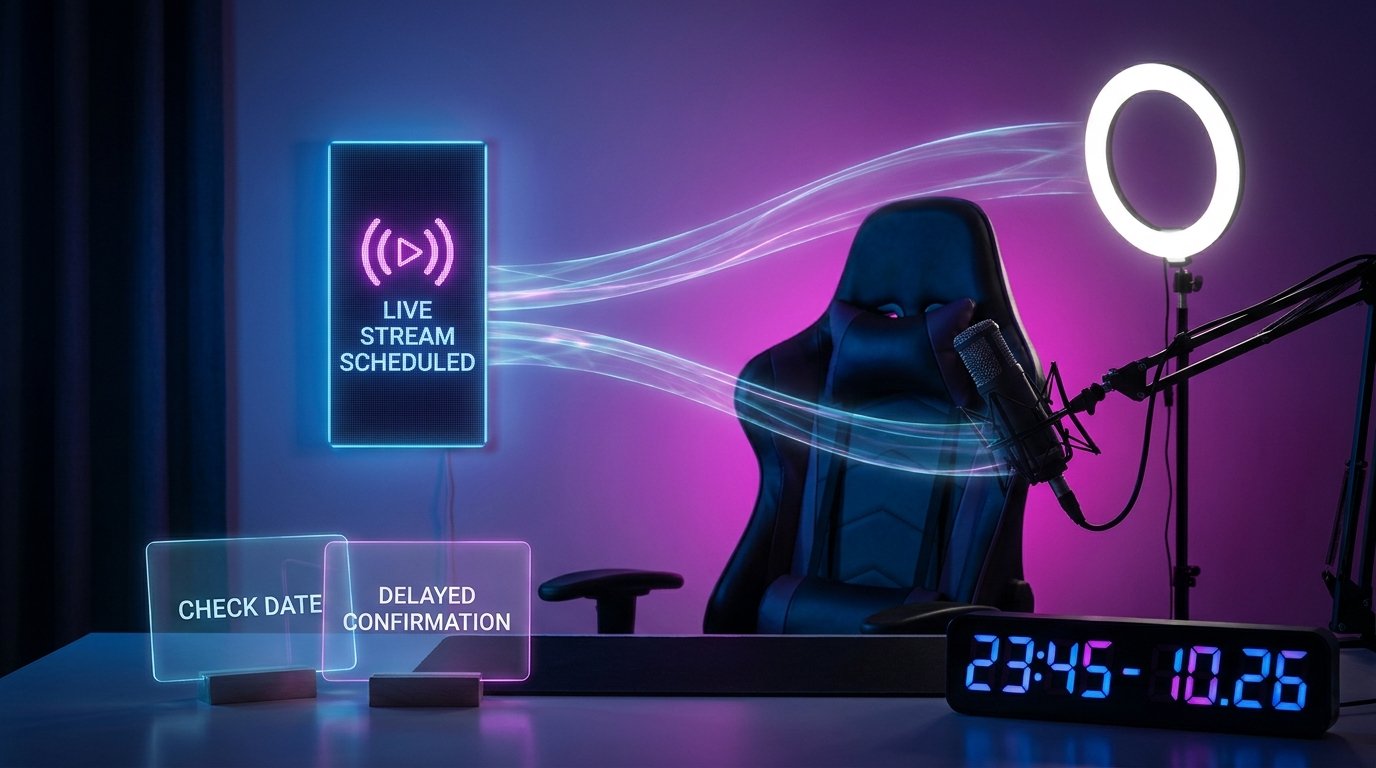
لینک لازم نیست همان لحظهای که تنظیم را ذخیره کردید یا Short را منتشر کردید در پخشکننده ظاهر شود. YouTube برای این قابلیت مهلت تضمینشدهای برای نمایش مشخص نمیکند. در عمل بهروزرسانی اغلب چند دقیقه طول میکشد، اما گاهی چند ساعت طولانی میشود، بهویژه اگر Short هنوز در حال پردازش باشد یا تغییرات تازه در Studio اعمال شده باشند. بهعنوان یک بازه ایمن، زمانی تا یک شبانهروز را در نظر بگیرید و اطلاعرسانی فوری را بدون بررسی نتیجه منتشر نکنید.
برای بررسی، صفحه عمومی Short را باز کنید و آن را دقیقاً در رابط کاربری Shorts اجرا کنید. زیر نام کانال باید عنصری با پیوند به انتشار انتخابشده ظاهر شود. روی آن کلیک کنید و مطمئن شوید صفحه درست پخش زنده آینده باز میشود، نه ویدیوی دیگری با عنوان مشابه.
بهتر است بررسی پیش از انتشار اطلاعرسانی و پس از هر تغییری در پخش زنده انجام شود. اگر فقط نام یا زمان پخش زنده موجود را تغییر دادهاید، اتصال معمولاً حفظ میشود، اما متن ویدیو و توضیح در اطلاعرسانی ممکن است قدیمی شود. اگر پخش زنده حذف و از نو ساخته شده، حتماً اتصال را بررسی کنید: ممکن است Short قدیمی همچنان به صفحه قبلی متصل مانده باشد.
اگر لینک فوراً ظاهر نشد، صفحه را بهروزرسانی کنید، از ویرایشگر خارج شوید و چند دقیقه بعد دوباره Short را باز کنید. فقط بهخاطر تأخیر نمایش، ویدیوی جدید نسازید: ابتدا دسترسی پخش زنده و وضعیت قابلیت را بررسی کنید.
این پیوند روی کدام دستگاهها کار میکند
ویدیوی مرتبط برای نمایش در پخشکننده Shorts طراحی شده، اما ظاهر آن به اپلیکیشن، مرورگر، دستگاه و نسخه YouTube بستگی دارد. در اپلیکیشن معمولی موبایل YouTube، این عنصر بیشتر زیر نام کانال قرار میگیرد. در رایانه، پیوند ممکن است متفاوت نمایش داده شود و در برخی نسخههای رابط وب یا پخشکننده جاسازیشده، عنصر جداگانه ممکن است کمتر قابل توجه باشد.
نباید انتظار داشت که لینک بهطور یکسان روی تلویزیون، در اپلیکیشن شخص ثالث، در پنجره جاسازیشده در سایت دیگر و در هر نسخه قدیمی اپلیکیشن دیده شود. در چنین مواردی ممکن است بیننده خود Short را ببیند اما ویدیوی مرتبط را نبیند یا به آن دسترسی نداشته باشد. این به معنای اشتباه بودن تنظیمات نیست.
لینک را حداقل در دو سناریو بررسی کنید: در اپلیکیشن موبایل YouTube و در مرورگر با دید یک بیننده معمولی. به تماشا از حساب مالک کانال بسنده نکنید. ممکن است برای نویسنده صفحه با حقوق مدیریت باز شود، در حالی که برای بیننده معمولی دسترسی بسته، محدودیت سنی، محدودیت منطقهای یا ضبط حذفشده مانع شود.
در خود Short بهتر است صریح بگویید پیوند کجا را جستجو کنند: مثلاً اینکه لینک پخش زنده زیر نام کانال قرار دارد. این مفیدتر از افزودن نشانی طولانی صفحه پخش زنده در تصویر است. در این حالت اگر ویدیوی مرتبط را تنظیم کردهاید، در توضیحات آن را «لینک» ننامید.
آیا میتوان پخش زنده را پس از انتشار Short جایگزین کرد
بله، انتشار مرتبط را میتوان پس از انتشار Short در YouTube Studio تغییر داد. برای این کار دوباره تنظیمات ویدیو را باز کنید، گزینه دیگری را در بلوک «ویدیوی مرتبط» انتخاب کنید و تغییرات را ذخیره کنید. خود Short، بازدیدها، لایکها و تاریخچه انتشار آن بازنشانی نمیشود: فقط مقصد پیوند تغییر میکند.
تعداد بازدید دلیل موجهی برای نگهداشتن پخش زنده اشتباه نیست. اگر ویدیو شروع به گرفتن بازدید کرده اما تاریخ استریم تغییر کرده، فقط در صورتی اتصال را جایگزین کنید که واقعاً صفحه پخش زنده دیگری باشد. اگر پخش زنده همان قبلی است، کافی است تاریخ و زمان آن را در تنظیمات اصلاح کنید و در صورت نیاز متن اطلاعرسانی را بهروز کنید.
تغییر ویدیوی مرتبط، پیوند قبلی را به چند لینک تبدیل نمیکند. بینندگانی که Short را پس از تغییر باز کنند، پخش زنده جدید انتخابشده را میبینند. کسانی که قبلاً ویدیو را دیدهاند بهطور خودکار از جایگزینی باخبر نمیشوند. بنابراین هنگام جابهجایی یک پخش زنده مهم، بهتر است یک بهروزرسانی کوتاه هم منتشر کنید یا تاریخ جدید را از راههای معمول دیگر اطلاع دهید.
اگر پخش زنده پایان یافته و ضبط آن پنهان، حذف یا محدود شده باشد، پیوند ممکن است دیگر نتیجه مورد انتظار را ندهد. برای ترافیک پایدار پس از پخش زنده، بررسی کنید ضبط در دسترس است یا نه و تصمیم بگیرید آیا Short را به آن متصل نگه دارید یا آن را به انتشار مرتبط دیگری هدایت کنید.
چه زمانی Short اطلاعرسانی پخش زنده را منتشر کنیم
برای اطلاعرسانی اصلی معمولاً بازهای حدوداً یک شبانهروز پیش از پخش زنده زمانبندیشده منطقی است. در این مدت بیننده فرصت میکند موضوع را بفهمد، صفحه پخش زنده را باز کند و تماشا را برنامهریزی کند. خود ویدیو نباید فقط تاریخ را اعلام کند: دلیل آمدن به پخش زنده را اضافه کنید و مشخص کنید که پیوند زیر نام کانال قرار دارد.
اطلاعرسانی یک ساعت پیش از شروع هم میتواند مفید باشد، اما این بیشتر یادآوری برای مخاطب آشناست. چنین Shortی برای پخش زنده فوری، رویداد مهم یا زمانی مناسب است که برنامه بهتازگی مشخص شده. اگر کانال بهطور منظم فقط ویدیوهای یک ساعت قبل را منتشر کند، بخشی از بینندگان فرصت نمیکنند انتشار را ببینند و به پخش زنده بروند.
برای یک استریم مهم میتوان از دو پیام متفاوت استفاده کرد: اطلاعرسانی محتوایی یک روز قبل و یادآوری کوتاه نزدیک به شروع. هر ویدیو یک انتشار مرتبط خواهد داشت، اما هر دو را میتوان به همان صفحه پخش زنده آینده هدایت کرد. تفاوت باید در محتوا باشد، نه فقط در تغییر ثانیههای اول و عنوان.
معمولاً نباید یک Short را با لینکهای مختلف برای چند پخش زنده شبیهسازی کرد. بیننده پیامهای متناقض میگیرد و آمار و واکنش مخاطبان بین ویدیوهای تقریباً یکسان تقسیم میشود. اگر باید چند پخش زنده را تبلیغ کنید، برای هر موضوع اطلاعرسانی جداگانه بسازید. اما اگر فقط پخش زندهای تغییر کرده که باید جایگزین قبلی شود، بهتر است ویدیوی مرتبط را در همان Short منتشرشده بهروز کنید.
چرا پخش زنده زمانبندیشده نمایش داده نمیشود
ابتدا کانال و وضعیت دسترسی را بررسی کنید. پخش زنده باید در همان کانالی ساخته شده باشد که Short در آن است و انتشار نباید خصوصی باشد. اگر صفحه پخش زنده آینده ذخیره نشده یا پخش زنده حذف شده باشد، نمیتوان آن را بهعنوان ویدیوی مرتبط انتخاب کرد. تنظیمات پخش زنده را باز کنید، دوباره ذخیره کنید و بررسی کنید که در میان محتوای کانال ظاهر شده باشد.
گاهی پخش زنده بهخاطر جستجو با عنوان نادرست پیدا نمیشود. از بخش کوتاهی از عنوان استفاده کنید و سپس تاریخ، زمان و تصویر بندانگشتی را مقایسه کنید. اولین نتیجه مشابه را انتخاب نکنید: اتصال اشتباه ممکن است تا زمانی که بینندگان شروع به کلیک روی لینک کنند نامشخص بماند.
اگر خود بلوک «ویدیوی مرتبط» وجود ندارد، امکانات پیشرفته کانال را بررسی کنید و Studio را در مرورگر روی رایانه باز کنید. پس از تغییر دسترسی به قابلیتها ممکن است لازم باشد صفحه را بهروزرسانی کنید و صبر کنید تا تنظیمات همگام شوند. همچنین مطمئن شوید که دقیقاً Short را ویرایش میکنید، نه یک ویدیوی عمودی معمولی را که YouTube هنوز آن را بهعنوان Short شناسایی نکرده است.
اگر در Studio پخش زنده انتخاب شده اما بیننده آن را نمیبیند، نمایش عمومی را بدون حقوق مالک بررسی کنید. Short را در اپلیکیشن و مرورگر باز کنید، روی پیوند کلیک کنید، دسترسی به صفحه پخش زنده را بررسی کنید و تأخیر بهروزرسانی را در نظر بگیرید. اگر لینک به پخش زنده قدیمی اشاره میکند، دلیل را در حذف، بازسازی یا تغییر وضعیت انتشار جستجو کنید.
نتیجهگیری کوتاه: چه کارهایی را قدمبهقدم انجام دهیم
- پخش زنده را در YouTube Studio بسازید و آن را بهعنوان انتشار زمانبندیشده ذخیره کنید.
- کانال، تاریخ، زمان و دسترسی به صفحه پخش زنده آینده را بررسی کنید.
- تنظیمات Short موردنظر را در بخش «محتوا» باز کنید.
- در بلوک «ویدیوی مرتبط» پخش زنده زمانبندیشده را انتخاب کنید و تغییرات را ذخیره کنید.
- منتظر بهروزرسانی عنصر بمانید و پیوند را در اپلیکیشن YouTube و مرورگر بررسی کنید.
- اطلاعرسانی اصلی را حدوداً یک شبانهروز قبل و یادآوری جداگانه را نزدیک به شروع پخش زنده منتشر کنید.
- هنگام جابهجایی پخش زنده، اگر صفحه جدیدی ساخته شده اتصال را بهروز کنید و یک ویدیو را برای چند پخش زنده کپی نکنید.
Last Articles
چه چیزهایی در طراحی و عملکرد تغییر کرده است ما سایت را بهروزرسانی کردهایم تا کار با آن سریعتر و راحتتر باشد. تغییرات اصلی مربوط به رابط کاربری، ح..
Good afternoon, I've collected all the news during this time.: 1. The main news is that prices for twitch viewers have been greatly reduced, while Tw..
1. از کد تبلیغاتی "December2025" برای 15% تخفیف برای همه بینندگان ما استفاده کنید2. ما تا 1 ژانویه قیمتهای پایه برای ابزار پیکربندی و مقرونبهصرفهت..
خدمات Twitch با ثبات کار ميکنيم ، پس آماده ايم با گروه ها و فروشنده ها همکاري کنيم, صاحبان خدمات ، صاحبان ربات ها و بسیاری دیگر.اصطلاحات فردی را م..
ما خدمات twitch viewer ما را به طور کامل به روز کرده اند و اکنون کار پایدار. ما فقط از آدرس های ip با کیفیت بالا برای بینندگان استفاده می کنیم.این..
Hello everyone! Today, we are announcing a new feature—"Twitch Viewer Configurator". Now, you can customize any plan for your Twitch channel. Choo..
Greetings, I have compiled a guide for streamers, which will be very relevant at the moment. Now YouTube and twitch have disabled monetization from vi..
We have finally developed the APINow it will be more convenient for our partner sites to work with us.To update the maximum tariffs for YouTube, an up..
با توجه به محبوبیت بسیار زیاد خدمات مشارکتی و برنامه ارجاع، جدول همکاری تهیه کرده ایم. ماهیت بسیار ساده است: مخاطبان زنده بیشتر - تبلیغات بیشتر از طرف..
خدمات ما برای استریمرها







Shopee

خدمات ما برای تولیدکنندگان محتوا






