
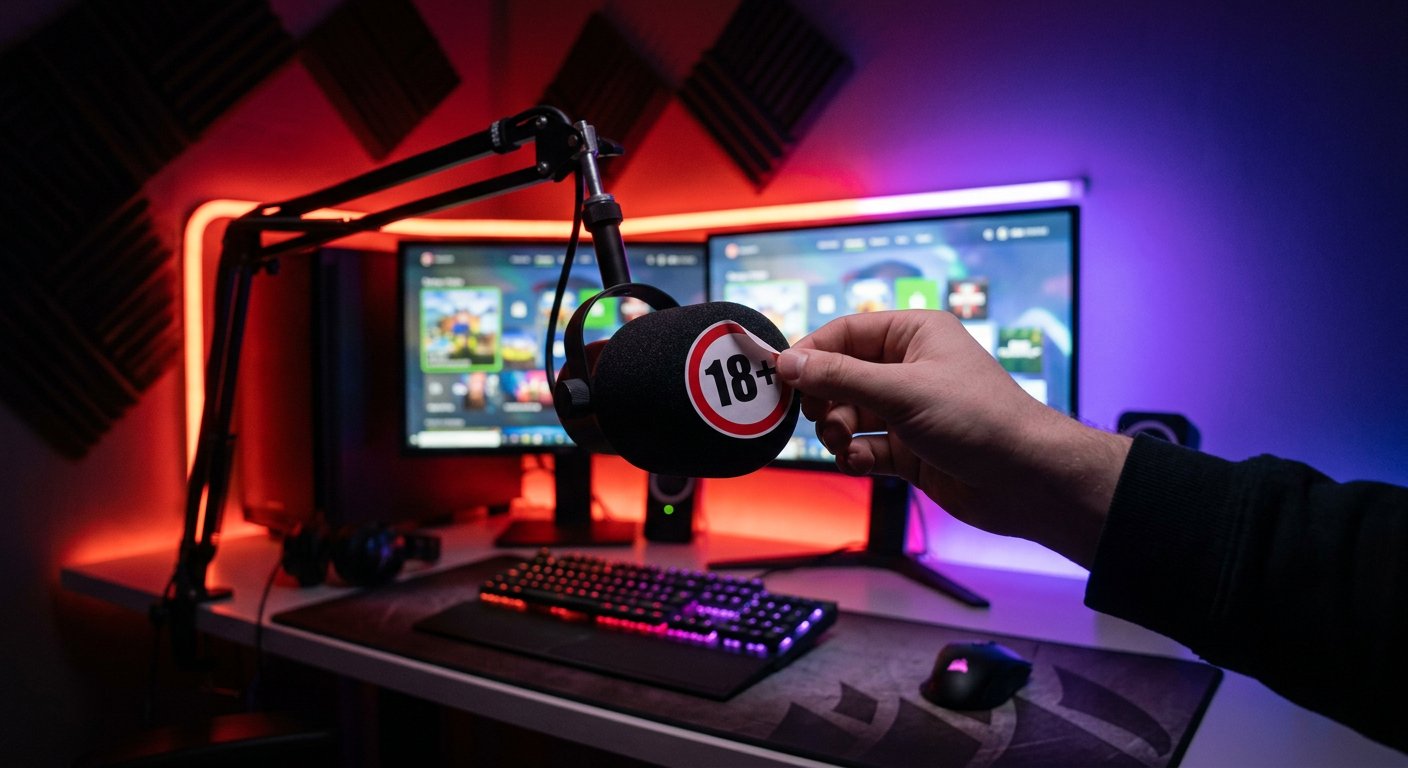
چگونه برچسب مخاطب بزرگسال را در Twitch برداریم
چگونه برچسب را از پخش زنده فعلی حذف کنیم
میتوانید برچسب مخاطب بزرگسال را از تنظیمات پخش فعلی بردارید. Twitch را در مرورگر باز کنید و وارد حساب مالک کانال شوید. سریعترین راه رفتن به Creator Dashboard از طریق آدرس https://dashboard.twitch.tv/ است.
- Creator Dashboard را باز کنید و به بخش Stream Manager بروید.
- کارت حاوی اطلاعات پخش فعلی را پیدا کنید.
- روی Edit Stream Info، آیکون مداد یا دکمه دیگری برای ویرایش دادههای پخش کلیک کنید.
- فرم را تا بخش Content Classification Labels یا «برچسبهای طبقهبندی محتوا» اسکرول کنید.
- برچسب مرتبط با محتوای مخاطب بزرگسال را غیرفعال کنید. اگر چند گزینه فعال است، فقط مواردی را بردارید که دیگر با پخش مطابقت ندارند.
- روی Save، Done یا دکمه تأیید مشابه کلیک کنید.
لازم نیست پخش را پایان دهید. پس از ذخیره، صفحه پخش را بهروزرسانی کنید و آن را در حالت تماشا بررسی کنید. گاهی وضعیت قدیمی به دلیل بهروزرسانی دادهها مدت کوتاهی برای بیننده باقی میماند. در این لحظه نیازی به تغییر دوباره تنظیمات نیست.
چگونه تنظیمات را از طریق پنل سریع استریمر باز کنیم
در Stream Manager ممکن است گزینه مورد نظر در پنل سریع استریمر قرار داشته باشد. آن را باز کنید و گزینه Edit Stream Info را انتخاب کنید. بسته به زبان و نسخه رابط کاربری، دکمه ممکن است «ویرایش اطلاعات پخش» نام داشته باشد و دسترسی به آن از طریق منوی مداد یا چرخدنده باز شود.
پس از باز شدن فرم، ترتیب کارها همان است: Content Classification Labels را پیدا کنید، برچسب مناسب را غیرفعال کنید و تغییرات را ذخیره کنید. پنل سریع پارامترهای پخش فعلی را تغییر میدهد، نه تنظیمات OBS یا ظاهر کانال را.
اگر عنصر سریع نمایش داده نمیشود، از ورود مستقیم به Creator Dashboard از طریق https://dashboard.twitch.tv/ استفاده کنید و Stream Manager را دستی باز کنید. در دستگاه موبایل ممکن است برخی دکمهها پنهان یا غیرقابل دسترس باشند، بنابراین برای چنین تنظیمی استفاده از مرورگر روی کامپیوتر راحتتر است.
چگونه برچسب را از پخش زمانبندیشده حذف کنیم
پخش زمانبندیشده ممکن است پارامترهای ذخیرهشده خودش را داشته باشد. بنابراین پس از تغییر پخش فعلی، اگر کارت پخش آینده را از قبل ساختهاید، برنامه زمانی را هم بررسی کنید.
- Creator Dashboard را باز کنید و به برنامه زمانی کانال بروید.
- پخش زمانبندیشده مورد نظر را انتخاب کنید.
- فرم ویرایش آن را باز کنید و بخش طبقهبندی محتوا را پیدا کنید.
- برچسب نامناسب را غیرفعال کنید و کارت را ذخیره کنید.
پیش از شروع، دوباره Edit Stream Info را برای پخش فعال باز کنید. این کار کمک میکند مطمئن شوید که اطلاعات قدیمی از برنامه زمانی به پخش کشیده نشده است. اگر در فرم پخش زمانبندیشده فیلد برچسبها وجود ندارد، طبقهبندی را بلافاصله پس از شروع بررسی کنید: همه پارامترها در هر نسخهای از رابط کاربری نمایش داده نمیشوند.
چه چیزی برچسب را در Twitch برنمیدارد
برچسب طبقهبندی بخشی از صحنه، عنوان یا توضیحات پخش نیست. بنابراین تغییر ظاهر، آن را از سمت Twitch برنمیدارد.
- تنظیمات OBS دکمه جداگانهای برای برداشتن برچسب Twitch ندارد.
- تغییر نام استریم فقط عنوان پخش را عوض میکند.
- توضیحات، پنلهای کانال و نام دستهبندی جایگزین Content Classification Labels نمیشوند.
- حذف هشدار از متن توضیحات بر وضعیت پخش تأثیر نمیگذارد.
OBS میتواند نام، دستهبندی و سایر دادههای استریم را به Twitch منتقل کند، اما طبقهبندی محتوا در پنل Twitch ویرایش میشود. اگر پارامترها را از طریق برنامه استریم تغییر میدهید، باز هم پس از آن اطلاعات پخش را در Creator Dashboard بررسی کنید.
اگر برچسب پس از ذخیره ناپدید نشد چه چیزی را بررسی کنیم
ابتدا مطمئن شوید که همان پخش فعلی را ویرایش کردهاید، نه کارت زمانبندیشده قدیمی آن را. در پنل باید صفحه کانال مورد نظر باز باشد، بهویژه اگر در یک مرورگر چند حساب وارد شده است.
- Creator Dashboard و صفحه تماشای پخش را بهروزرسانی کنید.
- دوباره Edit Stream Info را باز کنید و بررسی کنید که کلید غیرفعالشده ذخیره شده است یا نه.
- مطمئن شوید که تغییرات توسط مالک کانال یا کاربری با دسترسیهای لازم اعمال شده است.
- بررسی کنید که همان برچسب در برنامه زمانی فعال نمانده باشد.
- ببینید که آیا وضعیت نمایشدادهشده مربوط به بازی انتخابشده یا طبقهبندی اجباری دستهبندی است یا نه.
اگر کلید در پنل غیرفعال است اما بینندگان هنوز نشان قدیمی را میبینند، منتظر بهروزرسانی صفحه بمانید و پخش را از مرورگر دیگری بررسی کنید. کانال جدید نسازید و تاریخ تولد حساب را تغییر ندهید: این کارها طبقهبندی پخش را اصلاح نمیکنند.
اگر Twitch خودش برچسب را برمیگرداند
گاهی برچسب پس از ذخیره دوباره ظاهر میشود، حتی اگر آن را دستی غیرفعال کرده باشید. این میتواند به این معنا باشد که Twitch محدودیتی اعمال کرده یا تشخیص داده که پخش فعلی هنوز با دستهبندی انتخابشده مطابقت دارد. در چنین شرایطی نباید بیپایان تنظیم را تغییر دهید: ابتدا وضعیت حساب و دلیل بازگشت را ثبت کنید.
- از صفحه Creator Dashboard با برچسب فعال اسکرینشات بگیرید.
- اگر پلتفرم دلیل را ذکر کرده، از اعلان Twitch یا ایمیل اسکرینشات ذخیره کنید.
- لینک کانال یا پخش، دستهبندی انتخابشده، تاریخ و زمان تقریبی ظاهر شدن نشان را یادداشت کنید.
- برچسب را با محتوای پخش مقایسه کنید. اگر پخش واقعاً با آن مطابقت دارد، طبقهبندی را فعال بگذارید.
- اگر برچسب به اشتباه ظاهر شده، درخواست به پشتیبانی Twitch را آماده کنید.
سعی نکنید محدودیت خودکار را با تغییر بازی، دستهبندی یا نام دور بزنید. اگر مشکل مربوط به تصمیم پلتفرم است، باید از طریق پشتیبانی اعتراض شود، نه اینکه با تغییر دادههای پخش پنهان شود.
چگونه اعتراض به برچسب را آماده کنیم
پیش از تماس، موادی را جمع کنید که کارشناس بتواند با آنها وضعیت را بدون پرسشهای اضافی بررسی کند. اسکرینشاتها باید نه فقط خود برچسب، بلکه زمینهای که در آن ظاهر شده را هم نشان دهند.
- اسکرینشات Creator Dashboard با بخش Content Classification Labels.
- اسکرینشات صفحه کانال یا پخش که نشان بازگشته در آن دیده میشود.
- اسکرینشات اعلان Twitch، ایمیل یا پیام مربوط به محدودیت.
- اسکرینشات تنظیمات پخش فعلی با نام و دستهبندی انتخابشده.
- لینک کانال یا پخش مشخص.
- تاریخ و زمان تقریبی که برچسب را غیرفعال کردید و زمانی که دوباره ظاهر شد.
اسکرینشاتها را طوری نبرید که نام بخش و آدرس صفحه ناپدید شود. در عین حال دادههای شخصی، کدهای بازیابی و سایر اطلاعاتی که به مشکل مربوط نیستند را بپوشانید. معمولاً یک عکس از صفحه تماشا کافی نیست: پشتیبانی باید وضعیت سمت کانال را هم ببیند.
کجا به پشتیبانی Twitch بنویسیم
اگر برچسب توسط خود پلتفرم برگردانده میشود یا دکمه غیرفعالسازی کار نمیکند، از فرم Contact Support در سایت پشتیبانی Twitch استفاده کنید: https://help.twitch.tv/s/contactsupport. ابتدا بررسی کنید که آیا در اعلان گزینه جداگانهای برای اعتراض وجود دارد. اگر چنین دکمهای نیست، از طریق فرم پشتیبانی درخواست بفرستید و دستهبندیای را انتخاب کنید که نزدیکترین به طبقهبندی محتوا، محدودیت کانال یا مشکل حساب است.
در درخواست، ترتیب کارها را بهطور خلاصه توضیح دهید: برچسب در Creator Dashboard غیرفعال شد، تغییرات ذخیره شد یا نشد، و پس از آن وضعیت دوباره ظاهر شد. لینک پخش، نام بخش مورد نظر، دستهبندی انتخابشده را ذکر کنید و اسکرینشاتهای آمادهشده را پیوست کنید. بنویسید که درخواست بررسی بازگشت اشتباهی برچسب و روشن شدن دلیل اعمال آن را دارید.
چند درخواست یکسان پشت سر هم نفرستید. شماره درخواست را نگه دارید و اگر پشتیبانی اطلاعات بیشتری خواست، در همان مکالمه پاسخ دهید. اعتراض به معنای برداشته شدن خودکار محدودیت نیست: Twitch ممکن است برچسب را حفظ کند، اگر با محتوای پخش مطابقت داشته باشد.
اگر فقط بیننده هشدار را میبیند
صاحب کانال میتواند برچسب طبقهبندی خود را بردارد، اما همه هشدارهایی که برای بیننده ظاهر میشود را کنترل نمیکند. صفحه تأیید سن ممکن است به تنظیمات حساب بیننده، سن، منطقه یا محدودیتهای Twitch مربوط باشد.
اگر پخش برای بیشتر بینندگان بدون برچسب نمایش داده میشود و یک کاربر هشدار سنی میبیند، مشکل احتمالاً در سمت حساب یا دستگاه اوست. چنین بینندهای میتواند تنظیمات تماشای محتوای بزرگسال را در پروفایل Twitch بررسی کند، اگر گزینه مربوطه در منطقه او در دسترس باشد. در صورت خطا در دادهها باید به پشتیبانی مراجعه کند، نه اینکه تاریخ تولد ساختگی وارد کند.
افزونههای مرورگر، تغییر نام کانال و پنهان کردن هشدار در یک دستگاه، محدودیت را از سمت پلتفرم برنمیدارند. آنها فقط میتوانند نمایش محلی را تغییر دهند و بر طبقهبندی پخش تأثیر نمیگذارند.
اگر دکمه غیرفعالسازی وجود ندارد چه کنیم
Twitch را در مرورگر روی کامپیوتر باز کنید و بررسی کنید که وارد حساب مالک کانال مورد نظر شدهاید. در اپلیکیشن موبایل و نسخه کوچکشده پنل، ممکن است برخی عناصر متفاوت نمایش داده شوند.
- مستقیماً به Creator Dashboard بروید و Stream Manager را باز کنید.
- بررسی کنید که پخشی که میخواهید تغییر دهید در حال اجراست یا نه.
- Edit Stream Info را از طریق پنل سریع، مداد یا منوی کارت پخش باز کنید.
- اگر چند نفر کانال را مدیریت میکنند، دسترسیهای کاربر را بررسی کنید.
- اگر فرم بهطور کامل بارگذاری نشد، صفحه را بهروزرسانی کنید و دوباره وارد حساب شوید.
اگر بخش طبقهبندی همچنان ظاهر نمیشود، اعلانهای Twitch را بررسی کنید. نبودن کلید ممکن است به خطای رابط کاربری مربوط نباشد، بلکه به محدودیتی مربوط باشد که با ویرایش معمولی پخش برداشته نمیشود. در این صورت اسکرینشات بگیرید، لینک پخش را یادداشت کنید و از طریق فرم پشتیبانی درخواست بفرستید.
چه زمانی نباید برچسب را غیرفعال کرد
برچسب لازم است، اگر محتوای پخش واقعاً با یکی از دستهبندیهای Twitch مطابقت دارد. صرف وجود آن به معنای نقض قوانین نیست، و تلاش برای برداشتن طبقهبندی درست میتواند به بررسی اضافی منجر شود.
- در پخش بهطور منظم از فحش و ناسزا استفاده میشود.
- موضوعات جنسی بحث میشود یا مطالب جنسی نمایش داده میشود.
- مصرف الکل، مواد مخدر یا مصرف بیش از حد تنباکو نمایش داده میشود.
- پخش به قمار اختصاص دارد.
- در بازی یا ویدیو صحنههای خشن و گرافیکی وجود دارد.
- دستهبندی انتخابشده ویژگیهای سنی دارد که نیاز به برچسبگذاری مربوطه دارد.
برچسب، محتوای ممنوعه را مجاز نمیکند. قوانین Twitch درباره برهنگی، اعمال جنسی، بهرهکشی، اعمال خطرناک و سایر تخلفات را لغو نمیکند. اگر محتوا تغییر نکرده، طبقهبندی لازم را فعال بگذارید.
نتیجهگیری کوتاه: گامبهگام چه کنیم
- Creator Dashboard را از طریق https://dashboard.twitch.tv/ باز کنید.
- در Stream Manager پخش فعلی را انتخاب کنید و Edit Stream Info را از طریق پنل سریع باز کنید.
- در Content Classification Labels اگر برچسب دیگر با پخش مطابقت ندارد، آن را غیرفعال کنید.
- تغییرات را ذخیره کنید و پخش زمانبندیشده را جداگانه بررسی کنید.
- اگر Twitch نشان را برمیگرداند، از پنل، پخش و اعلان اسکرینشات بگیرید.
- در صورت محدودیت اشتباهی، از طریق Contact Support در help.twitch.tv درخواست بفرستید.
Last Articles
چه چیزهایی در طراحی و عملکرد تغییر کرده است ما سایت را بهروزرسانی کردهایم تا کار با آن سریعتر و راحتتر باشد. تغییرات اصلی مربوط به رابط کاربری، ح..
Good afternoon, I've collected all the news during this time.: 1. The main news is that prices for twitch viewers have been greatly reduced, while Tw..
1. از کد تبلیغاتی "December2025" برای 15% تخفیف برای همه بینندگان ما استفاده کنید2. ما تا 1 ژانویه قیمتهای پایه برای ابزار پیکربندی و مقرونبهصرفهت..
خدمات Twitch با ثبات کار ميکنيم ، پس آماده ايم با گروه ها و فروشنده ها همکاري کنيم, صاحبان خدمات ، صاحبان ربات ها و بسیاری دیگر.اصطلاحات فردی را م..
ما خدمات twitch viewer ما را به طور کامل به روز کرده اند و اکنون کار پایدار. ما فقط از آدرس های ip با کیفیت بالا برای بینندگان استفاده می کنیم.این..
Hello everyone! Today, we are announcing a new feature—"Twitch Viewer Configurator". Now, you can customize any plan for your Twitch channel. Choo..
Greetings, I have compiled a guide for streamers, which will be very relevant at the moment. Now YouTube and twitch have disabled monetization from vi..
We have finally developed the APINow it will be more convenient for our partner sites to work with us.To update the maximum tariffs for YouTube, an up..
با توجه به محبوبیت بسیار زیاد خدمات مشارکتی و برنامه ارجاع، جدول همکاری تهیه کرده ایم. ماهیت بسیار ساده است: مخاطبان زنده بیشتر - تبلیغات بیشتر از طرف..
خدمات ما برای استریمرها







Shopee

خدمات ما برای تولیدکنندگان محتوا






