
چت «فقط برای مشترکان» در YouTube Live: تنظیم و بازههای زمانی
حالت «فقط برای مشترکان» چه چیزی را تغییر میدهد
حالت «فقط برای مشترکان» ارسال پیام در YouTube Live Chat را محدود میکند. همه میتوانند پخش زنده عمومی را تماشا کنند، گفتگو را بخوانند و واکنشهای دیگر بینندگان را ببینند. فقط کاربرانی میتوانند بنویسند که حداقل به مدت زمانی که صاحب پخش انتخاب کرده، در کانال مشترک شده باشند.
این تنظیم هنگام هجوم اسپم، موضوع بحثبرانگیز، رید یا چت بیش از حد سریع مفید است. پخش زنده را نمیبندد و جایگزین حالت چت برای اعضای پولی کانال نمیشود. شرایط عضویت پولی با فعال کردن این حالت تغییر نمیکند.
عیب اصلی این است که مخاطبان جدید نمیتوانند فوراً در گفتگو شرکت کنند. در پخشی که بینندگان را از توصیهها، جستجو یا لینکهای خارجی جذب میکند، چت ممکن است بهطور محسوسی ساکتتر شود.
این تنظیم برای چه کسانی در دسترس است و چه چیزی را باید بررسی کرد
برای فعال کردن این حالت، کانال باید حداقل ۱٬۰۰۰ مشترک داشته باشد. برای این قابلیت، درآمدزایی و اعضای پولی لازم نیست. اگر مخاطبان کمتر باشند، گزینه «مشترکان» معمولاً در تنظیمات چت نمایش داده نمیشود.
همچنین امکان برگزاری پخش زنده باید در کانال در دسترس باشد و چت همان پخش زنده باید فعال باشد. اگر Live Chat کاملاً غیرفعال باشد، محدودیت مشترکان اعمال نمیشود: هیچکس نمیتواند پیام ارسال کند.
YouTube ممکن است مجموعه قابلیتها را برای کانالها، مناطق و حسابهای دارای محدودیت خاص تغییر دهد. پیش از یک راهاندازی مهم، گزینههای موجود در Live Control Room را بررسی کنید و فقط به دستورالعملهای قدیمی یا قالبهای ذخیرهشده پخش تکیه نکنید.
تنظیم در کجای YouTube Studio قرار دارد
YouTube Studio را باز کنید، روی «ایجاد» کلیک کنید و شروع پخش زنده را انتخاب کنید. در Live Control Room، پخش فعلی یا رویداد زمانبندیشده موردنظر را باز کنید. محدودیت برای هر پخش زنده بهصورت جداگانه تعیین میشود، بنابراین ابتدا نام و زمان شروع آن را بررسی کنید.
روی «ویرایش» کلیک کنید و به تب «چت» بروید. در بخش دسترسی به پیامها، گزینه «مشترکان» را انتخاب کنید. پس از آن، فیلدی برای انتخاب حداقل مدت اشتراک ظاهر میشود.
این بخش را با پنجره Live Chat کنار پیشنمایش اشتباه نگیرید. در خود پنجره چت میتوانید پیامها را حذف کنید، مدیران را تعیین کنید و متخلفان را پنهان کنید، اما قوانین دسترسی بینندگان دقیقاً در تنظیمات پخش زنده تغییر میکند.
چگونه چت مشترکان را فعال کنیم
- پخش زنده موردنظر را در Live Control Room باز کنید.
- روی «ویرایش» کلیک کنید و به تب «چت» بروید.
- در تنظیم دسترسی به پیامها، حالت «مشترکان» را انتخاب کنید.
- حداقل مدت اشتراک را مشخص کنید.
- روی «ذخیره» کلیک کنید.
محدودیت پس از ذخیره روی پیامهای جدید اعمال میشود. پیامهایی که پیش از فعال کردن این حالت منتشر شدهاند در تاریخچه باقی میمانند. اگر حالت را در حین پخش تغییر میدهید، بینندگان را با صدا یا پیام سنجاقشده مطلع کنید: بخشی از مخاطبان فوراً متوجه نمیشوند چرا کادر ورودی غیرفعال شده است.
حالت مشترکان جایگزین مدیریت (مودریشن) نمیشود. یک مشترک قدیمی هم میتواند اسپم کند، به شرکتکنندگان توهین کند یا لینک منتشر کند. برای چنین مواردی به مدیران، فیلترهای چت، حذف پیامها و پنهان کردن کاربران نیاز است.
چه بازههای اشتراکی را میتوان انتخاب کرد
در تنظیم subscriber-only chat گزینههای بدون انتظار، از چند دقیقه تا یک ساعت، و همچنین ۱ روز و ۱ هفته در دسترس هستند. نام گزینهها بسته به زبان رابط ممکن است کمی متفاوت باشد، اما منطق انتخاب یکسان است: هرچه مدت طولانیتر باشد، دایره کاربرانی که میتوانند بنویسند باریکتر میشود.
گزینه بدون انتظار چت را بلافاصله پس از اشتراک باز میکند. اگر میخواهید اسپم تصادفی را کمی محدود کنید اما امکان گفتگو برای ترافیک جدید را حفظ کنید، مناسب است. عیب آن واضح است: اسپمر میتواند مشترک شود و تقریباً بلافاصله پیام ارسال کند.
بازه از چند دقیقه تا یک ساعت سد کوچکی برای حسابهای یکبارمصرف ایجاد میکند. بینندهای که در ابتدای پخش آمده است، هنوز میتواند تا پایان آن به گفتگو بپیوندد. عیب آن این است که پرسشهای بینندگان جدید با تأخیر ظاهر میشوند و در استریمهای کوتاه ممکن است اصلاً ظاهر نشوند.
چه زمانی بازه یک روز یا یک هفته را انتخاب کنیم
بازه ۱ روز برای پخشهای منظم با مخاطبان شکلگرفته مناسب است. زمانی مفید است که حفظ خوانایی چت مهم باشد، اما نیازی به قطع کامل بینندگان جدید از پخشهای آینده نباشد. کسی که در حین پخش مشترک میشود نمیتواند فوراً بنویسد، اما اگر زمان کافی گذشته باشد، در استریم بعدی دسترسی خواهد داشت.
عیب بازه ۱ روز این است که با پخشهایی که در آنها پرسش از بینندگان جذبشده از توصیهها جمع میکنید، بررسی آثار، مشاوره یا واکنش انجام میدهید، سازگاری ضعیفی دارد. مخاطبان جدید میتوانند تماشا کنند و چت را بخوانند، اما نمیتوانند در طول پخش جزئیات را بپرسند.
بازه ۱ هفته در صورت ریدهای مداوم، اسپم فعال یا موضوع بحثبرانگیز مناسب است، زمانی که اولویت گفتگو با مخاطبان آزمایششده است. امکان نوشتن را برای مشترکان قدیمیتر باقی میگذارد و کاربرانی را که فقط برای یک پخش آمدهاند حذف میکند.
محدودیت یکهفتهای محسوسترین عیب را دارد: بینندگان جدید و مشترکان تازه عملاً خواننده باقی میمانند. برای یک استریم گفتگومحور معمولی، این حالت اغلب بیش از حد سختگیرانه است. برای محتوای منظم با محافظت متوسط بهتر است یک روز را انتخاب کنید و برای پخشهای با ریسک بالای اسپم و حملات به چت، یک هفته را.
بیننده بدون دسترسی به پیامها چه میبیند
بیننده بدون اشتراک به تماشای ویدیو، خواندن Live Chat، باز کردن توضیحات و استفاده از قابلیتهای عادی صفحه پخش زنده ادامه میدهد. محدودیت فقط به ارسال پیامهای جدید مربوط است، نه به تماشای پخش.
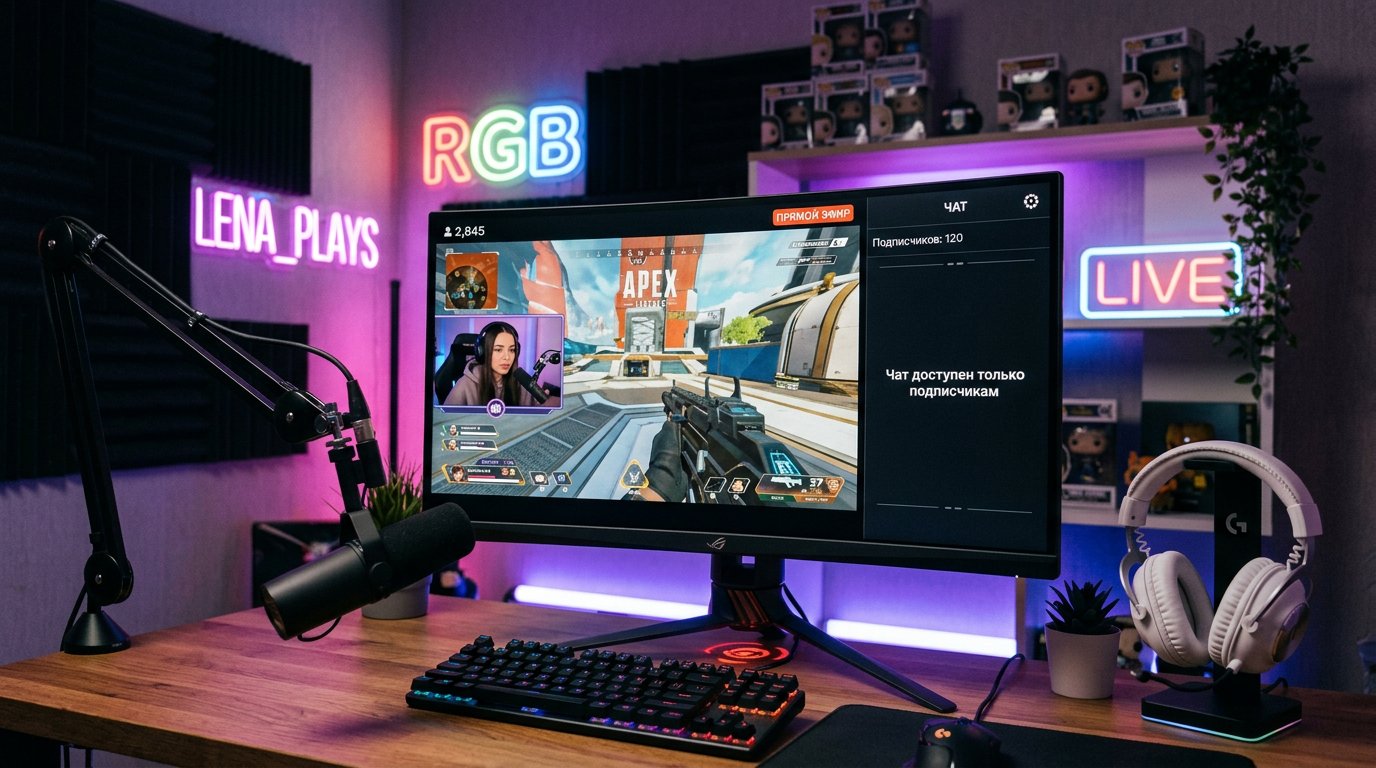
چت بهجای کادر ورودی معمول، اعلان سیستمی نمایش میدهد که فقط مشترکان میتوانند در بحث شرکت کنند. اگر حداقل مدت انتخاب شده باشد، بینندهای که بهتازگی مشترک شده است پیام انتظار را میبیند. اشتراک جدید دوره تعیینشده را لغو نمیکند.
اعضای پولی با این حالت به چت جداگانه منتقل نمیشوند و مزایای عضویت خود را از دست نمیدهند. حالت مشترکان و چت فقط برای اعضا، تنظیمات دسترسی متفاوتی هستند.
آیا میتوان مدت را در حین پخش تغییر داد
حداقل مدت اشتراک را میتوان پس از ذخیره تنظیمات تغییر داد، از جمله در حین پخش فعال. به «ویرایش» بازگردید، تب «چت» را باز کنید، مقدار دیگری انتخاب کنید و تغییرات را ذخیره کنید.
با کاهش مدت، بینندگانی که مدت بیشتری از مقدار جدید مشترک بودهاند دسترسی پیدا میکنند. برای مثال، پس از تغییر ۱ هفته به ۱ ساعت، کاربرانی با مدت اشتراک بیش از یک ساعت میتوانند بنویسند.
با افزایش مدت، بخشی از بینندگان امکان ارسال پیام را از دست میدهند اگر اشتراک فعلیشان با قانون جدید مطابقت نداشته باشد. تغییر بلافاصله پس از ذخیره بر دسترسی اثر میگذارد. عیب تغییرات در میانه پخش این است که بینندگان ممکن است متوجه نشوند چرا قوانین چت ناگهان تغییر کرده است.
چگونه محدودیت را در حین و پس از پخش برداریم
در حین پخش به Live Control Room بازگردید، «ویرایش» و تب «چت» را باز کنید. برای بازگرداندن حالت عادی، گزینهای را انتخاب کنید که همه بینندگان بتوانند بنویسند، سپس تغییرات را ذخیره کنید.
میتوانید محدودیت را کاملاً غیرفعال نکنید، بلکه حداقل مدت اشتراک را کاهش دهید. این زمانی مناسب است که موج اسپم گذشته باشد اما چت هنوز نیاز به کنترل داشته باشد. عیب تخفیف جزئی این است که سرعت گفتگو ممکن است دوباره بهشدت افزایش یابد.
پس از پایان پخش، پارامترهای هر رویداد زمانبندیشده را جداگانه بررسی کنید. انتظار نداشته باشید محدودیتی که برای یک اجرا انتخاب شده است بهطور خودکار برای همه پخشهای آینده مناسب باشد.
تفاوت این حالت با سایر محدودیتهای چت چیست
چت مشترکان برای مشترکان عادی کانال پس از مدت انتخابشده در دسترس است. چت فقط برای اعضا مخصوص بینندگان با عضویت پولی است. دایره همصحبتها را بیشتر محدود میکند اما تقریباً مخاطبان جدید را کاملاً از گفتگو حذف میکند.
حالت کند (Slow mode) نیازی به اشتراک ندارد: فراوانی پیامها از یک حساب را محدود میکند. این گزینهای برای چت سریع بدون حذف سختگیرانه بینندگان است. عیب آن این است که شرکتکنندگان فعال ممکن است در یک گفتگوی پرتحرک نتوانند بهموقع به یکدیگر پاسخ دهند.
غیرفعال کردن کامل چت، جریان پیامها را بهکلی حذف میکند. این گزینه برای پخشهایی مناسب است که در آنها گفتگو پیشبینی نشده است، اما پخش را از بازخورد محروم میکند.
چگونه محدودیت را پیش از راهاندازی عمومی بررسی کنیم
تنظیم را با یک حساب بیننده جداگانه بدون دسترسی مالک، ویرایشگر و مدیر بررسی کنید. حساب کانال تصویر واقعی را نشان نمیدهد: در Live Chat قابلیتهای گستردهای دارد.
- پخش را با حسابی بدون اشتراک باز کنید و مطمئن شوید ویدیو و پیامهای چت قابل مشاهده هستند.
- بررسی کنید که ارسال پیام در دسترس نیست و اعلان محدودیت نمایش داده میشود.
- با حساب آزمایشی مشترک شوید و مطمئن شوید دسترسی پیش از مدت انتخابشده ظاهر نشده است.
- حسابی را که مدت بیشتری از زمان انتخابشده مشترک بوده بررسی کنید: کادر ورودی باید در آن در دسترس باشد.
- پس از آزمایش، در صورت برنامهریزی حالت دیگری برای پخش عمومی، پارامترهای موردنظر را بازگردانید.
چرا گزینه «مشترکان» نمایش داده نمیشود
ابتدا مطمئن شوید که پنل مدیریت پخش در YouTube Studio باز است، نه صفحه تماشای پخش. بررسی کنید که چت فعال است و حساب دسترسی ویرایش پارامترهای پخش را دارد.
تعداد مشترکان را بررسی کنید: با مخاطبان کمتر از ۱٬۰۰۰، این قابلیت ممکن است در دسترس نباشد. همچنین مطمئن شوید که پخش زنده در کانال فعال است و محدودیتی که بر قابلیتهای YouTube اثر بگذارد وجود ندارد.
اگر شرایط برآورده شده است، Live Control Room را بهروزرسانی کنید، تب «چت» را دوباره باز کنید و یک پخش زمانبندیشده دیگر را بررسی کنید. وقتی گزینه ظاهر نمیشود، اعلانهای YouTube Studio و وضعیت کانال را در بخش راهنما بررسی کنید. مسدود کردن دستهجمعی کاربران جایگزین تنظیم غایب نمیشود و فقط بار مدیران را افزایش میدهد.
Last Articles
چه چیزهایی در طراحی و عملکرد تغییر کرده است ما سایت را بهروزرسانی کردهایم تا کار با آن سریعتر و راحتتر باشد. تغییرات اصلی مربوط به رابط کاربری، ح..
Good afternoon, I've collected all the news during this time.: 1. The main news is that prices for twitch viewers have been greatly reduced, while Tw..
1. از کد تبلیغاتی "December2025" برای 15% تخفیف برای همه بینندگان ما استفاده کنید2. ما تا 1 ژانویه قیمتهای پایه برای ابزار پیکربندی و مقرونبهصرفهت..
خدمات Twitch با ثبات کار ميکنيم ، پس آماده ايم با گروه ها و فروشنده ها همکاري کنيم, صاحبان خدمات ، صاحبان ربات ها و بسیاری دیگر.اصطلاحات فردی را م..
ما خدمات twitch viewer ما را به طور کامل به روز کرده اند و اکنون کار پایدار. ما فقط از آدرس های ip با کیفیت بالا برای بینندگان استفاده می کنیم.این..
Hello everyone! Today, we are announcing a new feature—"Twitch Viewer Configurator". Now, you can customize any plan for your Twitch channel. Choo..
Greetings, I have compiled a guide for streamers, which will be very relevant at the moment. Now YouTube and twitch have disabled monetization from vi..
We have finally developed the APINow it will be more convenient for our partner sites to work with us.To update the maximum tariffs for YouTube, an up..
با توجه به محبوبیت بسیار زیاد خدمات مشارکتی و برنامه ارجاع، جدول همکاری تهیه کرده ایم. ماهیت بسیار ساده است: مخاطبان زنده بیشتر - تبلیغات بیشتر از طرف..
خدمات ما برای استریمرها







Shopee

خدمات ما برای تولیدکنندگان محتوا






