
تنظیم NVIDIA NVENC AV1 در OBS و بررسی سازگاری پلتفرم
چه زمانی کدگذار NVIDIA AV1 در OBS در دسترس است
AV1 در OBS از طریق بلوک سختافزاری NVIDIA NVENC کدگذاری میشود. صرف داشتن کارت گرافیک NVIDIA به معنای پشتیبانی از این فرمت نیست: بسیاری از مدلها میتوانند H.264 و HEVC را کدگذاری کنند، اما کدگذار سختافزاری AV1 ندارند.
در کارتهای گرافیک مصرفی NVIDIA، کدگذاری سختافزاری AV1 در سری GeForce RTX 40 معرفی شد. برای کار کردن آن به درایور بهروز NVIDIA و نسخهای از OBS Studio که کدگذار را تشخیص میدهد نیز نیاز است.
اگر NVIDIA NVENC AV1 در فهرست کدگذارهای OBS نیست، نمیتوان آن را با تنظیم جداگانه فعال کرد. دلیل معمولاً مدل کارت گرافیک، درایور قدیمی یا نسخه قدیمی OBS است.
پیش از تنظیم AV1 چه چیزهایی را بهروزرسانی کنید
OBS را ببندید، درایور کارت گرافیک را از سایت رسمی NVIDIA بهروزرسانی کنید و کامپیوتر را ریاستارت کنید. پس از راهاندازی مجدد، OBS دوباره قابلیتهای در دسترس NVENC را تشخیص میدهد.
سپس OBS Studio را بهروزرسانی کنید. این موضوع برای نسخههای پرتابل مهم است: برنامه نصبشده در سیستم و OBS موجود در پوشه جداگانه میتوانند نسخههای متفاوتی باشند. نسخه قدیمی ممکن است AV1 را نشان ندهد، از پروتکل پخش موردنیاز پشتیبانی نکند یا پارامترهای خروجی بهروز نداشته باشد.
اگر کارت گرافیک از AV1 بهصورت سختافزاری پشتیبانی نمیکند، نباید AV1 را با پلاگینهای شخص ثالث اضافه کنید. کدگذار نرمافزاری AV1 پردازنده را بهشدت درگیر میکند. در بازی این موضوع میتواند افت فریم، افزایش تأخیر و کاهش FPS ایجاد کند.
نحوه انتخاب NVIDIA NVENC AV1 در OBS
OBS را باز کنید و به «تنظیمات» — «خروجی» بروید. در حالت ساده، انتخاب کدگذار در تنظیمات پخش قرار دارد. برای تنظیم دستی بیتریت، پریست و فریمهای کلیدی، حالت خروجی را به پیشرفته تغییر دهید و تب «پخش» را باز کنید.
- سرویس را در OBS انتخاب کنید یا سرور را از مستندات رسمی پلتفرم وارد کنید.
- پروتکل پخشی را تنظیم کنید که پلتفرم میپذیرد.
- در فیلد «کدگذار» گزینه NVIDIA NVENC AV1 را انتخاب کنید.
- رزولوشن، FPS و بیتریت را در محدوده مجاز سرویس تنظیم کنید.
- پارامترها را ذخیره کنید و یک پخش خصوصی یا آزمایشی اجرا کنید.
NVIDIA NVENC AV1 را با AOM AV1 و x264 اشتباه نگیرید. AOM AV1 از طریق پردازنده کار میکند و بیشتر برای ضبط یا کدگذاری بدون عجله مناسب است. x264 یک کدگذار نرمافزاری H.264 است. NVENC AV1 از بلوک اختصاصی کارت گرافیک استفاده میکند و معمولاً تأثیر کمتری بر عملکرد بازی دارد.
کدام پلتفرمها AV1 را از OBS میپذیرند
پشتیبانی از AV1 را باید به دو بخش پذیرش جریان ورودی و ارائه ویدیو به بینندگان تفکیک کرد. ممکن است پلتفرم از AV1 برای ضبط، VOD یا پخش در مرورگر استفاده کند، اما AV1 را مستقیماً از OBS از طریق سرور ingest نپذیرد.
YouTube Live در صورت رعایت الزامات پارامترهای جریان، AV1 را برای پخش زنده میپذیرد. کدک، وضعیت اتصال و کیفیت سیگنال ورودی در پنل مدیریت پخش بررسی میشود. پلتفرم ممکن است جریان را برای بینندگان ترنسکد کند، بنابراین AV1 در ورودی به معنای AV1 در پخشکننده هر بیننده نیست.
Twitch از AV1 از طریق Enhanced Broadcasting استفاده میکند. این فقط انتخاب AV1 در OBS نیست: این حالت میتواند چند نسخه از جریان را برای دستگاههای مختلف بینندگان ارسال کند. عیب آن این است که این قابلیت به سازگاری OBS، کارت گرافیک، تنظیمات کانال و در دسترس بودن خود حالت در Twitch بستگی دارد.
چرا نمیتوان AV1 را در هر پلتفرمی در دسترس دانست
در بسیاری از سرویسها AV1 ممکن است فقط برای تماشا، ویدیوهای آپلودشده یا نسخههای ترنسکدشده داخلی در دسترس باشد. در این حالت ingest معمولی RTMP تنها میتواند H.264 را بپذیرد. اشاره به AV1 در اخبار پلتفرم، پشتیبانی از جریان ورودی AV1 را تأیید نمیکند.
برای پخش زنده به الزامات رسمی YouTube Live و Twitch Enhanced Broadcasting تکیه کنید. اگر مستندات سرویس دیگری AV1 را در میان کدکهای ویدیویی ورودی پشتیبانیشده نام نبرد، فرض کنید که AV1 ingest اعلام نشده است. آزمایش با پخش اصلی در چنین شرایطی پرخطر است: سرور ممکن است اتصال را رد کند یا پخش را پس از شروع متوقف کند.
عیب H.264 در مقایسه با AV1 این است که در بیتریت یکسان، تصویر در صحنههای متحرک بیشتر جزئیات را از دست میدهد. اما H.264 قابلپیشبینیترین گزینه برای پلتفرمهایی باقی میماند که الزامات پذیرش AV1 را منتشر نمیکنند.
نحوه بررسی پشتیبانی AV1 در یک سرویس مشخص
راهنمای رسمی برای سازندگان، بخش تنظیم کدگذار یا مستندات سرورهای ingest را باز کنید. به دنبال AV1، encoder settings، ingest، live streaming، RTMP، Enhanced RTMP، SRT یا Enhanced Broadcasting بگردید. الزامات مربوط به پخش زنده لازم است، نه ویدیوهای آپلودشده.
- بررسی کنید که آیا سرویس AV1 را برای پخش زنده میپذیرد.
- روش مجاز تحویل را بررسی کنید: RTMP، Enhanced RTMP، SRT یا پروتکل دیگر.
- رزولوشن، FPS و حداکثر بیتریت مجاز را مطابقت دهید.
- فاصله فریمهای کلیدی موردنیاز و حالت کنترل بیتریت را مشخص کنید.
- الزامات صدا را بررسی کنید: کدک، نرخ نمونهبرداری و تعداد کانالها.
- ببینید آیا دسترسی بتا، Enhanced Broadcasting یا سرور ingest جداگانه لازم است.
اگر در مستندات AV1 فقط بهعنوان کدک پخش ذکر شده باشد، این پشتیبانی ingest نیست. اگر پلتفرم اصلاً الزامات را منتشر نمیکند، میتوان آزمایش کرد، اما این جایگزین سازگاری رسمی نمیشود: پارامترهای سرویس ممکن است بدون هشدار تغییر کنند.
بیتریت و پارامترهای پایه NVENC AV1
AV1 در بیتریت یکسان از H.264 کارآمدتر است، اما محدودیتهای پلتفرم و کانال اینترنت را از بین نمیبرد. برای شروع، بیتریت را از الزامات سرویس بگیرید و مقادیر تنظیم H.264 را بدون بررسی کپی نکنید. بازیهای پرتحرک به داده بیشتری نسبت به پخش گفتاری یا صحنه ثابت نیاز دارند.
برای بیشتر پلتفرمها بیتریت ثابت — CBR — مناسب است. این جریان را برای سرور ingest قابلپیشبینی میکند. عیب CBR این است که کدگذار نمیتواند در صحنههای ثابت بهطور محسوس در کانال صرفهجویی کند و در لحظات پیچیده نباید از حد تعیینشده فراتر رود.
فاصله فریمهای کلیدی اغلب در محدودهای تعیین میشود که پلتفرم الزام میکند. مقدار را تصادفی نگذارید: فریمهای کلیدی خیلی کمتعداد میتوانند اتصال بینندگان، جابهجایی و پردازش سرور پخش را بدتر کنند.
نحوه انتخاب پریست و گزینههای NVENC
پریست سریعتر بار کارت گرافیک را کاهش میدهد. زمانی مفید است که بازی تقریباً تمام GPU را استفاده میکند. عیب این گزینه این است که در حرکت، جزئیات ریز سریعتر از دست میروند: چمن، ذرات، بافتها و خطوط نازک رابط کاربری.
پریستی که بر کیفیت تمرکز دارد، تصویر را در بیتریت یکسان بهتر حفظ میکند، اما منابع GPU بیشتری میخواهد. اگر در آمار OBS به دلیل کدگذاری افت فریم ظاهر شود، ابتدا پریست سریعتر را انتخاب کنید. اگر کافی نبود، FPS یا رزولوشن را کاهش دهید، نه اینکه بیتریت را فراتر از محدودیت پلتفرم بالا ببرید.
تحلیل پیشرو، بهینهسازی روانبینانه و کدگذاری چندمرحلهای را فقط پس از آزمایش جداگانه فعال کنید. این گزینهها میتوانند جزئیات را بهبود دهند، اما بار GPU را افزایش میدهند. برای بازی رقابتی، پخش پایدار مهمتر از تفاوت اندک در کیفیت است.
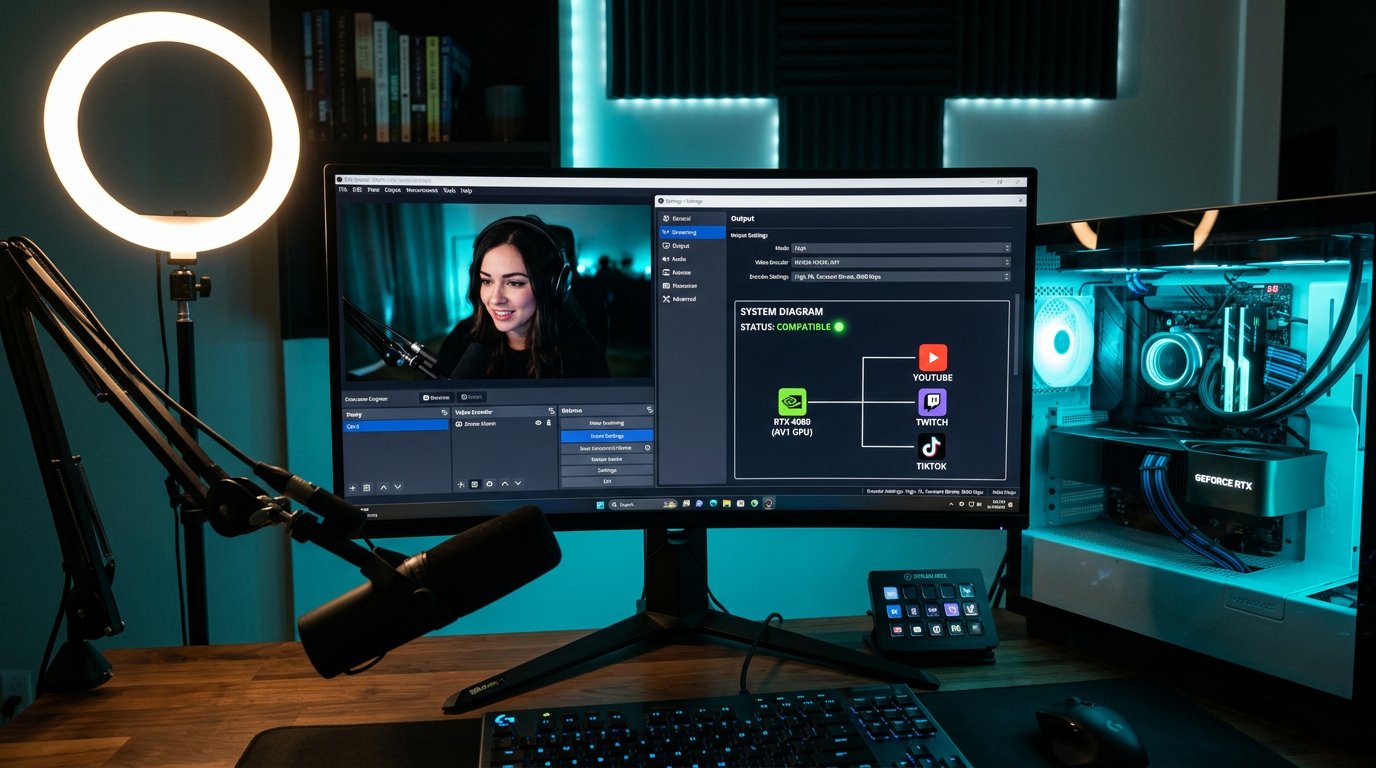
پخش آزمایشی و نشانههای رد شدن توسط سرور ingest
یک پخش خصوصی، پخش با نمایش محدود یا آزمایش روی کانال جداگانه راهاندازی کنید، اگر پلتفرم اجازه میدهد. ابتدا مطمئن شوید که OBS اتصال را برقرار کرده و پنل سازنده سیگنال ویدیویی ورودی را نشان میدهد. سپس بررسی کنید که سرویس کدام کدک را تشخیص داده است.
نشانههای مشکل در AV1 ingest: OBS نمیتواند به سرور متصل شود، پلتفرم خطای کدک پشتیبانینشده نشان میدهد، پخش بدون ویدیو میماند، پنل سازنده سیگنال را نمیبیند یا پخش اندکی پس از شروع پایان مییابد. چنین خطاهایی در URL نادرست سرور، کلید پخش، پروتکل یا کدک صدا هم رخ میدهند، بنابراین کل پیکربندی را مطابقت دهید.
در OBS پنجره آمار را باز کنید. افت رندر نشاندهنده بار زیاد GPU است. افت کدگذاری نشاندهنده پارامترهای بیش از حد سنگین NVENC است. فریمهای شبکهای ازدسترفته به آپلود، مسیر تا سرور یا کانال ناپایدار مربوط است. اینها مشکلات متفاوتی هستند و به شکل متفاوتی رفع میشوند.
نحوه بررسی کدک و پخش برای بینندگان
پس از شروع، پخش را از دستگاه دیگری باز کنید و رزولوشن، FPS، صدا، تأخیر و پایداری پخشکننده را بررسی کنید. در YouTube در منوی پخشکننده آمار برای مدیران سیستم در دسترس است: AV1 معمولاً با av01 نشان داده میشود. در پلتفرمهای دیگر به دنبال آمار پخشکننده، پنل تشخیصی سازنده یا اطلاعات سیگنال ورودی بگردید.
کدک ورودی و کدک بیننده را اشتباه نگیرید. ممکن است پلتفرم AV1 را از OBS بپذیرد و سپس پس از ترنسکد کردن، H.264، VP9 یا نسخه دیگری را به بیننده ارائه دهد. این یک الگوی طبیعی است: سرویس جریان را بر اساس دستگاه، مرورگر، رزولوشن و کانال در دسترس انتخاب میکند.
پخش را نه فقط روی کامپیوتر اصلی، بلکه روی گوشی قدیمی، تلویزیون یا مرورگری بدون رمزگشایی سختافزاری جدید AV1 بررسی کنید. اگر پلتفرم نسخههای سازگار ایجاد نکند، بیننده ممکن است صفحه سیاه، بافرینگ مداوم، بار زیاد دستگاه یا نبود کیفیت در دسترس را تجربه کند.
در صورت بروز مشکل با پخش AV1 چه کنید
اگر OBS اجازه انتخاب NVENC AV1 را میدهد اما سرویس پخش را رد میکند، ابتدا پروتکل و آدرس سرور ingest را بررسی کنید. برخی پلتفرمها AV1 را فقط از طریق حالت جداگانه یا سرور ویژه میپذیرند، در حالی که پروفایل استاندارد OBS جریان را با روش معمول ارسال میکند.
اگر پخش شروع میشود اما افت کدگذاری ظاهر میشود، پریست NVENC را کاهش دهید و FPS بازی را محدود کنید. برای کارت گرافیک حاشیه صفر نگذارید: بازی، مرورگر، ضبط صفحه، فیلترهای OBS و کدگذار همگی از یک GPU استفاده میکنند.
وقتی پخش بدتر از انتظار به نظر میرسد، رزولوشن، FPS، بیتریت و پریست را همزمان تغییر ندهید. ابتدا ضبط یک قطعه با پارامترهای یکسان را مقایسه کنید، سپس نتیجه را در پلتفرم بررسی کنید. ترنسکد کردن سرور میتواند تصویر را بیشتر از انتخاب یک گزینه مشخص NVENC تغییر دهد.
Last Articles
چه چیزهایی در طراحی و عملکرد تغییر کرده است ما سایت را بهروزرسانی کردهایم تا کار با آن سریعتر و راحتتر باشد. تغییرات اصلی مربوط به رابط کاربری، ح..
Good afternoon, I've collected all the news during this time.: 1. The main news is that prices for twitch viewers have been greatly reduced, while Tw..
1. از کد تبلیغاتی "December2025" برای 15% تخفیف برای همه بینندگان ما استفاده کنید2. ما تا 1 ژانویه قیمتهای پایه برای ابزار پیکربندی و مقرونبهصرفهت..
خدمات Twitch با ثبات کار ميکنيم ، پس آماده ايم با گروه ها و فروشنده ها همکاري کنيم, صاحبان خدمات ، صاحبان ربات ها و بسیاری دیگر.اصطلاحات فردی را م..
ما خدمات twitch viewer ما را به طور کامل به روز کرده اند و اکنون کار پایدار. ما فقط از آدرس های ip با کیفیت بالا برای بینندگان استفاده می کنیم.این..
Hello everyone! Today, we are announcing a new feature—"Twitch Viewer Configurator". Now, you can customize any plan for your Twitch channel. Choo..
Greetings, I have compiled a guide for streamers, which will be very relevant at the moment. Now YouTube and twitch have disabled monetization from vi..
We have finally developed the APINow it will be more convenient for our partner sites to work with us.To update the maximum tariffs for YouTube, an up..
با توجه به محبوبیت بسیار زیاد خدمات مشارکتی و برنامه ارجاع، جدول همکاری تهیه کرده ایم. ماهیت بسیار ساده است: مخاطبان زنده بیشتر - تبلیغات بیشتر از طرف..
خدمات ما برای استریمرها







Shopee

خدمات ما برای تولیدکنندگان محتوا






