
چگونه برای ویدیو در TikTok کاور انتخاب کنیم
انتخاب کاور کجا قرار دارد
کاور بعد از تدوین و در صفحه انتشار انتخاب میشود. برای رفتن به آن، در ویرایشگر ویدیو باید روی «بعدی» بزنید. کنار بندانگشتی ویدیو یا روی آن، عبارت «انتخاب کاور» دیده میشود.
میتوانید ویرایشگر کاور را حتی پیش از انتشار باز کنید: در آن پیشنمایش و نوار فریمها نمایش داده میشود. نام دکمه و جای آن بسته به نسخه اپلیکیشن میتواند متفاوت باشد.
چگونه فریم را روی نوار انتخاب کنیم
زیر پیشنمایش بزرگ، نواری افقی با فریمهای ویدیو قرار دارد. کادر روی آن لحظه انتخابشده را نشان میدهد. با جابهجایی کادر، تصویر بالای آن تغییر میکند.
فریم مناسب را باید با دکمه «ذخیره» نگه داشت و سپس بندانگشتی را در صفحه انتشار بررسی کرد. اگر لحظه دقیق انتخاب نشده باشد، ویرایشگر را میتوان دوباره باز کرد. عیب نوار این است که رسیدن به فاز مشخصی از حرکت سریع گاهی دشوار است.
کدام لحظه برای کاور مناسب است
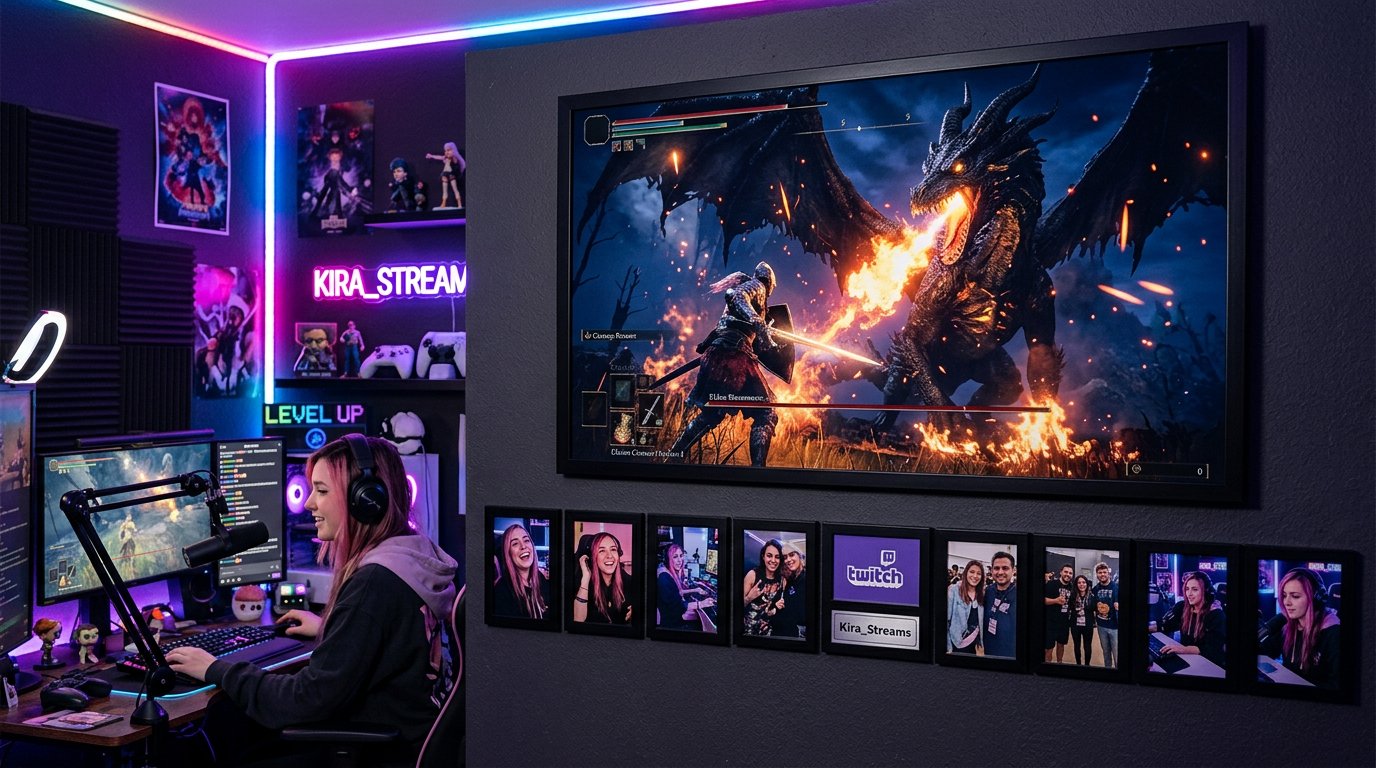
نقطه راهنمای خوب، سوژه اصلی ویدیو است: چهره سازنده، نتیجه کار، شیء بررسیشده یا لحظهای شناختهشده از بازی. در کاشی کوچک پروفایل، تشخیص سوژه بزرگ آسانتر از صحنهای با جزئیات ریز فراوان است.
فریم چشمگیر همیشه محتوا را توضیح نمیدهد. نمای نزدیک چهره پیش از واکنش میتواند احساس را منتقل کند، اما بازی یا رویداد را نشان ندهد. لحظه بازی از روی موضوع روشنتر است، هرچند استریمر در آن تقریباً دیده نمیشود.
چگونه فریم واضح پیدا کنیم
در حرکت سریع دوربین، چرخش سر یا تغییر صحنه، تصویر میتواند تار شود. روی کاور کوچک، تشخیص چهره، شیء یا جزئیات بازی تار حتی دشوارتر است.
بهتر است فریمهای مجاور نزدیک لحظه موردنظر مقایسه شوند. اگر نوار اجازه ندهد دقیقاً به فاز مناسب حرکت برسید، میتوان لحظه دیگری از همان بخش را انتخاب کرد. ترکیببندی یا حالت چهره ممکن است کمتر مناسب باشد، اما خود ویدیو نیازی به تغییر ندارد.
چگونه متن روی کاور اضافه کنیم
در ویرایشگر کاور ممکن است گزینههای قالببندی متن در دسترس باشد. نوشته کوتاه موضوع را روشن میکند: نام بازی، نتیجه آزمایش یا شماره قسمت را مشخص میکند. خواندن خط بلند روی کاشی پروفایل دشوار است و نوشته جای لازم برای تصویر را میگیرد.
برای متن بهتر است بخش متضاد پسزمینه انتخاب شود و چهره یا جزئیات مهم فریم بازی پوشانده نشود. روی صحنه شلوغ، حروف ممکن است گم شوند. جزئیات را راحتتر میتوان در توضیحات ویدیو گذاشت.
چگونه برش در پروفایل را در نظر بگیریم
در بخشهای مختلف TikTok، پیشنمایش یک ویدیو ممکن است با برش متفاوت نمایش داده شود. چهره، شیء و نوشته را بهتر است نزدیک مرکز نگه دارید و از لبهها فاصله بگذارید. عناصر نزدیک لبه بالا و پایین کادر عمودی ممکن است کامل در بندانگشتی نیایند.
ترکیببندی مرکزی همیشه صحنه را کامل نشان نمیدهد. اگر هم چهره استریمر و هم رابط بازی در لبه مهم باشند، باید جزئیات اصلی را انتخاب کرد یا لحظه دیگری پیدا کرد.
چگونه کاور را در اندازه کوچک بررسی کنیم
بعد از ذخیره، بهتر است به بندانگشتی در صفحه انتشار نگاه کنید: چهره، نام بازی یا نتیجه کار باید بدون بزرگنمایی قابل تشخیص باشند. زیرنویسهای ریز و جزئیات رابط ممکن است در ویدیو مفید باشند، اما روی کاور خوب کار نکنند.
برای مجموعهای از ویدیوها، استفاده از ترکیببندی و جای متن مشابه راحت است. عیب قالب یکسان این است که تشخیص قسمتهای مجاور از هم دشوارتر میشود. یک جزئیات چشمگیر یا نوشته کوتاه برای هر ویدیو کمک میکند.
قبل از انتشار چه چیزی را بررسی کنیم
در صفحه انتشار مهم است مطمئن شوید فریم موردنظر ذخیره شده، نوشته خوانا است، جزئیات در لبهها نیستند و تصویر با محتوا همخوانی دارد. سپس میتوان توضیحات و تنظیمات انتشار را بررسی کرد.
کاور اولین فریم ویدیو را تغییر نمیدهد: شروع ویدیو را باید جداگانه ارزیابی کرد. اگر انتشار به تعویق میافتد، ویدیو را میتوان در پیشنویسها ذخیره کرد و پیش از ارسال، کاور انتخابشده را دوباره بررسی کرد.
آیا میتوان کاور را بعد از انتشار تغییر داد
در برخی نسخههای TikTok میتوان کاور ویدیوی منتشرشده را از طریق ویرایش انتشار تغییر داد. برای این کار در پروفایل باید ویدیو را باز کنید، منوی سهنقطه یا دکمه دیگری را پیدا کنید و بررسی کنید آیا ویرایش کاور در دسترس است.
وجود این تنظیم به نسخه اپلیکیشن و انتشار بستگی دارد. اگر نبود، میتوان کاور فعلی را نگه داشت یا ویدیو را دوباره منتشر کرد. عیب انتشار دوباره: بازدیدها، نظرات و سایر شاخصهای ویدیوی قبلی به ویدیوی جدید منتقل نمیشوند.
چه زمانی باید تصویر جداگانه از طریق تدوین اضافه کرد
نوار کاور فریمهای خود ویدیو را پیشنهاد میدهد، نه فایل جداگانه. طراحی آماده را میتوان هنگام تدوین در ویدیو جای داد، سپس آن را روی نوار پیدا کرد و بهعنوان کاور ذخیره کرد. اگر رسیدن به تصویر ممکن نباشد، ممکن است بخش آن برای انتخاب دقیق بیش از حد کوتاه باشد.
عیب این روش این است که تصویر بخشی از ویدیو میشود و هنگام تماشا دیده خواهد شد. چنین تدوینی وقتی توجیه دارد که طراحی آماده واقعاً لازم باشد و ظاهرشدن آن به ویدیو آسیب نزند. اگر شروع پیوسته یا گذار طبیعی بین صحنهها مهمتر باشد، بهتر است فریمی روشن از ویدیوی از پیش تدوینشده انتخاب شود.
Last Articles
چه چیزهایی در طراحی و عملکرد تغییر کرده است ما سایت را بهروزرسانی کردهایم تا کار با آن سریعتر و راحتتر باشد. تغییرات اصلی مربوط به رابط کاربری، ح..
Good afternoon, I've collected all the news during this time.: 1. The main news is that prices for twitch viewers have been greatly reduced, while Tw..
1. از کد تبلیغاتی "December2025" برای 15% تخفیف برای همه بینندگان ما استفاده کنید2. ما تا 1 ژانویه قیمتهای پایه برای ابزار پیکربندی و مقرونبهصرفهت..
خدمات Twitch با ثبات کار ميکنيم ، پس آماده ايم با گروه ها و فروشنده ها همکاري کنيم, صاحبان خدمات ، صاحبان ربات ها و بسیاری دیگر.اصطلاحات فردی را م..
ما خدمات twitch viewer ما را به طور کامل به روز کرده اند و اکنون کار پایدار. ما فقط از آدرس های ip با کیفیت بالا برای بینندگان استفاده می کنیم.این..
Hello everyone! Today, we are announcing a new feature—"Twitch Viewer Configurator". Now, you can customize any plan for your Twitch channel. Choo..
Greetings, I have compiled a guide for streamers, which will be very relevant at the moment. Now YouTube and twitch have disabled monetization from vi..
We have finally developed the APINow it will be more convenient for our partner sites to work with us.To update the maximum tariffs for YouTube, an up..
با توجه به محبوبیت بسیار زیاد خدمات مشارکتی و برنامه ارجاع، جدول همکاری تهیه کرده ایم. ماهیت بسیار ساده است: مخاطبان زنده بیشتر - تبلیغات بیشتر از طرف..
خدمات ما برای استریمرها







Shopee

خدمات ما برای تولیدکنندگان محتوا






