
انتخاب کارت کپچر PCIe برای دو کامپیوتر
ابتدا سیگنال کامپیوتر بازی را مشخص کنید
کارت کپچر باید همان حالتی را بپذیرد که کامپیوتر بازی در آن کار میکند: رزولوشن، نرخ تازهسازی، HDR، VRR و فرمت رنگ. اگر مانیتور با نرخ تازهسازی بالا کار میکند، دیدن عبارت پشتیبانی از 4K در صفحه محصول کافی نیست. باید جداگانه بررسی کنید که کارت چه سیگنالی را در ورودی میپذیرد، چه چیزی را به مانیتور عبور میدهد و تصویر را در چه حالتی به OBS میفرستد.
سیگنال ورودی، کپچر و خروجی عبوری را با هم اشتباه نگیرید. کارت میتواند حالت بالا را از کارت گرافیک بپذیرد، آن را از طریق passthrough به مانیتور بفرستد و همزمان 1080p60 را به کامپیوتر دوم منتقل کند. اما در مدل دیگری حالت بالا فقط در خروجی در دسترس خواهد بود و کپچر محدود میشود. هر سه حالت را جداگانه بر اساس مشخصات همان ریویژن کارت بررسی کنید.
حالت مناسب برای پخش و ضبط را انتخاب کنید
برای استریم 1080p60 همیشه به کپچر 4K نیاز نیست. مهمتر کارکرد پایدار منبع در OBS، انتقال صحیح صدا و نبود مشکل هنگام اجرای بازی، تغییر رزولوشن یا بیدار شدن مانیتور از حالت خواب است. کارت کپچر پردازندهای که بار زیادی دارد، تنظیمات نامناسب انکودر یا حافظه کند در کامپیوتر دوم را درست نمیکند.
ضبط فایل اصلی با رزولوشن بالا برای تدوین، کلیپ و آرشیو مفید است، اما نیازمندیهای دیسک و پردازش ویدیو را بهطور محسوسی بالا میبرد. عیب کارتی با رزولوشن بالاتر از نیاز، پرداخت هزینه اضافی برای حالتهایی است که استفاده نمیشوند. در عین حال، مدل بسیار ساده میتواند ارتقای آینده مانیتور، کنسول یا سناریوی HDR را محدود کند.
تأخیر کپچر و passthrough
کارت دو نوع تأخیر متفاوت دارد. اولی تأخیر سیگنال کپچرشده است: زمان بین ظاهر شدن فریم روی کامپیوتر بازی تا نمایش آن در OBS روی کامپیوتر دوم. این تأخیر بر همگامسازی دوربین، میکروفون، آلرتها و سایر منابع اثر میگذارد. نباید از روی پیشنمایش OBS بازی کرد: حتی تأخیر کم تصویر در بازیهای رقابتی حس میشود.
دومی تأخیر passthrough است، یعنی مسیر از ورودی HDMI کارت تا مانیتور. برای نمایشگر بازی این مورد حیاتیتر است: اگر خروجی عبوری پردازش محسوسی اضافه کند، کنترل با تأخیر احساس میشود. در کارتهای باکیفیت passthrough معمولاً برای بازی طراحی شده، اما این شما را از بررسی در حالت مورد نیاز معاف نمیکند. عیب طرح از طریق کارت این است که مانیتور به سازگاری و رفتار آن هنگام تغییر سیگنال وابسته میشود.
چگونه تأخیر را قبل از خرید و بعد از نصب بررسی کنیم
تولیدکنندگان همیشه تأخیر کپچر و خروجی عبوری را به شکل روشن اعلام نمیکنند. مفیدتر است تستهای مستقل دقیقاً همان مدل و ریویژن فعلی آن را پیدا کنید که در رزولوشن، نرخ تازهسازی و حالت HDR یکسان انجام شده باشند. نظرات بدون توضیح درباره تجهیزات تست کمتر مفیدند: تأخیر ممکن است با منبع، درایور یا تنظیمات مانیتور متفاوت باشد.
پس از نصب، تأخیر کپچر را با ضبط یک رویداد تصویری و صوتی بررسی میکنند: مثلاً یک فلش روی صفحه و یک کلیک که همزمان در منابع مختلف OBS ثبت شدهاند. سپس ترکها را فریمبهفریم مقایسه میکنند. ارزیابی passthrough راحتتر است با مقایسه با اتصال مستقیم مانیتور به کارت گرافیک. عیب چنین تستی این است که بدون تجهیزات اندازهگیری ویژه مشکل را نشان میدهد، اما همیشه اجازه نمیدهد تأخیر کارت را دقیقاً از تأخیر نمایشگر جدا کنید.
کارتها برای استریم 1080p60
برای طرح معمول دو کامپیوتری با پخش Full HD، کارتهایی در کلاس Elgato HD60 Pro و AVerMedia Live Gamer HD 2 GC570 مناسباند. اینها را پیش از هر چیز برای کپچر 1080p60 در نظر میگیرند، نه بهعنوان راهحل همهمنظوره برای نمایشگرهای مدرن 4K. قبل از خرید بهتر است راهنمای کارت انتخابشده را باز کنید و حالتهای موجود ورودی، کپچر، passthrough و پشتیبانی از نسخه سیستمعامل خود را بررسی کنید.
برای بازی رقابتی فقط خود کپچر 1080p60 مهم نیست. اگر مانیتور اصلی با نرخ تازهسازی بالا کار میکند، باید مشخص کنید آیا کارت نرخ تازهسازی مورد نیاز را بدون خاموش کردن HDR یا VRR عبور میدهد یا نه. اگر چنین حالتی اعلام نشده، بهتر است مانیتور را با خروجی جداگانه کارت گرافیک وصل کنید. عیب کارتهای این کلاس محدودیتهای 4K، HDR و حالتهای مدرن passthrough است.
کارتها برای 4K، HDR و نرخ تازهسازی بالا
برای 4K60، HDR یا کنسول معمولاً دستگاههایی در سطح Elgato 4K60 Pro MK.2 و AVerMedia Live Gamer 4K GC573 در نظر گرفته میشوند. این مدلها به کلاس سختگیرانهتری تعلق دارند، اما نام و حداکثر اعلامشده جای خواندن جدول حالتهای ویدیویی را نمیگیرد. در آن باید جداگانه دریافت سیگنال، خروجی عبوری و فرمت در دسترس برنامه کپچر مشخص شده باشد.
پشتیبانی از 4K در ورودی HDMI به این معنا نیست که OBS تصویر HDR را به شکل مورد نیاز دریافت میکند یا مانیتور VRR و نرخ تازهسازی همیشگی را حفظ میکند. باید تواناییهای کامپیوتر دوم را هم در نظر گرفت: ضبط رزولوشن بالا بر انکودینگ و حافظه فشار میآورد. عیب کارتهای رده بالا قیمت زیاد و نیازمندیهای سختگیرانهتر به اسلات آزاد، خنکسازی و بقیه پیکربندی است.
کارتهای ارزان PCIe و بردهای با پل USB
کارتهای ارزان PCIe اغلب زیر برندهای مختلف با عکسهای یکسان و ادعاهای مبهم درباره 4K فروخته میشوند. این برچسب ممکن است فقط به دریافت سیگنال یا passthrough اشاره کند، در حالی که کپچر واقعی به رزولوشن یا نرخ فریم پایینتری محدود است. مشخصات ریویژنهای مختلف یک برد هم میتواند متفاوت باشد.
بخشی از دستگاههای PCIe حول یک راهحل USB ساخته شدهاند، از جمله بردهای مبتنی بر MS2130 و کنترلرهای مشابه. خود کانکتور PCIe در این حالت دستگاه را به کارت کپچر پرسرعت کامل تبدیل نمیکند. این گزینه را میتوان برای 1080p60 ارزان در نظر گرفت، به شرط وجود تستهای روشن دقیقاً برای همین ریویژن. عیب آن درایورهای غیرقابل پیشبینی، تأخیر، پشتیبانی از HDR و رفتار هنگام تغییر حالتهای ویدیویی است.
کانکتور PCIe و تعداد خطوط مورد نیاز را بررسی کنید
ابتدا به رابطی که سازنده کارت اعلام کرده نگاه کنید: PCIe x1، x4 یا گزینهای دیگر. کارت با کانکتور فیزیکی x1 معمولاً در اسلات x1، x4، x8 یا x16 نصب میشود. کارت با کانکتور x4 از نظر فیزیکی در اسلات بسته x1 جا نمیشود. اگر اسلات بلند است اما از نظر الکتریکی با تعداد خطوط کمتری متصل شده، فقط زمانی مناسب است که این تعداد خطوط طبق نیاز خود کارت کافی باشد.
نباید فرض کرد هر اسلات بلند آزاد مثل x16 کامل کار میکند. در بسیاری از بردها اسلات بالایی اصلی به پردازنده متصل است، در حالی که اسلاتهای پایینی از طریق چیپست میآیند و ممکن است خطوط کمتری داشته باشند. برای بیشتر کارتهایی که طبق مشخصات به PCIe x1 نیاز دارند، خطوط بیشتر کیفیت تصویر یا تأخیر را بهتر نمیکند. عیب نصب در اسلات پایینی این است که ممکن است منابع را با دستگاههای دیگر شریک شود و چسبیده به کارت گرافیک قرار بگیرد.
اشتراک خطوط با M.2 و سایر پورتها را در نظر بگیرید
مادربرد ممکن است بخشی از پورتهای SATA را غیرفعال کند، اسلات دوم PCIe را محدود کند یا حالت آن را پس از نصب حافظه NVMe در یک اسلات M.2 مشخص تغییر دهد. گاهی دو جایگاه بلند PCIe خطوط را بین خود تقسیم میکنند و با نصب کارت دوم هر دو به حالت دیگری میروند. این لزوماً مشکل نیست، اگر پهنای باند اعلامشده کارت کپچر حفظ شود.
این را باید در راهنمای مادربرد بررسی کنید: نمودار اسلاتهای PCIe، جدول اشتراک خطوط و یادداشتهای M.2 را پیدا کنید. جداگانه ببینید کدام کانکتورها به پردازنده و کدام به چیپست متصلاند. اگر در دفترچه به غیرفعال شدن اسلات یا پورت هنگام اشغال M.2 اشاره شده، نصب را از قبل برنامهریزی کنید. عیب بردهای با تعداد خطوط محدود این است که ارتقای حافظهها و کارتهای توسعه ممکن است بازچینش کل طرح را لازم کند.
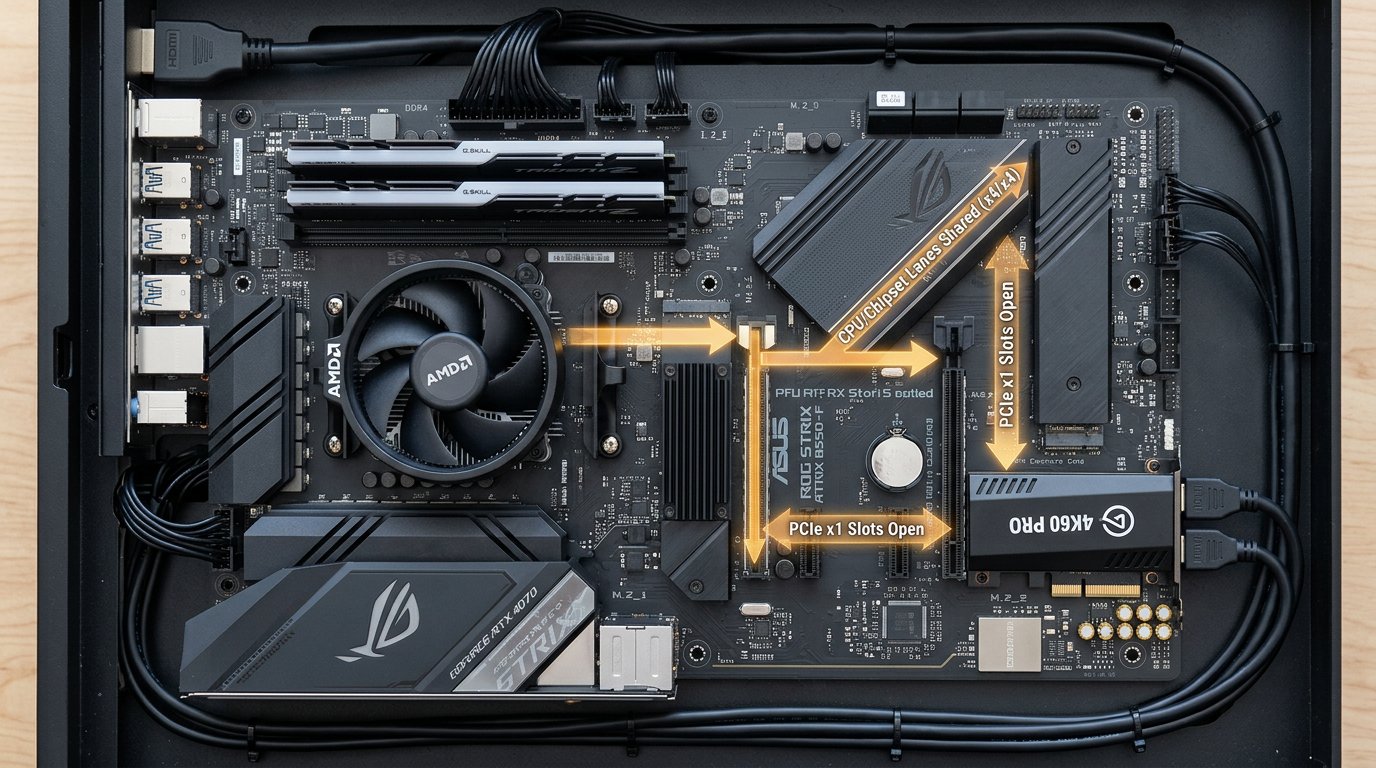
کیس، خنکسازی و همسایگی با کارت گرافیک را بررسی کنید
ارتفاع کارت، تعداد اسلات اشغالشده و محل کانکتورهای HDMI را بررسی کنید. حتی اسلات PCIe سازگار هم ممکن است توسط کارت گرافیک ضخیم، خنککننده یا کابلها مسدود شود. در کیس جمعوجور، کارت کپچر گاهی چسبیده به کارت گرافیک داغ قرار میگیرد و این خنکسازی آن را در طول پخش و ضبط طولانی بدتر میکند.
برای مسیردهی صحیح کابل HDMI جا بگذارید و آن را نزدیک پنل پشتی خم نکنید. اگر کارت در بخش پایینی کیس نصب شده، مطمئن شوید به پوشش پاور یا فنها برخورد نمیکند. عیب اسمبل تنگ این است که پیکربندی بهظاهر کارآمد میتواند گرمای اضافی، دشواری در نگهداری و ناپایداری در بار طولانی ایجاد کند.
مانیتور را بدون تأخیر اضافی وصل کنید
طرح ساده اینطور است: کارت گرافیک کامپیوتر بازی به ورودی HDMI کارت کپچر وصل میشود و مانیتور به خروجی HDMI آن. این طرح زمانی راحت است که passthrough از حالت واقعی مانیتور پشتیبانی کند: رزولوشن، نرخ تازهسازی، HDR، VRR و فرمت رنگ مورد نیاز. کامپیوتر دوم تصویر را از طریق کارت PCIe دریافت و در OBS استفاده میکند.
اگر passthrough مانیتور را محدود میکند، نمایشگر را با خروجی جداگانه کارت گرافیک کامپیوتر بازی وصل کنید و خروجی دیگر را به کارت کپچر بفرستید. اسپلیتر HDMI هم ممکن است، اما باید با حالت ویدیویی مورد نیاز و EDID درست کار کند. عیب اسپلیتر مشکلات HDR، VRR، خروج از خواب و هماهنگی سیگنال بین مانیتور و کارت کپچر است.
HDR، VRR، رنگ و محتوای محافظتشده را بررسی کنید
HDR را جداگانه برای ورودی، passthrough و کپچر در OBS بررسی کنید. کارت ممکن است HDR را به مانیتور عبور دهد اما به کامپیوتر دوم سیگنال SDR بفرستد، یا نیاز به حالت جداگانه در برنامه اختصاصی داشته باشد. در صورت ناهماهنگی فضای رنگ یا محدوده، تصویر ممکن است رنگپریده، بیش از حد کنتراستدار یا با رنگهای نادرست دیده شود.
VRR هم ممکن است از کارت عبور نکند، حتی اگر نرخ تازهسازی بالا را بپذیرد. برای بازیکن این یعنی یا اتصال جداگانه مانیتور، یا صرفنظر کردن از نرخ تازهسازی متغیر. کارت ممکن است محتوای محافظتشده HDMI را اصلاً نشان ندهد — این محدودیت محافظت سیگنال است، نه نشانه خرابی. عیب حالتهای پیچیده این است که سازگاری آنها همزمان به کارت گرافیک، نمایشگر، کابل و کارت کپچر بستگی دارد.
صدا و همگامسازی را در OBS تنظیم کنید
از طریق HDMI از کامپیوتر بازی معمولاً بازی، صداهای سیستم و چت صوتی که روی همان دستگاه خروجی انتخاب شدهاند منتقل میشوند. در OBS کارت ممکن است بهعنوان منبع ویدیو و دستگاه صوتی جداگانه ظاهر شود. با یک ضبط آزمایشی بررسی کنید که صدا واقعاً همراه تصویر میآید، تکرار نمیشود و با صدای اشتباه پخش نمیشود.
میکروفونی که به کامپیوتر دوم وصل است اغلب زودتر از ویدیوی کارت کپچر میرسد. تأخیر آن در OBS بر اساس نتیجه ضبط تنظیم میشود. همگامسازی را بر اساس فایل ضبطشده ارزیابی کنید، نه پنجره پیشنمایش. عیب مسیریابی جداگانه صدا منابع، تأخیرها و نقاط بیشتری است که ممکن است پژواک یا کپچر دوباره در آنها رخ دهد.
چکلیست انتخاب برای سناریوهای مختلف
- استریم 1080p60: کارتی با کارکرد تأییدشده در OBS، ورودی HDMI مورد نیاز و درایورهای پایدار انتخاب کنید. بررسی کنید که passthrough نرخ تازهسازی مانیتور اصلی را محدود نکند.
- بازیهای رقابتی: اولویت حالت passthrough بدون تأخیر محسوس یا اتصال جداگانه مانیتور به کارت گرافیک است. به پیشنمایش OBS تکیه نکنید.
- ضبط 4K HDR: دریافت 4K HDR، کپچر در فرمت مورد نیاز، تواناییهای کامپیوتر دوم و سرعت حافظه را جداگانه بررسی کنید.
- مانیتور با VRR و نرخ تازهسازی بالا: پشتیبانی از این پارامترها را دقیقاً در خروجی عبوری جستجو کنید. اگر وجود ندارد، از خروجی ویدیوی دوم کامپیوتر بازی استفاده کنید.
- نصب در کامپیوتر: رابط کارت را با اسلات آزاد تطبیق دهید، جدول اشتراک خطوط PCIe با M.2 را بررسی کنید و مطمئن شوید کارت خنکسازی کارت گرافیک را نمیپوشاند.
Last Articles
چه چیزهایی در طراحی و عملکرد تغییر کرده است ما سایت را بهروزرسانی کردهایم تا کار با آن سریعتر و راحتتر باشد. تغییرات اصلی مربوط به رابط کاربری، ح..
Good afternoon, I've collected all the news during this time.: 1. The main news is that prices for twitch viewers have been greatly reduced, while Tw..
1. از کد تبلیغاتی "December2025" برای 15% تخفیف برای همه بینندگان ما استفاده کنید2. ما تا 1 ژانویه قیمتهای پایه برای ابزار پیکربندی و مقرونبهصرفهت..
خدمات Twitch با ثبات کار ميکنيم ، پس آماده ايم با گروه ها و فروشنده ها همکاري کنيم, صاحبان خدمات ، صاحبان ربات ها و بسیاری دیگر.اصطلاحات فردی را م..
ما خدمات twitch viewer ما را به طور کامل به روز کرده اند و اکنون کار پایدار. ما فقط از آدرس های ip با کیفیت بالا برای بینندگان استفاده می کنیم.این..
Hello everyone! Today, we are announcing a new feature—"Twitch Viewer Configurator". Now, you can customize any plan for your Twitch channel. Choo..
Greetings, I have compiled a guide for streamers, which will be very relevant at the moment. Now YouTube and twitch have disabled monetization from vi..
We have finally developed the APINow it will be more convenient for our partner sites to work with us.To update the maximum tariffs for YouTube, an up..
با توجه به محبوبیت بسیار زیاد خدمات مشارکتی و برنامه ارجاع، جدول همکاری تهیه کرده ایم. ماهیت بسیار ساده است: مخاطبان زنده بیشتر - تبلیغات بیشتر از طرف..
خدمات ما برای استریمرها







Shopee

خدمات ما برای تولیدکنندگان محتوا






