
چت Twitch و YouTube روی iPad کنار پخش زنده
برای چت روی iPad کدام روش را انتخاب کنیم
میتوان چت را در Split View، زیر ویدیوی شناور یا روی نمایشگر خارجی کنار پخش زنده نگه داشت. انتخاب به نقش iPad در طول استریم بستگی دارد. اگر تبلت فقط برای خواندن پیامها لازم است، اپلیکیشن پلتفرم یا صفحه کانال کافی است. برای پاسخ دادن از نام کانال، حذف پیامها و سایر اقدامات مدیریتی، بهتر است از قبل پنل نویسنده را در مرورگر باز کنید.
لازم نیست پخش زنده را همراه با چت روی iPad اجرا کنید. وقتی بازی، OBS یا کنسول روی دستگاه اصلی کار میکند، بهتر است تبلت را برای پیامها و مدیریت نگه دارید. چت بزرگتر میشود و iPad کمتر گرم میشود و دیرتر شارژ خالی میکند.
Split View برای ویدیو، چت و ابزارهای نویسنده
Split View زمانی مناسب است که باید همزمان تصویر و واکنش بینندگان را ببینید. در یک بخش صفحه Twitch، YouTube یا صفحه پخش زنده در Safari را نگه میدارند و در بخش دوم مرورگر با چت، استودیوی نویسنده یا پنل مدیریت را. در دسترس بودن این حالت به مدل iPad، نسخه iPadOS و پشتیبانی اپلیکیشن از چندوظیفگی بستگی دارد.
- پخش زنده را در اپلیکیشن یا Safari باز کنید.
- دکمه چندوظیفگی را در بالای پنجره بزنید.
- چیدمان قرار گرفتن اپلیکیشن دوم را کنار پنجره فعلی انتخاب کنید.
- Safari یا اپلیکیشن موردنظر را در بخش دوم صفحه باز کنید.
- به چت، استودیوی نویسنده یا پنل مدیریت بروید.
- جداکننده را جابهجا کنید تا فضای بیشتری به ویدیو یا پیامها بدهید.
اگر برای پخش زنده و چت دقیقاً به مرورگر نیاز دارید، دو پنجره Safari باز کنید: در یکی پخشکننده را نگه دارید و در دیگری Twitch، YouTube Studio یا صفحه جداگانه پیامها را. سپس این پنجرهها را در Split View بچینید. این یک حالت جداگانه چندوظیفگی نیست، بلکه گونهای از همان روش است که وقتی اپلیکیشن پلتفرم ابزارهای لازم نویسنده را نمیدهد مفید است.
پنجره جدید Safari از طریق منوی مدیریت پنجرههای مرورگر یا کشیدن لینک به ناحیه جدید چندوظیفگی ساخته میشود، اگر این روش در نسخه iPadOS موجود باشد. لازم نیست برای هر زبانه پنجره جداگانه بسازید: برای بیشتر استریمها یک جفت «ویدیو و چت» یا یک پنجره استودیو بدون پخشکننده ویدیو کافی است.
عیب Split View روشن است: هر دو بخش صفحه باریکتر میشوند. روی iPad کوچک جزئیات بازی بهسختی تشخیص داده میشود و پیامهای طولانی چت چند خط را اشغال میکنند. اگر دو پنجره Safari همزمان کار کنند، مرورگر ممکن است هنگام کمبود حافظه صفحه غیرفعال را دوباره بارگذاری کند. پس از بارگذاری مجدد، بخشی از پیامهایی که در آن لحظه رسیدهاند ممکن است خواندهنشده بمانند.
چت Twitch در Safari و اپلیکیشن Twitch
برای Twitch میتوانید صفحه کانال را در Safari باز کنید و از چت داخلی کنار پخشکننده ویدیو استفاده کنید. این روش برای خواندن پیامها و پاسخهای معمولی مناسب است. پیش از استریم با حسابی وارد شوید که با آن میخواهید بنویسید و مدیریت کنید: اختیارات مالک، ویرایشگر و مدیر به حساب کاربری بستگی دارد.
اگر چت داخلی کافی نیست، در یک پنجره صفحه کانال یا ابزارهای نویسنده را نگه دارید و در پنجره دوم ویدیو یا یادداشتهای استریم را باز کنید. وقتی Safari نسخه ساده موبایل را نشان میدهد و عناصر لازم را پنهان میکند، از تنظیمات صفحه نسخه دسکتاپ سایت را درخواست کنید.
ویدیو را با صدا در دو پنجره اجرا نکنید. نسخه دوم پخش زنده پژواک ایجاد میکند، ترافیک مصرف میکند و تبلت را سریعتر خالی میکند. بهتر است صدای پخشکننده کنار چت را قطع کنید یا اصلاً ویدیو را روی iPad باز نکنید.
چت جداگانه YouTube از طریق YouTube Studio
برای پخش زنده خودتان در YouTube، کنترل پیامها از طریق YouTube Studio در Safari راحتتر است. روی iPad ممکن است به نسخه دسکتاپ سایت نیاز باشد: در رابط موبایل بخشی از ابزارهای نویسنده پنهان است. در استودیو مدیریت پخش زنده فعلی یا برنامهریزیشده را باز کنید و پنل چت را پیدا کنید.
اگر در پنل امکان باز کردن جداگانه چت وجود دارد، آن را به پنجره دوم Safari ببرید و کنار ویدیو در Split View بچینید. وقتی چنین گزینهای نیست، صفحه مدیریت پخش زنده را در یک بخش صفحه و تماشای پخش زنده را در بخش دیگر نگه دارید. برای مدیریت این روش کارآمدی است، اما خود چت بهخاطر سایر عناصر استودیو فضای کمتری میگیرد.
اگر پیامها در تنظیمات پخش زنده غیرفعال باشند یا طبق شرایط پخش در دسترس نباشند، چت جداگانه ظاهر نمیشود. این را پیش از شروع بررسی کنید، نه بعد از آمدن بینندگان.
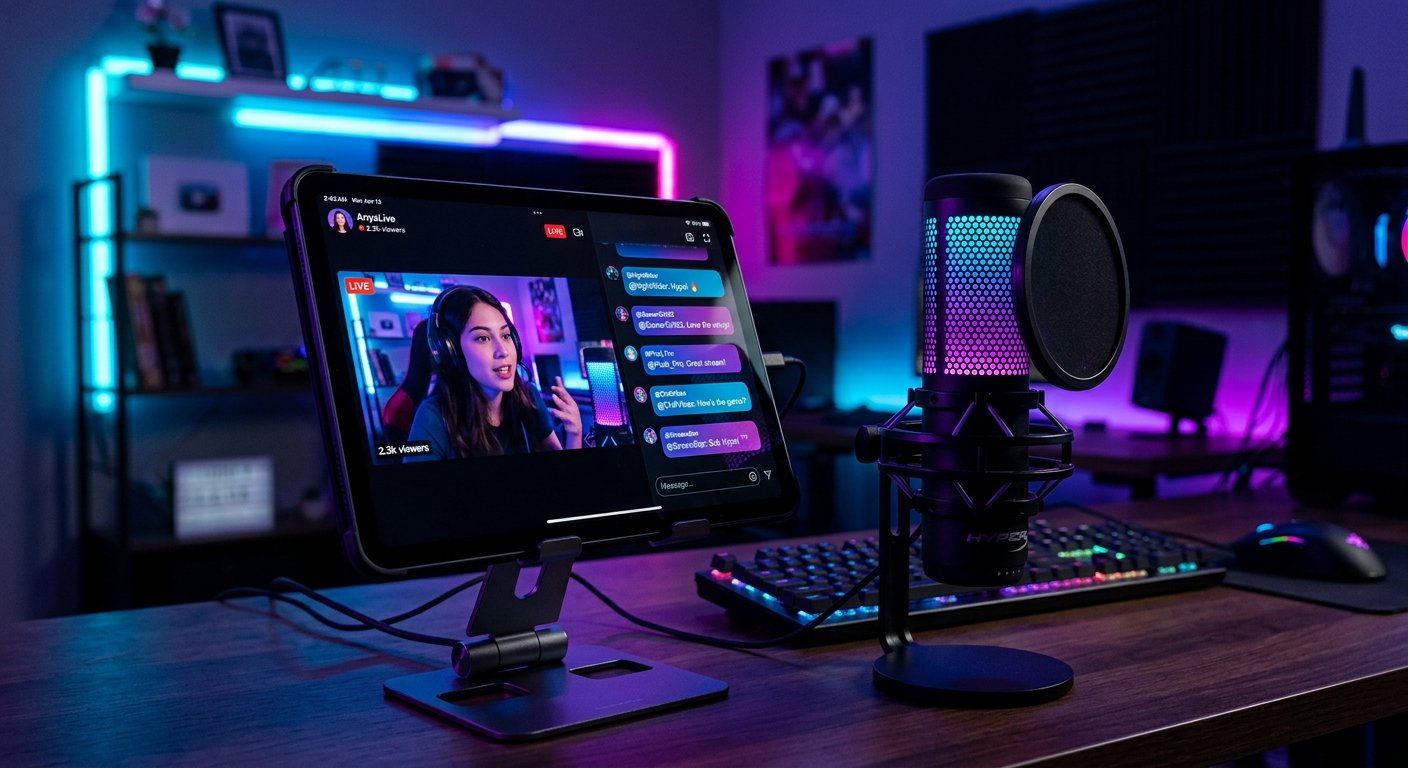
تماشای YouTube در اپلیکیشن و چت در مرورگر
اپلیکیشن YouTube را میتوان برای کنترل تصویر نگه داشت و از Safari برای YouTube Studio و چت استفاده کرد. این روش تماشا و مدیریت را جدا میکند: در اپلیکیشن پخشکننده همیشگی میماند و در مرورگر تنظیمات پخش زنده و اقدامات روی پیامها. این روش بهویژه وقتی رابط استودیو در Safari را مدام لازم دارید مناسب است.
عیبش این است که پخش زنده ممکن است دو بار بارگذاری شود: در اپلیکیشن و در صفحه استودیو. این بار شبکه و باتری را بیشتر میکند. اگر تصویر روی iPad لازم نیست، پخش زنده را در اپلیکیشن باز نکنید: تبلت را فقط برای چت و مدیریت نگه دارید.
حالت «تصویر در تصویر» روی چت
در حالت «تصویر در تصویر» ویدیو به پنجره شناور کوچک میشود و چت تقریباً تمام صفحه را میگیرد. این وقتی مناسب است که خواندن سریع پیامها مهمتر باشد و تصویر پخش زنده فقط برای کنترل کلی لازم باشد. پخشکننده را میتوان به گوشه آزاد برد و اندازهاش را تغییر داد.
این حالت فقط با پشتیبانی پلتفرم، اپلیکیشن یا مرورگر و نسخه iPadOS کار میکند. عیبش این است که پنجره ویدیو ناگزیر بخشی از چت را میپوشاند. هنگام جریان سریع پیامها ممکن است نام بینندگان، دکمههای مدیریت و فیلد ورودی زیر آن بیفتند.
iPad بهعنوان صفحه جداگانه برای مدیریت
برای چت فعال، استفاده از iPad فقط برای پیامها و مدیریت عملیتر است. پخش زنده اصلی روی کامپیوتر، کنسول یا مانیتور میماند و روی تبلت YouTube Studio، Twitch یا صفحه کانال باز است. لازم نیست صفحه را بین ویدیو و چت تقسیم کنید، بنابراین خواندن پیامها سادهتر است و اقدامات مدیریت سریعتر در دسترساند.
پیش از شروع استریم بررسی کنید که حساب درست باز است و اختیارات لازم را دارد. یک پیام آزمایشی بفرستید و مطمئن شوید حذف پیامها، مسدود کردن کاربران و سایر اقداماتی که ممکن است لازم شود کار میکنند. تنظیم دسترسی مدیر در طول پخش زنده راحت نیست: ورود به حساب یا تأیید اختیارات از چت غافل میکند.
عیب این روش این است که تأخیر ویدیو روی دستگاه اصلی و پیامها روی iPad ممکن است متفاوت باشد. بینندگان گاهی پیش از ظاهر شدن رویداد روی صفحه استریمر به آن واکنش میدهند. این موضوع بهویژه با تنظیمات تأخیر متفاوت و تماشا از طریق اپلیکیشنهای مختلف محسوس است.
مانیتور خارجی برای چت با iPad
اگر iPad از نمایشگر خارجی پشتیبانی کند، میتوان چت را به مانیتور برد و روی تبلت پخش زنده، یادداشتها یا پنل نویسنده را نگه داشت. اتصال به مدل iPad و امکانات مانیتور بستگی دارد: از کابل سازگار، آداپتور یا خروجی بیسیم استفاده میشود.
بررسی کنید که اتصال یک فضای کاری جداگانه میسازد یا فقط صفحه iPad را تکرار میکند. دسکتاپ جداگانه مفیدتر است: روی مانیتور میتوان چت عریض را در Safari باز کرد و روی تبلت ویدیو یا YouTube Studio را نگه داشت. در حالت تکرار تصویر، فضای مفید عملاً بیشتر نمیشود.
عیب نمایشگر خارجی نیاز به تجهیزات و برق اضافی است. آداپتور ممکن است مناسب نباشد، خروجی بیسیم گاهی تأخیر اضافه میکند و تنها پورت iPad باید بین شارژ و مانیتور تقسیم شود.
پیش از شروع پخش زنده چه چیزی را بررسی کنیم
- از قبل با حساب درست Twitch یا YouTube وارد شوید.
- در یک پخش زنده آزمایشی ارسال پیام و اقدامات مدیریت را بررسی کنید.
- صدای نسخه دوم پخش زنده را قطع کنید.
- اگر استریم طولانی است، iPad را به برق وصل کنید.
- اپلیکیشنهای سنگین را ببندید تا Safari کمتر صفحهها را دوباره بارگذاری کند.
- Wi-Fi را در محلی که از آن استریم میکنید بررسی کنید.
- چت، استودیو و پنجرههای لازم را پیش از شروع پخش زنده باز کنید.
- ویدیوی تمامصفحه را روشن نکنید اگر چت یا عناصر چندوظیفگی را پنهان میکند.
Last Articles
چه چیزهایی در طراحی و عملکرد تغییر کرده است ما سایت را بهروزرسانی کردهایم تا کار با آن سریعتر و راحتتر باشد. تغییرات اصلی مربوط به رابط کاربری، ح..
Good afternoon, I've collected all the news during this time.: 1. The main news is that prices for twitch viewers have been greatly reduced, while Tw..
1. از کد تبلیغاتی "December2025" برای 15% تخفیف برای همه بینندگان ما استفاده کنید2. ما تا 1 ژانویه قیمتهای پایه برای ابزار پیکربندی و مقرونبهصرفهت..
خدمات Twitch با ثبات کار ميکنيم ، پس آماده ايم با گروه ها و فروشنده ها همکاري کنيم, صاحبان خدمات ، صاحبان ربات ها و بسیاری دیگر.اصطلاحات فردی را م..
ما خدمات twitch viewer ما را به طور کامل به روز کرده اند و اکنون کار پایدار. ما فقط از آدرس های ip با کیفیت بالا برای بینندگان استفاده می کنیم.این..
Hello everyone! Today, we are announcing a new feature—"Twitch Viewer Configurator". Now, you can customize any plan for your Twitch channel. Choo..
Greetings, I have compiled a guide for streamers, which will be very relevant at the moment. Now YouTube and twitch have disabled monetization from vi..
We have finally developed the APINow it will be more convenient for our partner sites to work with us.To update the maximum tariffs for YouTube, an up..
با توجه به محبوبیت بسیار زیاد خدمات مشارکتی و برنامه ارجاع، جدول همکاری تهیه کرده ایم. ماهیت بسیار ساده است: مخاطبان زنده بیشتر - تبلیغات بیشتر از طرف..
خدمات ما برای استریمرها







Shopee

خدمات ما برای تولیدکنندگان محتوا






