
چرا FPS در Fortnite فقط هنگام کار OBS افت میکند
OBS و Fortnite بر سر منابع کارت گرافیک رقابت میکنند
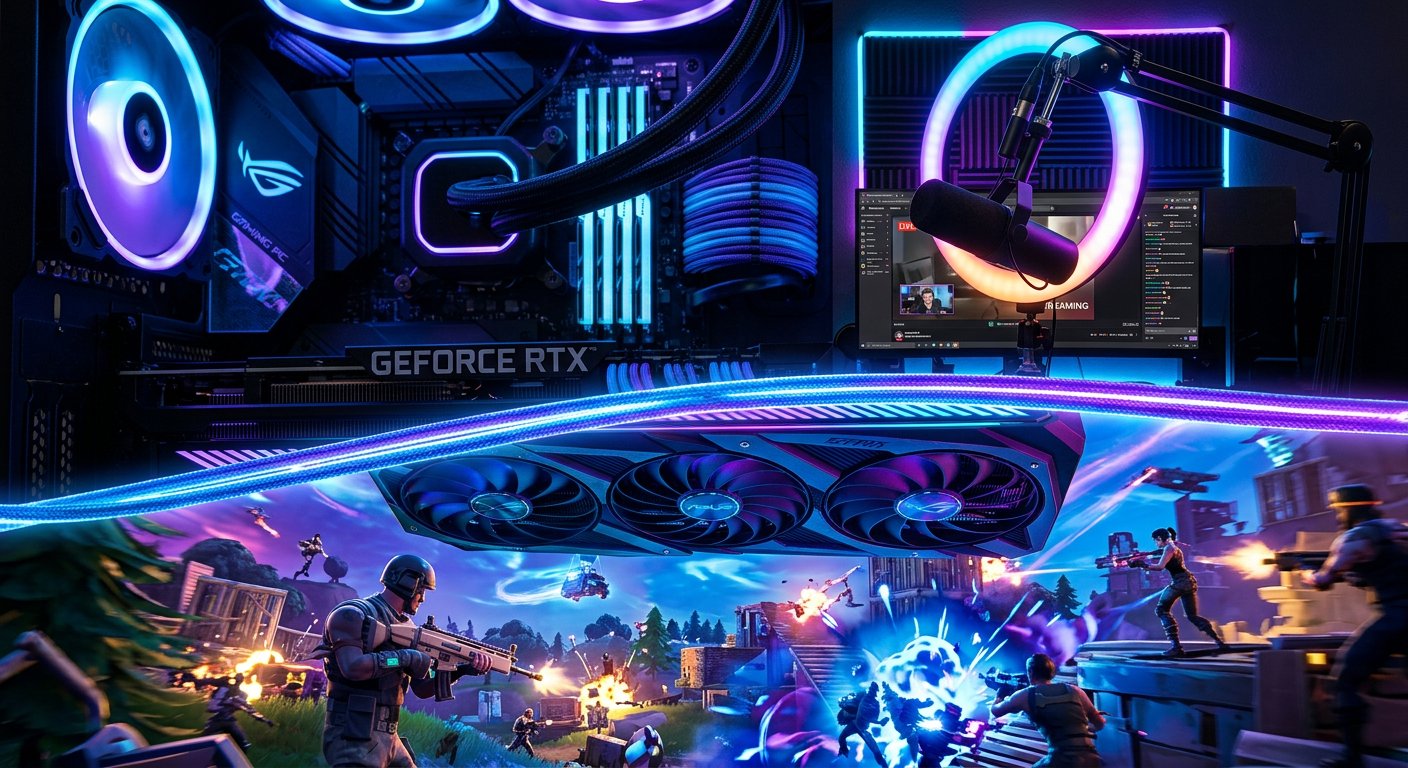
Fortnite میتواند بدون OBS پایدار کار کند، اما بلافاصله پس از شروع ضبط یا استریم فریم از دست بدهد. بیشتر اوقات دلیل این است که بازی، OBS و انکودر همزمان از GPU استفاده میکنند. Fortnite برای رندر، افکتها، سایهها و پردازش فریمها به منابع نیاز دارد و OBS برای ضبط تصویر، چیدمان صحنهها و انکود ویدیو.
حتی با بار کم GPU در Task Manager ممکن است ذخیرهای برای زمان فریم باقی نماند. بازی منابع را با تأخیر دریافت میکند، افت FPS، میکروفریز و frametime ناهموار ظاهر میشود. برای استریم نهتنها میانگین بار کارت گرافیک مهم است، بلکه ذخیره توان آزاد نیز اهمیت دارد.
FPS بالا در بازی برای OBS ذخیرهای باقی نمیگذارد
اگر Fortnite بدون محدودیت فریم کار کند، بازی میکوشد تمام توان موجود کارت گرافیک را اشغال کند. پس از اجرای OBS، سیستم باید همان منابع را بین بازی، ضبط و انکود تقسیم کند. در نتیجه FPS ممکن است بهشدت افت کند، هرچند تنظیمات گرافیک تغییر نکرده باشد.
FPS را در Fortnite کمتر از حداکثر معمول محدود کنید. این کار ذخیرهای برای GPU جهت OBS باقی میگذارد و زمان فریم را یکدستتر میکند. عیب این روش روشن است: حداکثر FPS در خود بازی کمتر میشود. برای یک بازی رقابتی این میتواند محسوس باشد، بهویژه اگر پیشتر نرخ فریم بالاتر از نرخ نوسازی مانیتور میماند.
انکودر نرمافزاری پردازنده را تحت فشار میگذارد
هنگام انتخاب انکود نرمافزاری، OBS از CPU استفاده میکند. Fortnite هم پردازنده را فعالانه درگیر میکند: منطق بازی، شبکه، آمادهسازی فریمها، فرایندهای پسزمینه آنتیچیت و بارگذاری داراییها میتوانند بار زیادی روی رشتههای خاص ایجاد کنند.
وقتی پردازنده به سقف میرسد، نهتنها FPS افت میکند بلکه پایداری استریم هم کاهش مییابد: OBS ممکن است بهدلیل اضافهبار انکودر فریم از دست بدهد. انکودر سختافزاری کارت گرافیک معمولاً بخشی از بار را از CPU برمیدارد. عیبش این است که همچنان به منابع GPU نیاز دارد و روی کارت گرافیک ضعیف یا مشغول هم میتواند عملکرد بازی را بدتر کند.
تنظیمات انکودر میتواند بیش از حد سنگین باشد
رزولوشن خروجی، نرخ فریم استریم، پریست انکود و پارامترهای اضافی کیفیت بر FPS اثر میگذارند. هرچه وظیفه انکودر پیچیدهتر باشد، OBS منابع بیشتری میخواهد. این موضوع بهویژه هنگام ضبط با کیفیت بالا همزمان با استریم محسوس است.
- اگر استریم به رزولوشن اصلی بازی نیاز ندارد، رزولوشن خروجی OBS را کاهش دهید.
- اگر OBS از اضافهبار خبر میدهد، پریست انکود سبکتری انتخاب کنید.
- بدون نیاز، ضبط با تنظیمات کیفیت بالا را همزمان اجرا نکنید.
- نرخ فریم در OBS را بررسی کنید: باید با وظیفه همخوان باشد، نه حداکثر «برای احتیاط».
کاهش کیفیت سیستم را سبک میکند، اما بینندگان تصویر کمجزئیاتتری میبینند. این یک مصالحه است، نه راهحل همگانی.
ضبط صفحه اغلب سنگینتر از ضبط بازی است
برای Fortnite، ضبط بازی در OBS ترجیح داده میشود. این روش مستقیماً با پنجره بازی کار میکند و معمولاً بار اضافی کمتری ایجاد میکند. ضبط صفحه کل دسکتاپ را پردازش میکند، از جمله اعلانها، اورلیها و پنجرههای دیگر. ضبط پنجره ممکن است هنگام تغییر حالت تمامصفحه یا رندرر ناپایدار باشد.
منابع اضافی را حذف کنید و فقط یک روش ضبط Fortnite را در صحنه بازی نگه دارید. ضبط بازی، ضبط صفحه و ضبط پنجره را همزمان فعال نگه ندارید. عیب ضبط بازی این است که گاهی با اورلیها، آنتیچیت یا تنظیمات غیراستاندارد حالت تمامصفحه تعارض پیدا میکند.
منابع مرورگری و انیمیشنها بار پنهانی ایجاد میکنند
اعلانها، چت، ویجتهای دونیت، قابهای متحرک، پسزمینههای ویدیویی و صفحات دارای شفافیت میتوانند OBS را محسوساً تحت فشار بگذارند. منابع مرورگری از حافظه، پردازنده و گاهی کارت گرافیک استفاده میکنند. مشکل زمانی تشدید میشود که در صحنهها عناصر زیادی وجود داشته باشد که در پسزمینه به کار خود ادامه میدهند.
ویجتها را یکییکی غیرفعال کنید و بررسی کنید آیا FPS در Fortnite تغییر میکند. در اولویت نخست باید پسزمینههای ویدیویی، اورلیهای متحرک و چند منبع مرورگری در یک صحنه را آزمایش کنید. حذف کامل آنها کامپیوتر را سبک میکند، اما ظاهر پخش زنده را سادهتر میکند.
اولویت OBS و حالت اجرا بر توزیع منابع اثر میگذارند
اگر بازی منابع را اول بگیرد، OBS ممکن است در پردازش فریمها عقب بماند. اجرای OBS با دسترسی مدیر گاهی به سیستم کمک میکند زمان بیشتری برای ضبط و رندر اختصاص دهد. این موضوع زمانی مفید است که در آمار OBS تعداد فریمهای ازدسترفته بهدلیل تأخیر رندر افزایش مییابد.
این روش عیبی دارد: اجرا با دسترسی بالا کمبود توان را جبران نمیکند و جایگزین تنظیم محدودکننده FPS نمیشود. همچنین باید بررسی کنید Fortnite و OBS روی کدام کارت گرافیک کار میکنند. روی لپتاپها برنامه ضبط گاهی روی گرافیک مجتمع اجرا میشود و بازی روی گرافیک مجزا، که باعث تأخیرهای اضافی در انتقال تصویر میشود.
اورلیها و برنامههای پسزمینه افت را تشدید میکنند
همراه با OBS، اورلیهای بازی، برنامههای صوتی، مرورگر با تبهای باز، برنامههای نورپردازی، مانیتورینگ و ضبط کلیپ هم میتوانند بر فریم اثر بگذارند. هر یک از این فرایندها بهتنهایی ممکن است تقریباً نامحسوس باشد، اما در مجموع ذخیره CPU، GPU و حافظه را کم میکنند.
پیش از آزمایش برنامههای اضافی را ببندید و اورلیهای غیرضروری را غیرفعال کنید. FPS را در همان مکان Fortnite بررسی کنید تا بار OBS با تفاوت بین مسابقهها اشتباه گرفته نشود. اگر پس از پاکسازی پسزمینه مشکل باقی ماند، آمار OBS را ببینید: افت در رندر به GPU اشاره دارد و افت در انکود به CPU یا پارامترهای خروجی بیش از حد سنگین.
چگونه علت را بدون تغییر تصادفی تنظیمات پیدا کنیم
- Fortnite را بدون OBS اجرا کنید و FPS و رفتار frametime را یادداشت کنید.
- OBS را با صحنه خالی بدون ضبط، استریم و ضبط بازی باز کنید.
- فقط ضبط بازی را اضافه کنید و بررسی را تکرار کنید.
- با تنظیمات فعلی انکودر، ضبط یا استریم را شروع کنید.
- اورلیها، منابع مرورگری و صحنههای اضافی را یکییکی اضافه کنید.
اینگونه تشخیص اینکه دقیقاً چه چیزی باعث افت میشود سادهتر است: خود ضبط، انکود، صحنه پربار یا نبود ذخیره در سختافزار. تغییر همزمان همه پارامترها توصیه نمیشود — منبع مشکل نامشخص میماند.
Last Articles
چه چیزهایی در طراحی و عملکرد تغییر کرده است ما سایت را بهروزرسانی کردهایم تا کار با آن سریعتر و راحتتر باشد. تغییرات اصلی مربوط به رابط کاربری، ح..
Good afternoon, I've collected all the news during this time.: 1. The main news is that prices for twitch viewers have been greatly reduced, while Tw..
1. از کد تبلیغاتی "December2025" برای 15% تخفیف برای همه بینندگان ما استفاده کنید2. ما تا 1 ژانویه قیمتهای پایه برای ابزار پیکربندی و مقرونبهصرفهت..
خدمات Twitch با ثبات کار ميکنيم ، پس آماده ايم با گروه ها و فروشنده ها همکاري کنيم, صاحبان خدمات ، صاحبان ربات ها و بسیاری دیگر.اصطلاحات فردی را م..
ما خدمات twitch viewer ما را به طور کامل به روز کرده اند و اکنون کار پایدار. ما فقط از آدرس های ip با کیفیت بالا برای بینندگان استفاده می کنیم.این..
Hello everyone! Today, we are announcing a new feature—"Twitch Viewer Configurator". Now, you can customize any plan for your Twitch channel. Choo..
Greetings, I have compiled a guide for streamers, which will be very relevant at the moment. Now YouTube and twitch have disabled monetization from vi..
We have finally developed the APINow it will be more convenient for our partner sites to work with us.To update the maximum tariffs for YouTube, an up..
با توجه به محبوبیت بسیار زیاد خدمات مشارکتی و برنامه ارجاع، جدول همکاری تهیه کرده ایم. ماهیت بسیار ساده است: مخاطبان زنده بیشتر - تبلیغات بیشتر از طرف..
خدمات ما برای استریمرها







Shopee

خدمات ما برای تولیدکنندگان محتوا






