
افت FPS هنگام استریم با AMD AMF: دلایل و تنظیمات
چرا AMD AMF میتواند FPS بازی را کاهش دهد
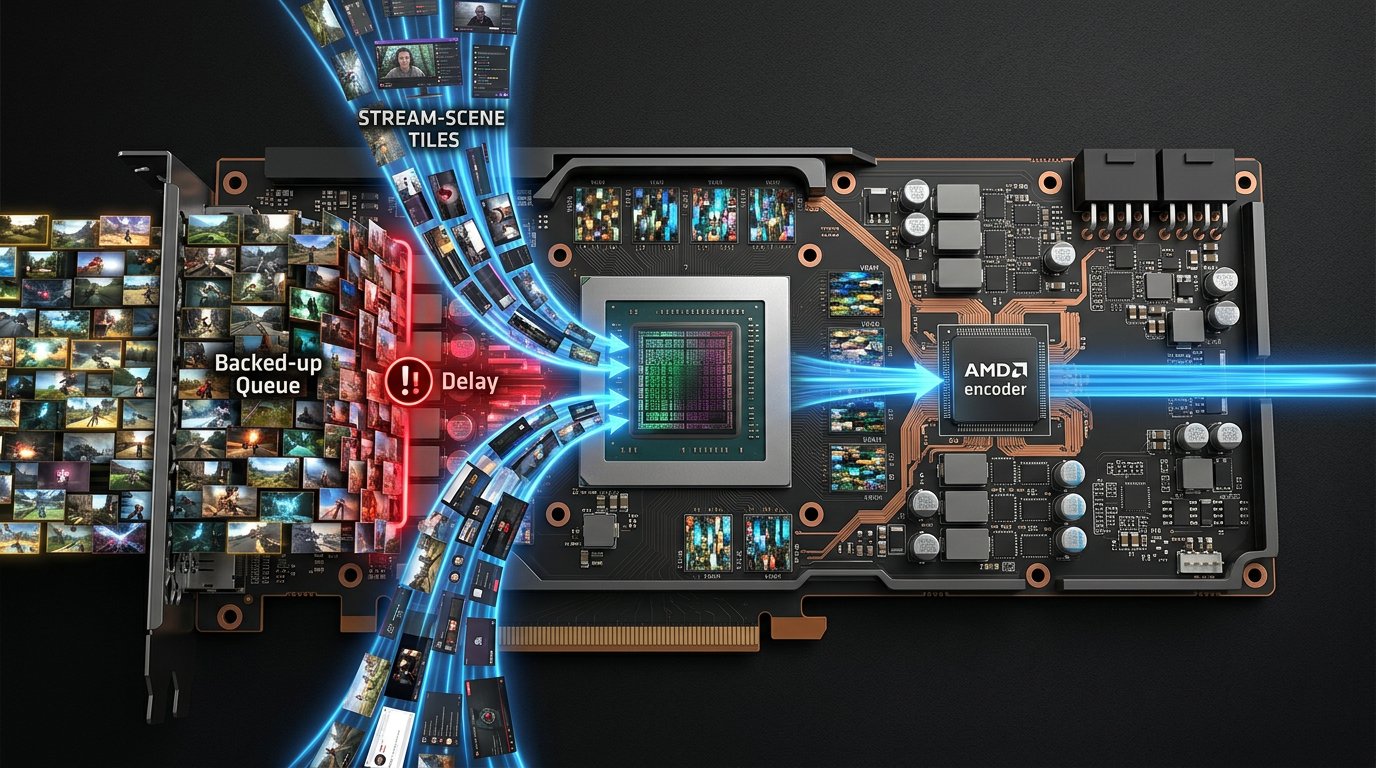
AMD AMF از بلوک کدگذاری سختافزاری روی کارت گرافیک استفاده میکند. این کار بخش اصلی فشردهسازی ویدیو را از پردازنده برمیدارد، اما استریم را کاملاً مستقل از بازی نمیکند. فریم باید ضبط شود، به برنامه پخش منتقل شود، در صحنه جمعآوری شود، با فیلترها پردازش شود و برای انکودر آماده گردد.
اگر بازی تقریباً تمام منابع کارت گرافیک را میگیرد، برنامه پخش زمان کافی برای رندر صحنه و ارسال فریمها به AMF ندارد. بازی فریمها را دیرتر دریافت میکند: FPS افت میکند، زمان فریم افزایش مییابد و میکروفریز ظاهر میشود. همزمان ممکن است در پخش افت فریم رخ دهد، هرچند خود انکودر سختافزاری اضافهبار به نظر نمیرسد.
ابتدا گلوگاه GPU و حافظه ویدیویی را بررسی کنید
معیار اصلی، نه میانگین FPS، بلکه بار کارت گرافیک در صحنههای سنگین است. اگر GPU مدت طولانی روی 98–100% بماند، شروع استریم تقریباً همیشه روانی را بدتر میکند. برای کار بازی و برنامه پخش به حاشیه اطمینان نیاز است: بار پایدار تا 85–90% معمولاً از صف فریمها جلوگیری میکند.
بار باید در سنگینترین بخش بازی و با استریم روشن بررسی شود. نبرد، ساختوساز متراکم، نقشه بزرگ، باران، افکتهای ذرهای یا منطقهای با رهگیری پرتو مناسباند. منو، منطقه تمرینی و اتاق خالی وضعیت واقعی را نشان نمیدهند.
- FPS را تا مقداری محدود کنید که بازی در صحنه سنگین هنگام استریم حفظ میکند.
- اگر بار GPU روی 100% میماند، رزولوشن داخلی یا مقیاس رندر را کاهش دهید.
- رهگیری پرتو، سایههای سنگین، بازتابها و مه حجمی را غیرفعال کنید.
- اگر VRAM تقریباً پر شده است، کیفیت بافتها را کاهش دهید.
محدود کردن FPS حداکثر نرخ فریم بازی را کاهش میدهد. کاهش رزولوشن و گرافیک منابع را آزاد میکند، اما تصویر جزئیات کمتری خواهد داشت.
چگونه منبع اضافهبار را تشخیص دهیم
در Task Manager ویندوز نمودارهای کارت گرافیک را باز کنید و بین موتورهای 3D، Copy، Video Decode و Video Encode جابهجا شوید. بار بالای 3D نشاندهنده گلوگاه در بازی، صحنه یا پردازش ضبط است. Video Encode فعال تأییدکننده کار AMF است، اما بار بالای آن همیشه به معنای مشکل نیست: مهمتر این است که آیا افت فریم و تأخیر رندر وجود دارد یا نه.
در ابزار پایش کارت گرافیک، بار GPU، VRAM، فرکانسها، دما و مصرف حافظه را بدون استریم و با پخش مقایسه کنید. اگر پس از شروع پخش حافظه ویدیویی تقریباً کاملاً پر شود، درایور تبادل داده با حافظه اصلی را فعالتر انجام میدهد. این موضوع بهصورت فریز هنگام بارگذاری بافتها، چرخش دوربین و جابهجایی بین مناطق ظاهر میشود.
اورلی درایور برای کنترل FPS و زمان فریم راحت است، اما خودش گاهی با سایر لایههای رویهمافتاده تداخل دارد. در زمان عیبیابی آن را همراه با اورلیهای بازی، ضبط ریپلی و شمارندههای FPS شخص ثالث غیرفعال کنید.
تنظیمات پایه AMD AMF برای استریم پایدار
از حداکثر کیفیت شروع نکنید، بلکه از یک پیکربندی پایدار آغاز کنید. برای H.264 از طریق AMF، بیتریت ثابت، فاصله فریم کلیدی 2 ثانیه و دو فریم B را انتخاب کنید. این مجموعه برای بیشتر پلتفرمهای استریم مناسب است، اما الزامات پلتفرم خاص همیشه بر تنظیمات برنامه اولویت دارد.
در فیلد پریست ابتدا حالت کیفیت را انتخاب کنید، اگر کارت گرافیک حاشیه GPU دارد. اگر هنگام استریم بار 3D روی 95–100% میماند، پریست را به متعادل یا سریع تغییر دهید. پریست سریع بار آمادهسازی فریمها را کاهش میدهد، اما با همان بیتریت صحنههای پویا بدتر به نظر میرسند: ممکن است بلوک ظاهر شود و جزئیات از دست برود.
- برای 1080p 60 FPS با بیتریتی شروع کنید که پلتفرمتان اجازه میدهد؛ با محدودیت معمول حدود 6000 کیلوبیت بر ثانیه، مقدار را بالاتر از حد مجاز نبرید.
- برای 1440p 60 FPS به بیتریت noticeably بیشتری نسبت به 1080p نیاز است. این حالت را فقط زمانی استفاده کنید که پلتفرم این بیتریت را بپذیرد و کیفیت بالاتر از منبع برای بینندگان در دسترس باشد.
- اگر AV1 در دسترس است و پلتفرم آن را میپذیرد، میتواند با همان بیتریت تصویر تمیزتری بدهد، اما سازگاری با پخش و تنظیمات پخش را باید از قبل بررسی کنید.
- HEVC برای هر پلتفرم و هر سناریوی تماشا مناسب نیست، بنابراین آن را جایگزین جهانی H.264 ندانید.
در AMF هنگام بار 100% GPU چه چیزی را تغییر دهیم
همزمان رزولوشن، FPS پخش، بیتریت و پریست را کاهش ندهید: اینگونه نمیتوان فهمید چه چیزی کمک کرده است. ابتدا منابع را برای رندر بازی آزاد کنید، سپس کدگذاری را سادهتر کنید و تنها پس از آن پارامترهای پخش را کم کنید.
- محدودیت FPS را در بازی تنظیم کنید و کاری کنید که GPU بهطور مداوم روی 100% نماند.
- AMF را از حالت کیفیت به متعادل تغییر دهید. اگر فریزها از بین نرفت، حالت سریع را انتخاب کنید.
- اگر در نسخه انتخابی برنامه پخش در دسترس است، قابلیتهای اضافی بهبود کیفیت را غیرفعال کنید.
- فاصله فریم کلیدی 2 ثانیه و دو فریم B را حفظ کنید. هنگام کمبود منابع تعداد فریمهای B را افزایش ندهید.
- اگر مشکل ادامه داشت، رزولوشن خروجی استریم یا نرخ فریم پخش را کاهش دهید.
بیتریت بهخودیخود معمولاً دلیل اصلی بار GPU نیست، اما بر پیچیدگی فشردهسازی تصویر پویا تأثیر میگذارد. بیتریت خیلی پایین بازی را بهطور محسوس سبک نمیکند، بلکه تصویر را بدتر میکند. در وهله اول محدودیت FPS بازی، پریست AMF، رزولوشن و FPS پخش تغییر میکنند.
ضبط بازی، پنجره و صفحه بار متفاوتی ایجاد میکنند
ضبط بازی معمولاً مستقیماً با رندر برنامه کار میکند و بیشترین عملکرد قابل پیشبینی را ارائه میدهد. از آن بهعنوان گزینه اصلی برای بازیهای تمامصفحه و بدون حاشیه استفاده کنید. عیب آن این است که برخی بازیها، آنتیچیتها و APIهای گرافیکی غیراستاندارد ممکن است تصویر را منتقل نکنند یا صفحه سیاه نشان دهند.
ضبط پنجره از طریق Windows Graphics Capture برای بازیهای حالت پنجرهای و بدون حاشیه و همچنین هنگام مشکل با ضبط معمول بازی مفید است. میتواند مسئله سازگاری را حل کند، اما از ترکیببندی سیستمی ویندوز استفاده میکند. روی کارت گرافیک پربار، این گاهی تأخیر اضافه میکند یا زمان فریم را بدتر میکند.
ضبط صفحه کل مانیتور را میگیرد و بهعنوان گزینه پشتیبان زمانی که بازی یا پنجره ضبط نمیشود مناسب است. معایب آن پردازش اضافی کل دسکتاپ، خطر نمایش اعلانها و نیاز به مراقبت از سایر پنجرههاست. در یک صحنه همزمان ضبط بازی، پنجره و مانیتور را برای یک تصویر اضافه نکنید: هر کپی اضافی از فریم بار ایجاد میکند.
یک صحنه آزمایشی بدون پردازش اضافی بسازید
افت FPS ممکن است نه از AMF، بلکه از خود صحنه ناشی شود. دوربین، اعلانهای متحرک، چت، عناصر شفاف، تصحیح رنگ، تاری، ماسکها و منابع مرورگری توسط کارت گرافیک رندر میشوند. چند صفحه با انیمیشن، ویدیو یا شتاب سختافزاری بهویژه محسوساند.
یک صحنه جداگانه بسازید که فقط یک منبع ضبط بازی و صدا دارد. ضبط یا یک پخش آزمایشی کوتاه را در همان صحنه سنگین بازی اجرا کنید. سپس دوربین، ویجتها، فیلترها و عناصر مرورگری را یکییکی اضافه کنید و هر بار زمان فریم و افت فریم را مقایسه کنید.
غیرفعال کردن پیشنمایش میتواند کارت گرافیک را کمی سبک کند، اما در طول پخش کنترل ظاهر دشوارتر میشود. کاهش رزولوشن دوربین و کنار گذاشتن فیلترهای سنگین بار را کم میکند، اما کیفیت تصویر یا پردازش را بدتر میکند.
چه زمانی مشکل به پردازنده مربوط است، نه AMF
AMF بهویژه زمانی مفید است که پردازنده از کارت گرافیک ضعیفتر باشد: کدگذاری سختافزاری زمان بیشتری برای منطق بازی، فیزیک، شبکه و آمادهسازی فریمها به CPU میدهد. اما برنامه پخش، ویجتهای مرورگری، فیلترهای صوتی و ضبط همچنان از پردازنده استفاده میکنند.
اگر GPU کاملاً بار ندارد اما یک یا چند رشته CPU مدام به سقف میرسند، بار پردازنده را کاهش دهید. مرورگر با تبهای اضافی را ببندید، پلاگینهای سنگین و برنامههای پسزمینه را غیرفعال کنید، فاصله رسم یا تراکم اشیاء در بازی را کم کنید. عیب آن این است که برخی تنظیمات بازی تصویر را بدتر میکنند یا جزئیات جهان را کاهش میدهند.
تغییر به کدگذاری نرمافزاری فقط با پردازنده قدرتمند آزاد و کارت گرافیک پربار میتواند کمک کند. این راهحل جهانی نیست: در بازیهای حساس به CPU، انکودر نرمافزاری میتواند فریزهای شدیدتری ایجاد کند.
چکلیست تنظیم AMF هنگام افت FPS
- FPS، زمان فریم، GPU، CPU و VRAM را در صحنه سنگین بدون استریم بررسی کنید.
- پخش را با صحنه آزمایشی شروع کنید: یک منبع ضبط بازی، بدون دوربین و ویجتهای مرورگری.
- FPS بازی را محدود کنید تا بار GPU بهطور مداوم روی 98–100% نماند.
- برای AMF بیتریت ثابت، فریم کلیدی هر 2 ثانیه و دو فریم B تنظیم کنید.
- با پریست کیفیت شروع کنید و هنگام گلوگاه GPU به متعادل یا سریع تغییر دهید.
- ضبط بازی، ضبط پنجره از طریق Windows Graphics Capture و ضبط صفحه را مقایسه کنید.
- اورلیها، ضبط پسزمینه، ریکوردر دوم و برنامههای اضافی با شتاب سختافزاری را غیرفعال کنید.
- دوربین، فیلترها و منابع مرورگری را یکییکی اضافه کنید تا عنصری را پیدا کنید که پس از آن زمان فریم افزایش مییابد.
Last Articles
چه چیزهایی در طراحی و عملکرد تغییر کرده است ما سایت را بهروزرسانی کردهایم تا کار با آن سریعتر و راحتتر باشد. تغییرات اصلی مربوط به رابط کاربری، ح..
Good afternoon, I've collected all the news during this time.: 1. The main news is that prices for twitch viewers have been greatly reduced, while Tw..
1. از کد تبلیغاتی "December2025" برای 15% تخفیف برای همه بینندگان ما استفاده کنید2. ما تا 1 ژانویه قیمتهای پایه برای ابزار پیکربندی و مقرونبهصرفهت..
خدمات Twitch با ثبات کار ميکنيم ، پس آماده ايم با گروه ها و فروشنده ها همکاري کنيم, صاحبان خدمات ، صاحبان ربات ها و بسیاری دیگر.اصطلاحات فردی را م..
ما خدمات twitch viewer ما را به طور کامل به روز کرده اند و اکنون کار پایدار. ما فقط از آدرس های ip با کیفیت بالا برای بینندگان استفاده می کنیم.این..
Hello everyone! Today, we are announcing a new feature—"Twitch Viewer Configurator". Now, you can customize any plan for your Twitch channel. Choo..
Greetings, I have compiled a guide for streamers, which will be very relevant at the moment. Now YouTube and twitch have disabled monetization from vi..
We have finally developed the APINow it will be more convenient for our partner sites to work with us.To update the maximum tariffs for YouTube, an up..
با توجه به محبوبیت بسیار زیاد خدمات مشارکتی و برنامه ارجاع، جدول همکاری تهیه کرده ایم. ماهیت بسیار ساده است: مخاطبان زنده بیشتر - تبلیغات بیشتر از طرف..
خدمات ما برای استریمرها







Shopee

خدمات ما برای تولیدکنندگان محتوا






