
صدای مرورگر در OBS کار نمیکند
چرا بازی شنیده میشود اما مرورگر نه
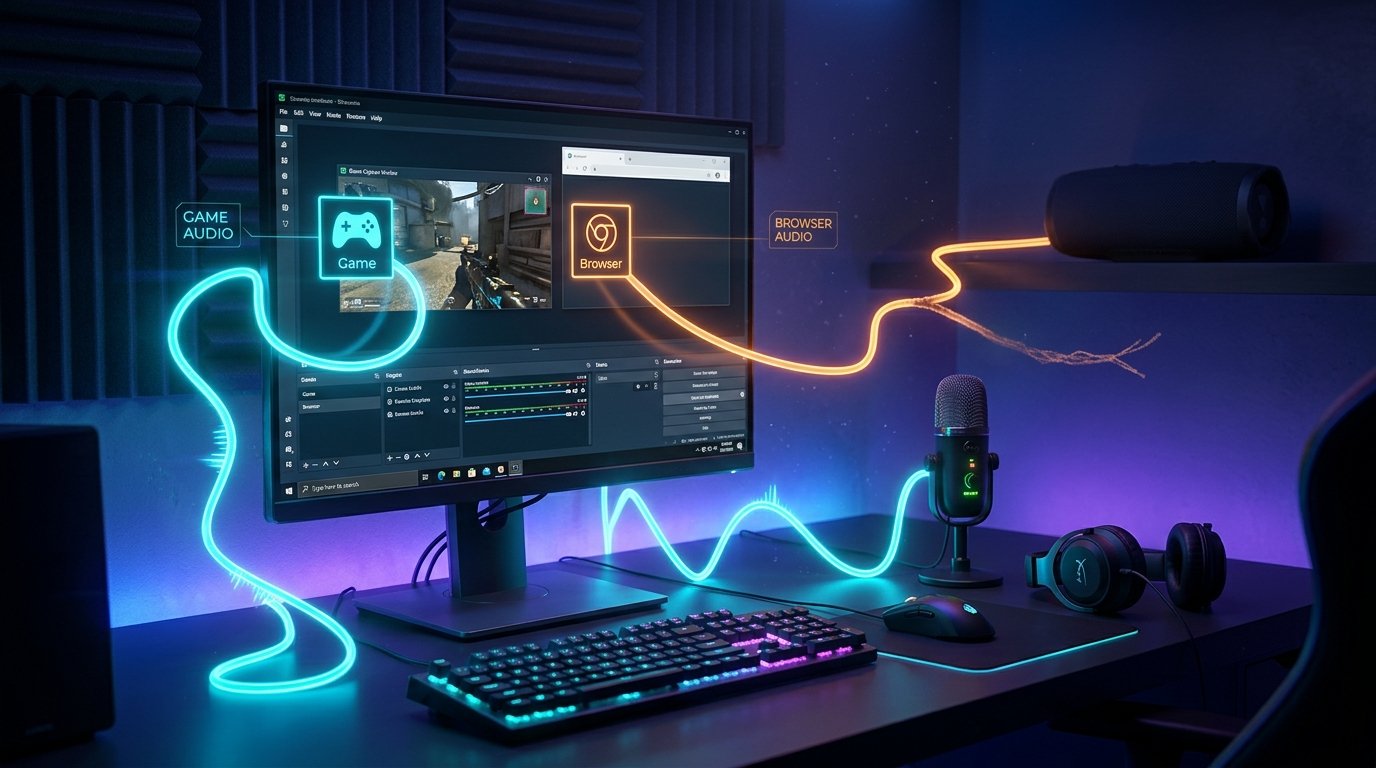
OBS به آنچه شما در هدفون میشنوید توجهی ندارد. این برنامه صدا را از منبع انتخابشده دریافت میکند: دستگاه خروجی سیستم، یک برنامه مشخص یا Browser Source. به همین دلیل ممکن است بازی بهدرستی وارد پخش شود اما مرورگر خارج از آن بماند.
دلیل رایج، مسیرهای خروجی متفاوت در ویندوز است. بازی صدا را به هدفون انتخابشده در OBS میفرستد، اما مرورگر آن را به مانیتور، بلندگوهای داخلی یا دستگاه بلوتوث دیگری میفرستد. این موضوع ممکن است برای کاربر نامحسوس باشد، بهویژه اگر ویندوز پس از اتصال هدست دستگاه خروجی را تغییر داده باشد.
نکته دیگری هم وجود دارد: یک تب معمولی مرورگر بهطور خودکار به منبع OBS تبدیل نمیشود. ضبط پنجره تصویر را منتقل میکند اما الزامی به انتقال صدای آن ندارد. برای صدا به ضبط سیستم، منبع برنامه جداگانه یا Browser Source نیاز خواهید داشت.
ابتدا محل قطع شدن صدا را پیدا کنید
یک قطعه صوتی کوتاه در مرورگر پخش کنید و به میکسر OBS نگاه کنید. به نشانگرهای «صدای دسکتاپ»، «ضبط خروجی صدا»، «ضبط صدای برنامه» یا Browser Source توجه کنید. نشانگر باید دقیقاً در حین پخش صدا حرکت کند.
اگر نشانگر واکنش نشان نمیدهد، OBS سیگنال صوتی دریافت نمیکند. در این حالت دستگاه خروجی و تنظیمات ویندوز را بررسی کنید، نه پارامترهای استریم را. اگر نشانگر حرکت میکند، منبع قبلاً وارد OBS شده است. در این صورت دلیل معمولاً در فیدر صدا، تخصیص ترک صوتی، تنظیمات مانیتورینگ یا پارامترهای خروجی است.
همچنین بررسی کنید که دکمه قطع صدا کنار منبع فشرده نشده باشد و فیدر تا انتهای چپ پایین نیامده باشد. مطمئن شوید که به کانال میکسر درست نگاه میکنید: با چندین منبع، نامهای یکسان یا تکراری میتوانند تشخیص را گیجکننده کنند.
دستگاه را در تنظیمات OBS بررسی کنید
«تنظیمات» → «صدا» را باز کنید و دستگاههای صوتی سراسری را پیدا کنید. در فیلد «صدای دسکتاپ» میتوانید بهجای مقدار «پیشفرض» هدفون یا بلندگوی مشخصی را انتخاب کنید. این موضوع بهویژه وقتی چندین دستگاه به سیستم متصل است اهمیت دارد.
اگر بازی در OBS شنیده میشود اما مرورگر روی نشانگر نمایش داده نمیشود، ممکن است دستگاه انتخابشده فقط برای بازی درست باشد. مثلاً بازی از هدفون استفاده میکند اما مرورگر به مانیتور هدایت شده است. انتخاب یک دستگاه در ویندوز و OBS همیشه برنامههای در حال اجرا را تغییر نمیدهد، بنابراین پس از تغییر مسیر مرورگر را دوباره راهاندازی کنید.
فقط منبع صدای سیستمیای را نگه دارید که واقعاً استفاده میکنید. ضبط همزمان از طریق «صدای دسکتاپ» و «ضبط خروجی صدا» اگر مرورگر به دستگاه دیگری هدایت شده باشد، آن را اضافه نمیکند. اما در صورت یکسان بودن مسیرها ممکن است صدای دوتایی و اکو ایجاد شود.
«صدای دسکتاپ» را با میکروفون اشتباه نگیرید. تنظیم میکروفون فقط مسئول صدای دستگاه متصل است و بر صدای تبهای مرورگر تأثیری ندارد.
مسیریابی صدا را در ویندوز بررسی کنید
«تنظیمات» → «سیستم» → «صدا» → «میکسر صدا» را باز کنید. مرورگر در حال اجرا را پیدا کنید و سه مورد را بررسی کنید: صدای برنامه، نبود قطع صدا و دستگاه خروجی انتخابشده. مرورگر ممکن است مسیر جداگانهای داشته باشد، حتی اگر دستگاه اصلی ویندوز درست تنظیم شده باشد.
اگر مرورگر به مانیتور هدایت شده و OBS هدفون را ضبط میکند، همان هدفون را برای آن تعیین کنید. اگر از «پیشفرض» استفاده میکنید، بررسی کنید که ویندوز در حال حاضر کدام دستگاه را اصلی میداند. هنگام تعویض هدست یا اتصال مانیتور، این مقدار گاهی تغییر میکند.
بررسی کنید که صدای خود تب قطع نشده باشد. ممکن است صدای سایت در مرورگر خاموش باشد یا پخشکننده رسانه تنظیمکننده صدای خودش را داشته باشد. برای آزمایش، صدا را در صفحه یا پنجره دیگری از مرورگر پخش کنید.
پس از تغییر دستگاه خروجی، مرورگر را ببندید و دوباره باز کنید. برخی برنامهها تا زمان راهاندازی مجدد از مسیر صوتی قدیمی استفاده میکنند. اگر مشکل فقط هنگام اتصال هدست بلوتوث ظاهر میشود، نتیجه را با هدفون معمولی مقایسه کنید: سیستم ممکن است پروفایلهای خروجی جداگانهای برای موسیقی و مکالمه ایجاد کند.
از ضبط صدای برنامه استفاده کنید
اگر میخواهید صدای یک تب معمولی را جدا از سایر صداهای سیستم منتقل کنید، در صورت موجود بودن این منبع در نسخه برنامهتان، منبع «ضبط صدای برنامه» را به OBS اضافه کنید. در ویژگیهای آن، مرورگر یا پنجره مشخصی را انتخاب کنید. این گزینه وقتی مناسبتر است که نمیخواهید اعلانها، صداهای سیستم و صدای برنامههای دیگر را به استریم بفرستید.
مرورگرها چندین فرایند دارند، بنابراین مهم است که همان فرایند یا پنجرهای را انتخاب کنید که تب موردنظر واقعاً در آن پخش میشود. اگر چند گزینه مشابه در فهرست وجود دارد، صدا را پخش کنید و نشانگر منبع را یکییکی بررسی کنید. هنگام ضبط یک پنجره مشخص، پنجرههای اضافی مرورگر را ببندید تا فرایند را اشتباه نگیرید.
منبع ضبط برنامه مسئول صدا است. «ضبط پنجره» معمولی ممکن است مرورگر را روی صحنه نشان دهد، اما این به معنای انتقال صدای تب به OBS نیست. برای تصویر و صدا گاهی به دو منبع مستقل نیاز است.
بدون نیاز، یک مرورگر را همزمان از طریق صدای سیستم و منبع برنامه جداگانه ضبط نکنید. در این حالت صدا ممکن است با تأخیر کمی دوبار پخش شود. یک روش ضبط را نگه دارید یا منبع سیستمی را غیرفعال کنید اگر کانال جداگانه از قبل کار میکند.
اگر از Browser Source استفاده میشود
Browser Source یک صفحه مرورگر داخلی درون OBS است، نه یک تب معمولی Chrome، Edge یا مرورگر دیگر. اگر سایت بهصورت Browser Source باز است، ویژگیهای آن را باز کنید و پارامتر «کنترل صدا از طریق OBS» را بررسی کنید. با فعال بودن این تنظیم، صدای صفحه بهعنوان بخشی از منبع در میکسر OBS ظاهر میشود و جداگانه تنظیم میشود.
اگر این پارامتر خاموش باشد، صدای Browser Source ممکن است به دستگاه خروجی سیستم برود. در این صورت به تنظیم «صدای دسکتاپ» و دستگاه انتخابشده ویندوز وابسته خواهد بود. این میتواند این تصور را ایجاد کند که OBS صفحه را نمیشنود، در حالی که در واقع صدا از مسیر دیگری فرستاده شده است.
Browser Source را در فهرست منابع انتخاب کنید و صدای آن را بررسی کنید. مطمئن شوید که منبع غیرفعال نیست و فیدر تا حداقل پایین نیامده است. در صورت نیاز، صفحه را از طریق ویژگیهای منبع بهروزرسانی کنید و پخش را دوباره شروع کنید.
تب معمولی مرورگر و Browser Source محیطهای متفاوتی هستند. سایتی که در Chrome باز است Browser Source در OBS را کنترل نمیکند و صدای Browser Source الزامی به ظاهر شدن در پنجره معمولی مرورگر ندارد. برای هر محیط روش ضبط خودش را انتخاب کنید.
نشانگر هست اما در استریم صدا نیست
اگر نشانگر منبع حرکت میکند، ابتدا ترکهای صوتی را بررسی کنید. «ویژگیهای پیشرفته صدا» را باز کنید و مطمئن شوید که منبع موردنظر به ترکی اختصاص یافته که برای پخش استفاده میشود. در تنظیمات خروجی OBS بررسی کنید که کدام ترک برای استریم انتخاب شده است.
حالت مانیتورینگ را جداگانه بررسی کنید. گزینه «فقط مانیتورینگ (خاموش کردن خروجی)» امکان شنیدن صدا بهصورت محلی را میدهد اما آن را از سیگنال خروجی حذف میکند. اگر صدا باید همزمان به استریم و هدفون برسد، از حالت «مانیتورینگ و خروجی» استفاده کنید. اگر شنیدن محلی لازم نیست، «مانیتورینگ غیرفعال» مناسب است.
فیلترهای منبع را موقتاً غیرفعال کنید، بهویژه حذف نویز، کمپرسور و اکسپندر. پارامترهای نادرست فیلتر میتوانند صدای مرورگر را بهشدت کم کنند یا کاملاً از بین ببرند. پس از بررسی میتوانید فیلترها را برگردانید و دوباره تنظیم کنید.
اگر مشکل فقط در ضبط ظاهر میشود و در استریم صدا وجود دارد، ترک ضبط و پارامترهای خروجی را بررسی کنید. تنظیمات ترکها برای پخش و فایل محلی میتوانند متفاوت باشند.
در مشکلات نادر چه چیزی را بررسی کنید
گاهی صدا پس از تغییر دستگاه، بهروزرسانی درایور یا اجرای برنامهای که خروجی صدا را رهگیری میکند از بین میرود. OBS و مرورگر را دوباره راهاندازی کنید، دستگاه را دوباره در تنظیمات انتخاب کنید و بررسی کنید که آیا مسیر در میکسر صدای ویندوز تغییر کرده است یا نه.
مطمئن شوید که نرخ نمونهبرداری در OBS و ویندوز با هم تضاد ندارد. در OBS این مقدار در تنظیمات صدا تعیین میشود و پارامترهای دستگاه را میتوان در ویژگیهای خروجی ویندوز مشاهده کرد. معمولاً مشکل با انتخاب مقدار یکسان، مثلاً ۴۴٫۱ یا ۴۸ کیلوهرتز، برای هر دو دستگاه حل میشود.
در macOS صدای سیستم و صدای مرورگر ممکن است به منبع ضبط جداگانه و مجوزهای تنظیمات حریم خصوصی نیاز داشته باشند. اگر OBS صدای سیستم را دریافت نمیکند، دسترسی برنامه به ضبط صفحه و صدا و همچنین وجود منبع ضبط سیستمی در نسخه OBS خود را بررسی کنید.
گامبهگام چه کاری انجام دهید
- صدا را در مرورگر پخش کنید و ببینید آیا نشانگر منبع موردنظر در OBS حرکت میکند.
- اگر نشانگری نیست، دستگاه خروجی مرورگر را در میکسر صدای ویندوز بررسی کنید و آن را با دستگاه انتخابشده در OBS مقایسه کنید.
- برای تب معمولی «ضبط صدای برنامه» را اضافه کنید و برای صفحه درون OBS، Browser Source و کنترل صدای آن را بررسی کنید.
- صدا، غیرفعال بودن منبع، فیدر و نبود روشهای ضبط تکراری را بررسی کنید.
- اگر نشانگر هست، ترک صوتی استریم و حالت مانیتورینگ «فقط مانیتورینگ (خاموش کردن خروجی)» را بررسی کنید.
- پس از تغییرات، مرورگر و OBS را دوباره راهاندازی کنید، سپس یک ضبط آزمایشی کوتاه انجام دهید یا یک پخش آزمایشی راهاندازی کنید.
Last Articles
چه چیزهایی در طراحی و عملکرد تغییر کرده است ما سایت را بهروزرسانی کردهایم تا کار با آن سریعتر و راحتتر باشد. تغییرات اصلی مربوط به رابط کاربری، ح..
Good afternoon, I've collected all the news during this time.: 1. The main news is that prices for twitch viewers have been greatly reduced, while Tw..
1. از کد تبلیغاتی "December2025" برای 15% تخفیف برای همه بینندگان ما استفاده کنید2. ما تا 1 ژانویه قیمتهای پایه برای ابزار پیکربندی و مقرونبهصرفهت..
خدمات Twitch با ثبات کار ميکنيم ، پس آماده ايم با گروه ها و فروشنده ها همکاري کنيم, صاحبان خدمات ، صاحبان ربات ها و بسیاری دیگر.اصطلاحات فردی را م..
ما خدمات twitch viewer ما را به طور کامل به روز کرده اند و اکنون کار پایدار. ما فقط از آدرس های ip با کیفیت بالا برای بینندگان استفاده می کنیم.این..
Hello everyone! Today, we are announcing a new feature—"Twitch Viewer Configurator". Now, you can customize any plan for your Twitch channel. Choo..
Greetings, I have compiled a guide for streamers, which will be very relevant at the moment. Now YouTube and twitch have disabled monetization from vi..
We have finally developed the APINow it will be more convenient for our partner sites to work with us.To update the maximum tariffs for YouTube, an up..
با توجه به محبوبیت بسیار زیاد خدمات مشارکتی و برنامه ارجاع، جدول همکاری تهیه کرده ایم. ماهیت بسیار ساده است: مخاطبان زنده بیشتر - تبلیغات بیشتر از طرف..
خدمات ما برای استریمرها







Shopee

خدمات ما برای تولیدکنندگان محتوا






