
چرا دکمههای TikTok متن روی ویدیو را میپوشانند و چگونه آن را درست کنیم
چرا رابط کاربری نوشتهها را میپوشاند
TikTok دکمهها، کپشن و اطلاعات سازنده را روی تصویر نمایش میدهد. در برنامه تدوین معمولاً این عناصر وجود ندارند، بنابراین ممکن است متن در کادر جا شود، اما پس از انتشار زیر رابط کاربری قرار بگیرد.
مشکل لزوماً این نیست که نوشته از مرزهای ویدیو بیرون زده باشد. اگر عبارت را نزدیک لبه قرار دهید، ممکن است فضایی را اشغال کند که اپلیکیشن برای عناصر خودش استفاده میکند. بیننده فقط بخشی از خط را خواهد دید.
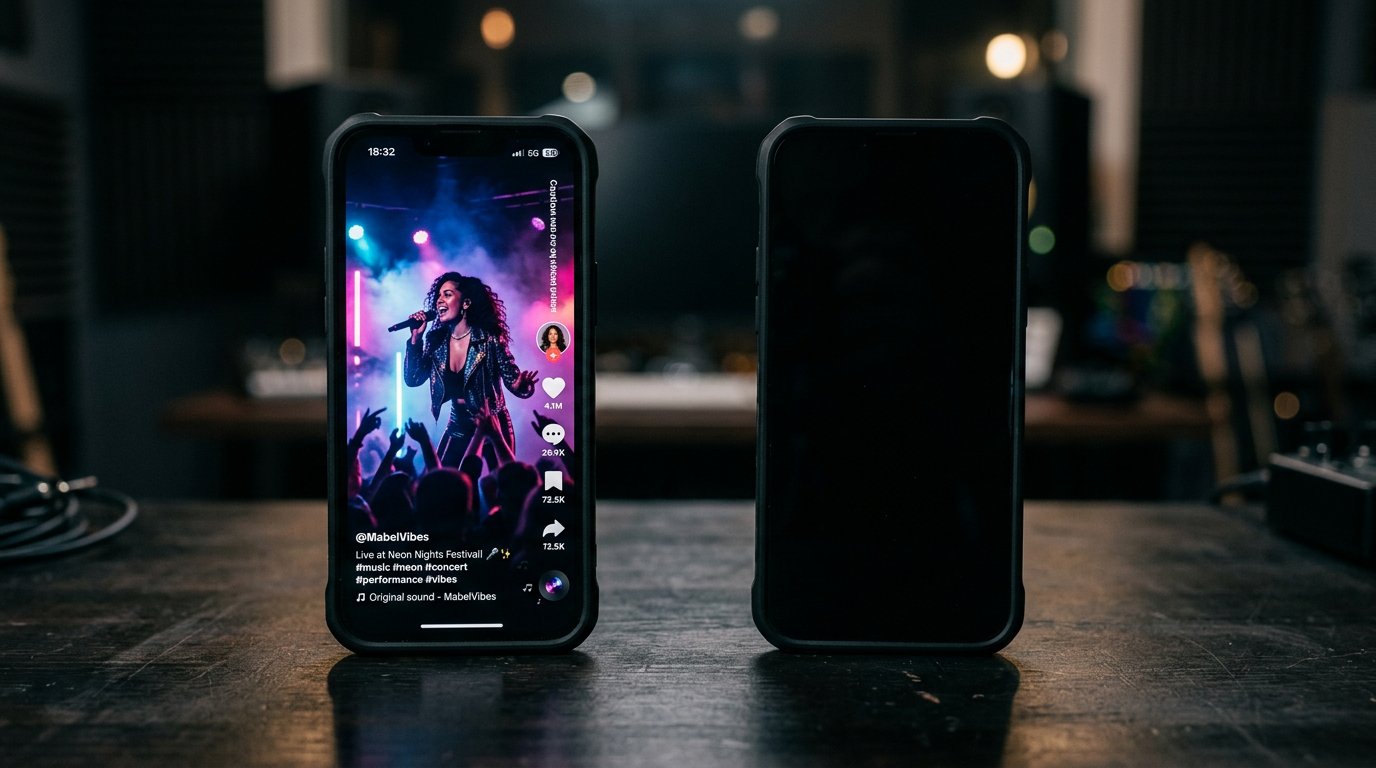
TikTok کدام بخشهای کادر را میپوشاند
در سمت راست معمولاً دکمههای تعامل با ویدیو قرار دارند. در پایین اطلاعات سازنده، کپشن و عناصر مرتبط با صدا قرار میگیرند. برچسبهای اضافی هم میتوانند تصویر را بپوشانند. در بالا عناصر ناوبری ظاهر میشوند، بنابراین لبه بالایی همیشه آزاد نیست.
اندازه ناحیه اشغالشده به دستگاه، نسخه اپلیکیشن و حالت نمایش بستگی دارد. کپشن طولانی هم میتواند تغییر دهد که چه مقدار فضا برای متن در بخش پایینی کادر باقی میماند.
چه حاشیههایی برای اولین تدوین انتخاب کنیم
برای نسخه اول میتوان حدود ۱۵٪ عرض کادر در سمت راست، ۵٪ در سمت چپ، ۱۰٪ ارتفاع در بالا و ۲۰٪ در پایین را آزاد گذاشت. متن مهم را باید داخل ناحیه باقیمانده قرار داد، نه چسبیده به مرزهای آن.
این یک نقطه شروع کاری تقریبی است، نه داده اندازهگیریشده رابط کاربری یا ناحیه ایمن رسمی TikTok. حاشیهها بهعنوان نقطه شروع با فاصله بیشتر در پایین و راست انتخاب شدهاند، جایی که معمولاً عناصر اپلیکیشن قرار دارند. آنها تضمین نمیکنند که متن روی هر صفحهای دیده شود.
حاشیهها را از کدام ناحیه حساب کنیم
پروژه ۱۰۸۰ × ۱۹۲۰ پیکسل، کادر کامل ویدیوی خروجی بدون رابط کاربری TikTok است. دکمهها و کپشن در این ابعاد نمیگنجند: اپلیکیشن آنها را روی ویدیو نمایش میدهد. حاشیهها را باید از لبههای کل کادر در ویرایشگر حساب کرد، نه از فضای بین دکمهها.
پس از مقیاسبندی یا برش هنگام نمایش، موقعیت تصویر نسبت به رابط کاربری ممکن است متفاوت باشد. بنابراین راهنماهای داخل پروژه جایگزین بررسی ویدیو در اپلیکیشن نمیشوند.
چگونه راهنماها را در پروژه قرار دهیم
برای کادر ۱۰۸۰ × ۱۹۲۰، حاشیههای تقریبی حدود ۱۶۲ پیکسل در راست، ۵۴ در چپ، ۱۹۲ در بالا و ۳۸۴ در پایین است. اگر از گوشه بالا-چپ حساب کنیم، برای متن مهم ناحیهای تقریباً از ۵۴ تا ۹۱۸ پیکسل در عرض و از ۱۹۲ تا ۱۵۳۶ در ارتفاع باقی میماند.
در پروژهای با ابعاد دیگر میتوان حاشیهها را از عرض و ارتفاع کامل کادر دوباره محاسبه کرد. عیب چنین راهنماهایی این است که موقعیت هر دکمه را روی دستگاه مشخص نشان نمیدهند و فضای کمتری برای تصویر باقی میگذارند.
عنوان ویدیو را کجا قرار دهیم
بهتر است ایده اصلی را نزدیکتر به بخش مرکزی کادر قرار داد و تا لبههای راست و پایین فاصله گذاشت. عبارت طولانی را میتوان به خطوط کوتاه تقسیم کرد تا انتهای آن زیر دکمهها نیفتد. هنگام بررسی مهم است که کل بلوک متنی در نظر گرفته شود، نه فقط مرکز آن.
بلوک باریک یک عیب دارد: بلندتر میشود و ممکن است صورت یا حرکت را بپوشاند. اگر فضا کم است، بهتر است عنوان کوتاه شود تا اینکه فونت کوچک شود یا کلمات آخر به لبه نزدیک شوند.
زیرنویسها را کجا قرار دهیم
برای اولین تدوین میتوان لبه پایینی زیرنویسها را بالاتر از ۲۰٪ پایینی کادر قرار داد. در پروژه ۱۰۸۰ × ۱۹۲۰ این یعنی نه پایینتر از حدود ۱۵۳۶ پیکسل از لبه بالا. همه خطوط و عناصر قالببندی آنها، از جمله حاشیه و پسزمینه، باید در این مرز جا شوند.
این همان حاشیه تقریبی است، نه استاندارد جداگانهای برای زیرنویسها. اگر خطوط همچنان با کپشن تلاقی دارند، باید پس از بررسی در اپلیکیشن آنها را بالاتر برد. زیرنویسهای بیش از حد بالا هم برعکس میتوانند صورت یا حرکت را بپوشانند.
چگونه زیرنویسها را در حرکت بررسی کنیم
فضای خالی در یک فریم ممکن است وقتی فرد یا دوربین جابهجا میشود از بین برود. باید ویدیو را کامل تماشا کرد و بررسی کرد که آیا خطوط صورت، دستها و جزئیات مهم را میپوشانند یا نه. جمله طولانی را میتوان به بخشهایی تقسیم کرد که در طول گفتار یکی پس از دیگری تغییر میکنند.
زیرنویسهای خودکار به انتقال گفتار کمک میکنند، اما ممکن است در نامها و اصطلاحات اشتباه کنند. اگر حالت ویرایش موجود اجازه دهد، باید تشخیص و موقعیت خطوط را بررسی کرد.
چگونه کپشن انتشار را در نظر بگیریم
کپشن انتشار و متن داخل ویدیو وظایف متفاوتی دارند. کپشن میتواند موضوع را روشن کند، اما متن طولانی میتواند فضای بیشتری روی کادر اشغال کند. نوشته مهم را نباید در پایین قرار داد به این امید که هر دو متن همزمان دیده شوند.
هنگام بررسی بهتر است از کپشن آماده استفاده شود، نه یک جاینگهدار کوتاه. با این حال حتی چنین پیشنمایشی همه حالتهای قرارگیری عناصر برای بینندگان را نشان نمیدهد.
فراخوان به اقدام را چگونه قرار دهیم
فراخوان به دنبال کردن یا رفتن به پروفایل باید بهتنهایی خوانا باشد. بهتر است آن را در همان ناحیهای قرار داد که عنوان قرار دارد، نه کنار دکمه رابط کاربری: موقعیت دکمهها روی صفحه دیگر ممکن است متفاوت باشد.
فلش به نشان دادن جهت کمک میکند، اما ممکن است به جای عنصر موردنظر به جای دیگری اشاره کند. بهتر است از آن بهعنوان مکمل یک عبارت روشن استفاده شود، نه تنها توضیح عمل. فریم پایانی را باید جداگانه بررسی کرد: اغلب فراخوان دقیقاً روی همان ظاهر میشود.
فرمت اصلی چگونه بر متن تأثیر میگذارد
هنگام تطبیق ویدیوی افقی با کادر عمودی، تصویر را میتوان برش داد یا با حاشیه نگه داشت. هنگام برش، نوشته نزدیک لبه منبع ممکن است پیش از آنکه رابط کاربری آن را بپوشاند از بین برود. هنگام افزودن حاشیه، تصویر بیشتری حفظ میشود، اما خود ویدیو و متن روی آن کوچکتر میشوند.
ابتدا باید فرمت و کادربندی انتخاب شود، سپس نوشتهها چیده شوند. اگر نسبت ابعاد پروژه بعداً تغییر کرده باشد، حاشیهها باید دوباره بررسی شوند: مختصات کادر قبلی ممکن است مناسب نباشند.
چگونه ویدیو را پیش از انتشار بررسی کنیم
پس از تدوین باید ویدیو را در پیشنمایش TikTok با کپشن آماده و عناصر اضافی موجود باز کرد. باید کل ویدیو بررسی شود: شروع، تغییر نوشتهها و فراخوان پایانی. مهم است نهتنها پوشیدگی، بلکه این که زمان کافی برای خواندن هر عبارت وجود دارد یا نه ارزیابی شود.
پیشنمایش همه شرایط تماشا را بازتولید نمیکند. اگر انتشار با دید محدود در دسترس است، میتوان از آن برای بررسی بیشتر در اپلیکیشن استفاده کرد و سپس ویدیو را روی دستگاه دیگری دید. این کار به تشخیص مشکلات کمک میکند، اما ظاهر یکسان برای همه بینندگان را تضمین نمیکند.
چگونه متن را روی پسزمینه خوانا کنیم
حتی نوشته درست جایگذاریشده هم میتواند با تصویر یکی شود. رنگ متضاد را باید روی بخشهای روشن و تیره ویدیو بررسی کرد. پسزمینه یا حاشیه دور متن خوانایی را افزایش میدهد، اما پسزمینه متراکم میتواند جزئیات کادر را بپوشاند.
کوچک کردن فونت فقط به خاطر یک عبارت طولانی ارزش ندارد. میتوان آن را کوتاه کرد یا به چند صفحه پشتسرهم تقسیم کرد. این راهحل محدودیتی دارد: تغییر بیش از حد سریع خطوط فرصت خواندن متن را از بیننده میگیرد.
اگر ویدیو قبلاً منتشر شده چه کنیم
اگر نوشته در تصویر جاسازی شده باشد، جابهجایی جداگانه آن پس از انتشار ممکن نیست. باید پروژه اصلی را باز کرد، موقعیت متن را تغییر داد، ویدیو را دوباره خروجی گرفت و نسخه اصلاحشده را منتشر کرد. بدون پروژه باید ویدیو را از منبع موجود دوباره تدوین کرد یا ایده را به روش دیگری رساند.
انتشار مجدد یک ویدیوی جداگانه ایجاد میکند: تعاملهای نسخه قبلی به آن منتقل نمیشوند. پیش از حذف انتشار قبلی باید نظرات جمعشده و سایر تعاملها را در نظر گرفت.
Last Articles
چه چیزهایی در طراحی و عملکرد تغییر کرده است ما سایت را بهروزرسانی کردهایم تا کار با آن سریعتر و راحتتر باشد. تغییرات اصلی مربوط به رابط کاربری، ح..
Good afternoon, I've collected all the news during this time.: 1. The main news is that prices for twitch viewers have been greatly reduced, while Tw..
1. از کد تبلیغاتی "December2025" برای 15% تخفیف برای همه بینندگان ما استفاده کنید2. ما تا 1 ژانویه قیمتهای پایه برای ابزار پیکربندی و مقرونبهصرفهت..
خدمات Twitch با ثبات کار ميکنيم ، پس آماده ايم با گروه ها و فروشنده ها همکاري کنيم, صاحبان خدمات ، صاحبان ربات ها و بسیاری دیگر.اصطلاحات فردی را م..
ما خدمات twitch viewer ما را به طور کامل به روز کرده اند و اکنون کار پایدار. ما فقط از آدرس های ip با کیفیت بالا برای بینندگان استفاده می کنیم.این..
Hello everyone! Today, we are announcing a new feature—"Twitch Viewer Configurator". Now, you can customize any plan for your Twitch channel. Choo..
Greetings, I have compiled a guide for streamers, which will be very relevant at the moment. Now YouTube and twitch have disabled monetization from vi..
We have finally developed the APINow it will be more convenient for our partner sites to work with us.To update the maximum tariffs for YouTube, an up..
با توجه به محبوبیت بسیار زیاد خدمات مشارکتی و برنامه ارجاع، جدول همکاری تهیه کرده ایم. ماهیت بسیار ساده است: مخاطبان زنده بیشتر - تبلیغات بیشتر از طرف..
خدمات ما برای استریمرها







Shopee

خدمات ما برای تولیدکنندگان محتوا






