
بینندگان صدای بازی را میشنوند اما Discord را نه: تنظیم صدا در استریم
بازی و Discord از مسیرهای متفاوتی وارد استریم میشوند
شنیده شدن صدای بازی در پخش به این معنا نیست که برنامه استریم تمام صدای سیستم را دریافت میکند. بازی اغلب با یک منبع جداگانه ضبط میشود: از طریق ضبط بازی، ضبط برنامه یا منبع صوتی یک فرایند مشخص. در این حالت Discord خارج از محدوده ضبط باقی میماند.
موقعیت رایج دیگر: بازی به دستگاهی خروجی داده میشود که از قبل به OBS اضافه شده، اما Discord به هدست، رابط صوتی یا کانال مجازی. بینندگان بازی را میشنوند، اما چت صوتی به پخش نمیرسد. باید کل مسیر بررسی شود: از خروجی Discord تا ترک استریم.
دستگاه خروجی Discord را بررسی کنید
در Discord تنظیمات صدا و تصویر را باز کنید و دقیقاً دستگاه خروجی را ببینید. باید آن را با دستگاهی که OBS یا برنامه استریم دیگر ضبط میکند مقایسه کنید. اگر Discord به هدست خروجی داده شده باشد و Desktop Audio به بلندگوها گوش دهد، منبع صدای سیستم صدای همصحبتها را دریافت نمیکند.
- مطمئن شوید که در Discord دستگاه فیزیکی یا مجازی مورد نظر انتخاب شده است.
- آن را با دستگاه خروجی سیستم مقایسه کنید.
- بررسی کنید که کدام دستگاه به منبع Desktop Audio در OBS اختصاص داده شده است.
- اگر صدا تغییر نکرد، پس از تغییر دستگاه Discord را دوباره راهاندازی کنید.
انتخاب خودکار دستگاه راحت است، اما یک عیب دارد: پس از اتصال هدست، داک یا رابط صوتی، Discord ممکن است به خروجی دیگری منتقل شود. بازی ممکن است روی دستگاه قبلی بماند، بنابراین مشکل فقط در پخش دیده میشود.
روش ضبط صدای Discord را انتخاب کنید
سادهترین گزینه ضبط صدای کلی سیستم از طریق Desktop Audio است. بازی، Discord و برنامههای دیگری که از دستگاه خروجی انتخابشده استفاده میکنند وارد پخش میشوند. عیب این روش این است که بینندگان ممکن است اعلانها، مرورگر، پیامرسانها و ویدیوی تصادفی را بشنوند.
ضبط جداگانه صدای برنامه برای Discord کنترل بیشتری میدهد. صدای همصحبتها را میتوان مستقل از بازی تنظیم کرد، در صحنههای خاص غیرفعال کرد و به ترکهای مورد نظر فرستاد. عیب چنین منبعی این است که ممکن است پس از راهاندازی مجدد Discord، تغییر دستگاه صوتی یا تغییر تنظیمات ضبط، برنامه را از دست بدهد.
ضبط بازی صدای Discord را منتقل نمیکند. حتی وقتی پنجره Discord روی بازی باز است، صدای آن یک جریان جداگانه باقی میماند. برای چت صوتی به Desktop Audio، منبع ضبط برنامه یا کانال مجازی درست تنظیمشده نیاز است.
میکسر صدا در OBS را بررسی کنید
در حین صحبت در Discord میکسر صوتی OBS را باز کنید. نشانگر منبع Discord، Desktop Audio یا ورودی مجازی باید هنگام صحبت همصحبت حرکت کند. اگر نوار بیحرکت است، مشکل پیش از OBS است: دستگاه اشتباه انتخاب شده، Discord صدا را به کانال دیگری خروجی میدهد یا منبع برنامه را ضبط نمیکند.
اگر نشانگر حرکت میکند، صدا، دکمه بیصدا و فیلترهای منبع را بررسی کنید. گیت نویز، اکسپندر یا حذف نویز تهاجمی روی کانال مشترک میتواند جملات آرام و پایان عبارات را قطع کند. چنین فیلترهایی برای میکروفون مفیدند، اما روی Discord اغلب بدتر عمل میکنند.
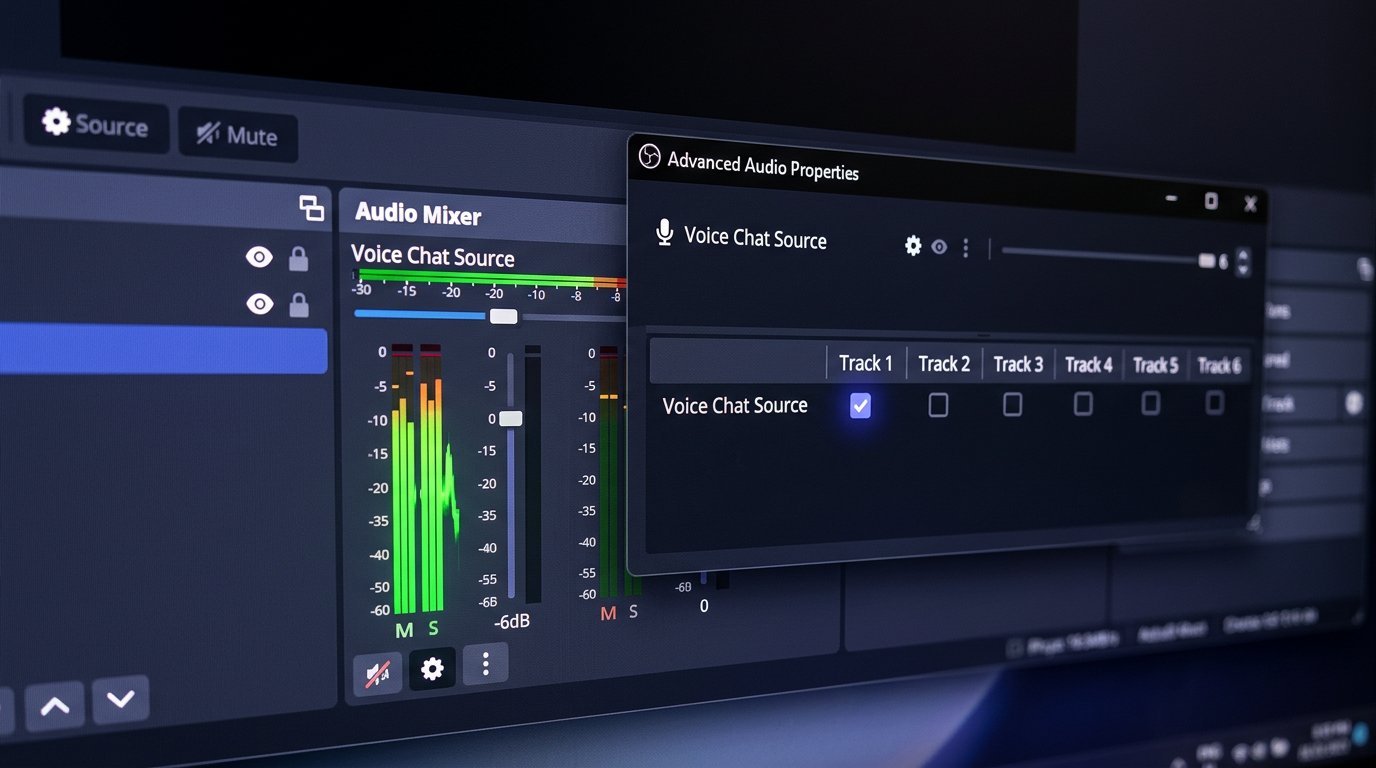
ترکها را در Advanced Audio Properties تنظیم کنید
در OBS روی آیکون سه نقطه در میکسر صوتی کلیک کنید و Advanced Audio Properties را باز کنید. هر منبع در آنجا چکباکسهای ترکهای ۱ تا ۶ را دارد. اگر Discord فقط روی ترک ۲ علامت خورده باشد و در تنظیمات استریم ترک ۱ انتخاب شده باشد، بینندگان آن را نمیشنوند. بازی ممکن است به ترک اول اختصاص یافته باشد و بهدرستی پخش شود.
برای استریم معمولی بررسی کنید که در Discord همان ترکی فعال باشد که در Settings → Output → Streaming بهعنوان Audio Track انتخاب شده است. اغلب این ترک ۱ است، اما باید بر اساس تنظیمات پروفایل مشخص پیش رفت، نه بر اساس الگوی همیشگی. اگر از ضبط جداگانه استفاده میشود، میتوان Discord را علاوه بر آن به ترک دیگری برای تدوین محلی فرستاد.
نوار میکسر فقط سیگنال ورودی به OBS را نشان میدهد. نشان نمیدهد که آیا منبع به ترک استریم اختصاص یافته، آیا این ترک در تنظیمات خروجی انتخاب شده و آیا صدا پس از کدگذاری به بینندگان میرسد.
مانیتورینگ منبع را بررسی کنید
مانیتورینگ اجازه میدهد منبع را در هدست خود بشنوید، اما ارسال آن به پخش را تضمین نمیکند. در Advanced Audio Properties برای هر کانال میتوان حالت مانیتورینگ را انتخاب کرد: خاموش، فقط مانیتورینگ یا مانیتورینگ و خروجی.
حالت «فقط مانیتورینگ» برای بررسی محلی لازم است، اما یک عیب مستقیم دارد: Discord برای شما شنیده میشود، اما برای بینندگان نه. برای پخش، منبع باید در خروجی فعال و به ترک استریم اختصاص یافته باشد. مانیتورینگ را بدون نیاز به Desktop Audio برنگردانید: این کار میتواند تکرار، تأخیر یا پژواک ایجاد کند.
صحنهها و منابع تکراری را بررسی کنید
در صحنههای مختلف OBS مجموعه منابع میتواند متفاوت باشد. Discord ممکن است به صحنه «ارتباط» اضافه شده باشد اما در صحنه بازی وجود نداشته باشد. مشکل مشابه زمانی رخ میدهد که یک منبع دستگاه قدیمی و منبع دیگر دستگاه جدید را ضبط میکند، اما در میکسر هر دو تقریباً یک نام دارند.
- به صحنهای بروید که در حین بازی استفاده میشود.
- وجود منبع Discord یا Desktop Audio مورد نظر را بررسی کنید.
- مطمئن شوید که منبع در میکسر همین صحنه غیرفعال نشده است.
- موارد تکراری بدون استفاده دستگاهها را حذف یا تغییر نام دهید.
کپی کردن صحنهها تنظیم را سریعتر میکند، اما عیب آن این است که بهراحتی مسیرها، فیلترها و اختصاص ترکهای قدیمی به صحنه جدید منتقل میشوند. این موضوع بهویژه پس از تغییر هدست یا انتقال به میکسر مجازی noticeable است.
دستگاههای مجازی و رابط صوتی را بررسی کنید
هنگام استفاده از کابلهای مجازی، میکسر یا رابط صوتی، Discord باید به کانال مشخصی خروجی داده شود و OBS همان کانال را ضبط کند. کافی است یک اختصاص اشتباه باشد تا بازی در پخش بماند و همصحبتها ناپدید شوند.
این روش برای مدیریت جداگانه بازی، موسیقی، مرورگر و چت صوتی راحت است. عیب آن این است که مسیریابی ممکن است پس از بهروزرسانی درایور، راهاندازی مجدد سیستم یا اتصال دستگاه جدید مختل شود. بهتر است کانالها نامهای واضح داشته باشند و چند ورودی با نامهای مشابه باقی نماند.
صدا را با ضبط آزمایشی بررسی کنید
- صحنه بازی، بازی و Discord را اجرا کنید.
- از همصحبت بخواهید با صدای معمولی صحبت کند، نه فقط یک جمله کوتاه.
- مطمئن شوید که نشانگر Discord یا Desktop Audio در میکسر حرکت میکند.
- در Advanced Audio Properties چکباکس ترکی که برای استریم انتخاب شده را بررسی کنید.
- یک ضبط آزمایشی کوتاه با همان صحنه و همان اختصاص ترکها انجام دهید.
- فایل را از دستگاه دیگری گوش دهید و صدای بازی، Discord و میکروفون را مقایسه کنید.
برای بررسی ترک، ضبط باید دقیقاً همان ترکی را داشته باشد که برای پخش استفاده میشود. اگر Discord روی ترک جداگانه ضبط شده اما در ترک استریم وجود ندارد، فایل محلی میتواند این تصور نادرست را ایجاد کند که همهچیز درست تنظیم شده است. ضبط آزمایشی نهتنها وجود سیگنال، بلکه از دست نرفتن Discord پس از اختصاص ترکها، فیلترها و تغییر صحنه را نشان میدهد.
Last Articles
چه چیزهایی در طراحی و عملکرد تغییر کرده است ما سایت را بهروزرسانی کردهایم تا کار با آن سریعتر و راحتتر باشد. تغییرات اصلی مربوط به رابط کاربری، ح..
Good afternoon, I've collected all the news during this time.: 1. The main news is that prices for twitch viewers have been greatly reduced, while Tw..
1. از کد تبلیغاتی "December2025" برای 15% تخفیف برای همه بینندگان ما استفاده کنید2. ما تا 1 ژانویه قیمتهای پایه برای ابزار پیکربندی و مقرونبهصرفهت..
خدمات Twitch با ثبات کار ميکنيم ، پس آماده ايم با گروه ها و فروشنده ها همکاري کنيم, صاحبان خدمات ، صاحبان ربات ها و بسیاری دیگر.اصطلاحات فردی را م..
ما خدمات twitch viewer ما را به طور کامل به روز کرده اند و اکنون کار پایدار. ما فقط از آدرس های ip با کیفیت بالا برای بینندگان استفاده می کنیم.این..
Hello everyone! Today, we are announcing a new feature—"Twitch Viewer Configurator". Now, you can customize any plan for your Twitch channel. Choo..
Greetings, I have compiled a guide for streamers, which will be very relevant at the moment. Now YouTube and twitch have disabled monetization from vi..
We have finally developed the APINow it will be more convenient for our partner sites to work with us.To update the maximum tariffs for YouTube, an up..
با توجه به محبوبیت بسیار زیاد خدمات مشارکتی و برنامه ارجاع، جدول همکاری تهیه کرده ایم. ماهیت بسیار ساده است: مخاطبان زنده بیشتر - تبلیغات بیشتر از طرف..
خدمات ما برای استریمرها







Shopee

خدمات ما برای تولیدکنندگان محتوا






