
چرا در YouTube Live پس از شروع پخش انتخابی برای کیفیت وجود ندارد
ابتدا مطمئن شوید که گزینههای کیفیت واقعاً وجود ندارند
گزینه «خودکار» در پلیر به این معنا نیست که YouTube Live نسخههای 1080p، 720p یا پایینتر را آماده نکرده است. در دستگاههای موبایل، تلویزیونها و در برخی حالتهای مرورگر، فهرست دستی ممکن است کوتاهتر یا پنهان باشد. پلیر همچنین میتواند بلافاصله کیفیت را بر اساس سرعت اتصال بیننده انتخاب کند و همه گزینهها را به شکل معمول نشان ندهد.
پخش را در مرورگر روی کامپیوتر باز کنید، پلیر را بزرگ کنید و انتخاب دستی کیفیت را بررسی کنید. سپس بررسی را در پنجره ناشناس بدون افزونهها و در مرورگر دیگری تکرار کنید. اگر حداقل در یک کلاینت دسترسی وجود دارد، مشکل در استریم خروجی نیست.
فهرستهای متفاوت کیفیت در دستگاههای مختلف معمولاً به محدودیتهای نمایش اشاره دارند، نه به خطای انکودر. بررسی روی چند کلاینت نیازمند دسترسی به آنهاست و توضیح نمیدهد چرا یک اپلیکیشن خاص انتخاب را محدود میکند.
پس از شروع پخش، YouTube ممکن است همه نسخهها را فوراً آماده نکند
پلتفرم یک استریم خروجی دریافت میکند و سپس نسخههایی برای نمایش تطبیقی میسازد. در ابتدای پخش، ممکن است فقط رزولوشن اصلی، «خودکار» یا فهرست ناقصی از کیفیتها در دسترس بیننده باشد. با سیگنال پایدار، نسخههای اضافی گاهی بدون اقدام استریمر ظاهر میشوند.
در این مدت رزولوشن، FPS، کدک، بیتریت و فاصله فریمهای کلیدی را تغییر ندهید. سرویس باید استریمی پایدار با پارامترهای یکسان دریافت کند. اگر در دقیقههای اول چند بار تنظیمات OBS را تغییر دهید، تشخیص اینکه پردازش به تأخیر افتاده یا پارامترهای جدید خطای جداگانهای ایجاد کردهاند دشوار میشود.
انتظار فقط در پخش پایدار و بدون هشدار در پنل مدیریت معنا دارد. این گزینه کمکی نمیکند اگر YouTube از قبل استریمی با افت فریم، اتصالهای مجدد یا ساختار نامناسب دریافت میکند.
وضعیت استریم ورودی را در پنل YouTube Live بررسی کنید
اگر فهرست کیفیت گسترش نمییابد، پنل مدیریت پخش را باز کنید. شروع با نصب مجدد OBS، پاک کردن کش مرورگر یا تغییر سرور توصیه نمیشود: ابتدا باید ببینید پلتفرم سیگنال را در چه وضعیتی دریافت میکند.
هشدارهای مربوط به اتصال ناپایدار، فریمهای کلیدی نامنظم، پارامترهای پشتیبانینشده، مشکلات بیتریت یا اتصالهای مجدد مکرر مهمتر از منوی پلیر هستند. YouTube ممکن است پخش را بپذیرد و تصویر را نشان دهد، اما پردازش کیفیتهای مشتقشده در این حالت ممکن است ناپایدار باشد یا برای نشست فعلی اجرا نشود.
- بررسی کنید آیا وضعیت استریم به هشدار یا خطا تغییر میکند یا نه.
- رزولوشن و FPS در پنل را با تنظیمات خروجی انکودر مقایسه کنید.
- ببینید آیا پس از شروع پخش اتصال مجددی رخ داده است.
- پیامهای پنل را قبل از تغییر تنظیمات ذخیره کنید.
پنل علائم را در سمت YouTube نشان میدهد، اما همیشه علت اصلی را بیان نمیکند. ممکن است لازم باشد آن را در شبکه، بار روی کامپیوتر یا پروفایل کدگذاری جستجو کنید.
به رزولوشن خروجی نگاه کنید، نه به اندازه بوم OBS
YouTube کیفیتی بالاتر از آنچه از انکودر دریافت میکند نمیسازد. رزولوشن بالای صحنه در OBS تضمین نمیکند که استریمی با همان اندازه به سرور ارسال میشود. بوم میتواند 1080p یا بالاتر باشد، اما در تنظیمات پخش خروجی 720p تنظیم شده باشد. مقیاسبندی همچنین ممکن است در خود کدکننده انجام شود.
رزولوشن را دقیقاً برای استریم بررسی کنید و آن را با دادههای پنل YouTube Live مقایسه کنید. اگر سرویس 720p دریافت میکند، نبودن 1080p در منو رفتار مورد انتظار است. با رزولوشن اصلی پایین، مجموعه سطوح موجود نیز ممکن است کوتاه باشد.
افزایش رزولوشن را فقط پس از بررسی بار و پایداری آپلود انجام دهید. این تصمیم یک عیب مستقیم دارد: استریم سنگینتر بار رندرینگ، کدگذاری و شبکه را افزایش میدهد و فرمت بالای ناپایدار بدتر از پخش یکنواخت با رزولوشن کمتر است.
پارامترهای کدگذاری باید قابل پیشبینی بمانند
برای پردازش نه تنها تصویر در پیشنمایش OBS مهم است، بلکه ساختار استریم ویدیو نیز اهمیت دارد. کدک، حالت کنترل بیتریت، نرخ فریم، فاصله فریمهای کلیدی و انکودر انتخابشده را بررسی کنید. پارامترها را باید با توصیههای بهروز YouTube برای رزولوشن و FPS خود مقایسه کنید، نه با تغییرات تصادفی انتخاب کنید.
بهطور جداگانه بررسی کنید که انکودر سختافزاری یا نرمافزاری انتخابشده واقعاً از عهده بار برمیآید. وجود یک حالت در فهرست OBS به این معنا نیست که همزمان با بازی، منابع مرورگر، دوربین، فیلترها و ضبط صفحه پایدار کار میکند.
تغییر کدک یا انکودر گاهی ناسازگاری را برطرف میکند، اما میتواند بار پردازنده یا کارت گرافیک را بهطور محسوسی افزایش دهد. بهتر است چنین تغییراتی را در یک نشست آزمایشی جداگانه بررسی کنید، نه در حین استریم اصلی.
آمار OBS به تفکیک خرابی شبکه و بار اضافی کمک میکند
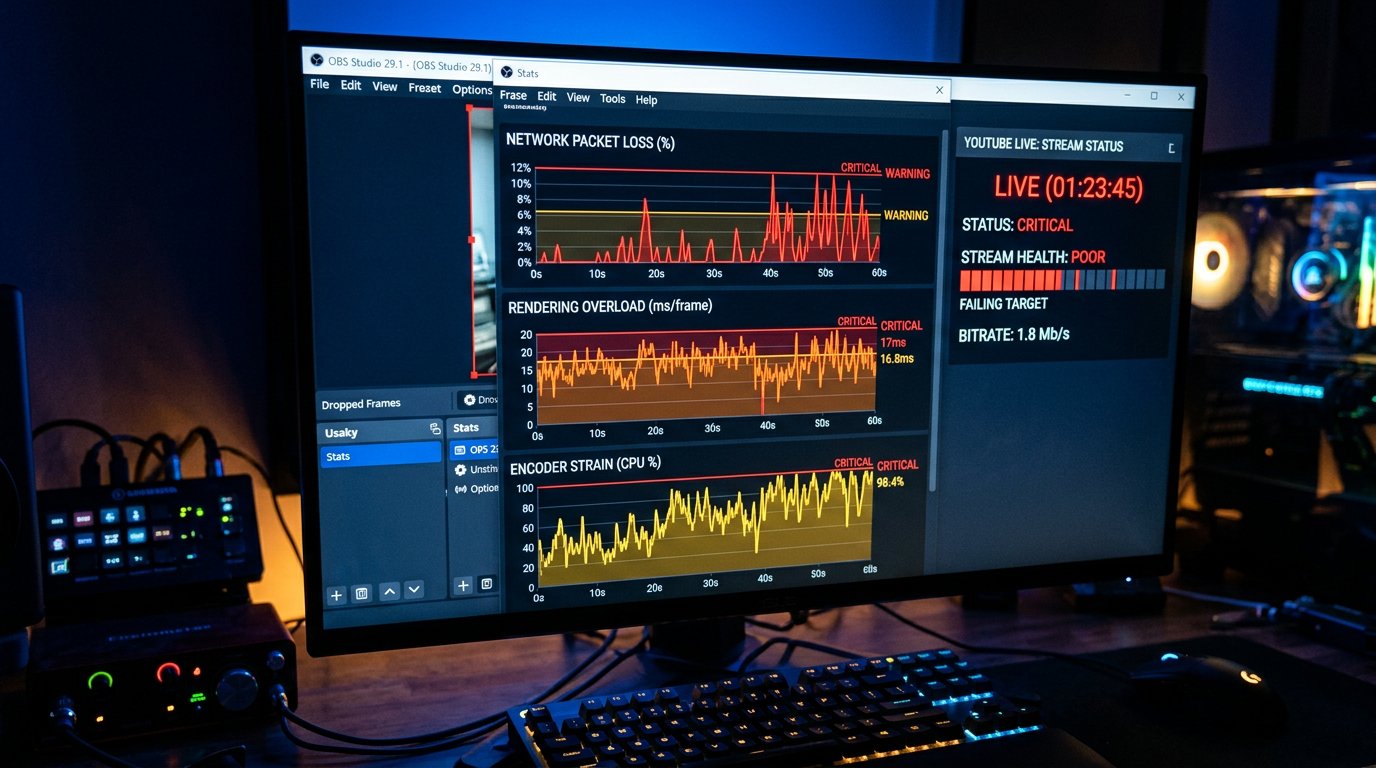
هنگام هشدارهای YouTube، آمار OBS را باز کنید. مشکلات ظاهراً متفاوت شبیه هم هستند: پخش ممکن است متوقف شود، تصویر جزئیات خود را از دست بدهد و گزینههای کیفیت ظاهر نشوند. اما فریمهای ازدسترفته به دلیل شبکه، بار اضافی رندرینگ و بار اضافی کدگذاری با اقدامات متفاوتی برطرف میشوند.
افتهای شبکه یعنی انکودر نمیتواند دادهها را بهطور یکنواخت به سرور ارسال کند. افتهای رندرینگ نشاندهنده بار اضافی کارت گرافیک، بازی یا صحنه پیچیده است. افتهای کدگذاری یعنی انکودر نمیتواند فریمها را با سرعت تعیینشده پردازش کند.
- در صورت افت شبکه، دانلودهای پسزمینه را متوقف کنید و پایداری اتصال خروجی را بررسی کنید.
- در صورت بار اضافی رندرینگ، صحنهها، ضبطها، انیمیشنها و فیلترهای سنگین را ساده کنید.
- در صورت بار اضافی کدگذاری، بار روی انکودر را کاهش دهید یا حالت دیگری انتخاب کنید.
کاهش FPS، سادهسازی صحنهها یا کاهش رزولوشن اغلب استریم را پایدار میکند. عیب آن واضح است: بازیهای پویا، دوربین و انیمیشن ممکن است کمتر روان به نظر برسند یا جزئیات خود را از دست بدهند.
تنظیمات کلیدی را در حین نشست فعلی تغییر ندهید
تغییر ناگهانی رزولوشن، FPS، کدک یا فاصله فریمهای کلیدی پس از شروع، همیشه نبود کیفیت را برطرف نمیکند. YouTube از قبل شروع به دریافت و پردازش استریم با پارامترهای اولیه کرده است. تغییر پیکربندی در میانه نشست میتواند هشدارهای جدید ایجاد کند یا نتیجه عیبیابی را نامفهوم سازد.
اگر خطا پیدا شد، دادههای فعلی را ثبت کنید، پخش را متوقف کنید و نشست جدیدی با پروفایل اصلاحشده شروع کنید. پس از راهاندازی مجدد، ابتدا وضعیت سیگنال ورودی و سپس منوی کیفیت را روی چند دستگاه بررسی کنید.
راهاندازی مجدد پس از تغییر پارامترهای استریم لازم است، نه بهعنوان اولین واکنش به نبودن 720p یا 1080p. عیب راهاندازی مجدد، قطع پخش است: بینندگان نشست فعلی را از دست میدهند و بخشی از مخاطبان ممکن است به پخش جدید نروند.
در صورت افت فریم و اتصال مجدد، شبکه خروجی را بررسی کنید
سرعت طبق تعرفه برابر با آپلود پایدار برای استریم نیست. برای YouTube Live نبود افتهای منظم، از دست رفتن بستهها و نوسانهای شدید پهنای باند مهم است. دانلودهای پسزمینه، همگامسازی ابری، بهروزرسانیها، دستگاههای دیگر در شبکه و Wi‑Fi ناپایدار میتوانند استریم را حتی با نتایج عادی تست سرعت مختل کنند.
در طول بررسی، همه انتقال دادههای غیرضروری را متوقف کنید و کامپیوتر را با کابل وصل کنید. سپس دنبال کنید که آیا افتهای شبکه در OBS و هشدارهای پنل YouTube از بین رفتهاند یا نه. اگر مشکل با اتصال کابلی باقی میماند، علت میتواند در روتر، خط ارائهدهنده یا مسیر تا سرورهای پلتفرم باشد.
تغییر به کابل خطر تداخل در شبکه محلی را کاهش میدهد. اما بار اضافی ارائهدهنده، مشکلات مسیریابی و سرعت واقعی ناکافی آپلود را برطرف نمیکند.
حالت تأخیر کم را با یک تست جداگانه بررسی کنید
حالت با حداقل تأخیر الزامات سختگیرانهتری برای پایداری استریم دارد. اگر گزینههای کیفیت فقط در این حالت وجود ندارند و در تأخیر استاندارد ظاهر میشوند، بلافاصله رزولوشن، بیتریت و انکودر را همزمان تغییر ندهید.
یک تست جداگانه با همان تنظیمات OBS اما با حالت تأخیر متفاوت اجرا کنید. فقط یک عامل را تغییر دهید. اگر همزمان تأخیر، FPS، صحنه و انکودر را تغییر دهید، نتیجه نشان نمیدهد کدام اقدام بر پردازش تأثیر گذاشته است.
تأخیر بیشتر میتواند پخش را در یک پیکربندی خاص پایدارتر کند. عیب آن چت با تأخیر بیشتر است: واکنشهای بینندگان و پاسخ به سؤالات با مکث بیشتری میرسد.
دستگاههای بینندگان ممکن است کیفیت را پنهان یا محدود کنند
اگر در پنل YouTube خطایی وجود ندارد و بخشی از بینندگان چند رزولوشن میبینند، محیط نمایش را بررسی کنید. افزونههای مرورگر، مسدودکنندههای اسکریپت، دادههای خراب سایت، حالتهای صرفهجویی در ترافیک، اپلیکیشن قدیمی و ویژگیهای کلاینت تلویزیون میتوانند بر رابط پلیر تأثیر بگذارند.
برای عیبیابی سریع، پخش را در پنجره ناشناس بدون افزونهها، سپس در مرورگر دیگر و روی دستگاه موبایل باز کنید. اگر محدودیت فقط در یک کلاینت تکرار میشود، پخش را دوباره راهاندازی نکنید و انکودر را به خاطر مشکل محلی نمایش تغییر ندهید.
- افزونههایی را که در کار سایت و پخشکننده ویدیو دخالت میکنند غیرفعال کنید.
- انتخاب دستی کیفیت را در نسخه کامل مرورگر بررسی کنید.
- اپلیکیشن روی گوشی یا تلویزیون را بهروزرسانی کنید.
- اگر صرفهجویی در ترافیک فعال است، آن را غیرفعال کنید.
چنین بررسیای زمان و چند دستگاه میطلبد. همچنین وضعیت بینندهای با اتصال ضعیف را اصلاح نمیکند، اما کمک میکند مشکل پلیر از مشکل خود پخش جدا شود.
نبودن کیفیت بالا را با محدودیت سرعت بیننده اشتباه نگیرید
حتی اگر YouTube چند نسخه آماده کرده باشد، پلیر ممکن است در اینترنت ضعیف یا ناپایدار، حداکثر رزولوشن را به بیننده پیشنهاد ندهد. در حالت «خودکار» گزینهای را انتخاب میکند که بتواند بدون توقفهای مداوم پخش شود. این ثابت نمیکند که 1080p یا 720p برای پخش وجود ندارد.
فهرست را دستی بررسی کنید و جداگانه ارزیابی کنید که آیا کیفیت انتخابشده اجرا میشود. اگر گزینه وجود دارد اما ویدیو در آن بافر میشود، مشکل میتواند در سمت اتصال بیننده، شبکه خانگی، اپراتور موبایل یا دستگاه خاص باشد.
انتخاب اجباری رزولوشن بالا برای عیبیابی مفید است، اما بهعنوان توصیه عمومی برای مخاطبان مناسب نیست. عیب آن این است که بینندگان با اینترنت ناپایدار دچار مکث، افت و بافرینگ مداوم میشوند.
یک پخش آزمایشی با صحنه سادهشده انجام دهید
اگر مشکل در چند پخش تکرار میشود، یک تست جداگانه با یک منبع، حداقل تعداد فیلتر و تنظیمات پایدار اجرا کنید. هدف آن نمایش تولید زیبا نیست، بلکه بررسی این است که آیا YouTube با استریم ورودی تمیز و قابل پیشبینی نسخههای کیفیت میسازد یا نه.
اگر در تست کیفیت ظاهر شد، عناصر پروفایل اصلی را یکییکی برگردانید: ضبط بازی، دوربین، منابع مرورگر، فیلترها، انیمیشنها، FPS بالا یا رزولوشن افزایشیافته. پس از هر تغییر، آمار OBS، وضعیت استریم و منوی پلیر را بررسی کنید.
تست سادهشده تأیید نمیکند که تولید اصلی هم به همین شکل کار خواهد کرد. عیب آن بار کمتر است: منابع معمول را همچنان باید بهتدریج برگردانید، وگرنه علت دوباره نامشخص میماند.
دادهها را برای تماس با پشتیبانی YouTube جمعآوری کنید
تماس زمانی معنا دارد که مشکل در نشستهای مختلف تکرار شود، روی چند دستگاه تأیید شود و استریم ورودی بدون هشدار پایدار بماند. عباراتی مانند «1080p وجود ندارد» کافی نیست: پشتیبانی به دادهها نیاز دارد تا خطای پردازش را از ویژگیهای یک پلیر خاص تشخیص دهد.
لینک پخش یا ضبط، زمان شروع، رزولوشن و FPS سیگنال ورودی، کدک استفادهشده، پارامترهای بیتریت، پیامهای پنل YouTube و آمار OBS را آماده کنید. مشخص کنید کدام گزینههای کیفیت وجود نداشتند، بررسی چه مدت پس از شروع انجام شد و روی کدام دستگاهها تکرار شد.
جمعآوری دادهها بهخودیخود رفع مشکل را تسریع نمیکند و در حین تست زمان میبرد. بدون این اطلاعات، پاسخ معمولاً فهرست کلی بررسیهاست که دیگر به محدود کردن علت کمک نمیکند.
Last Articles
چه چیزهایی در طراحی و عملکرد تغییر کرده است ما سایت را بهروزرسانی کردهایم تا کار با آن سریعتر و راحتتر باشد. تغییرات اصلی مربوط به رابط کاربری، ح..
Good afternoon, I've collected all the news during this time.: 1. The main news is that prices for twitch viewers have been greatly reduced, while Tw..
1. از کد تبلیغاتی "December2025" برای 15% تخفیف برای همه بینندگان ما استفاده کنید2. ما تا 1 ژانویه قیمتهای پایه برای ابزار پیکربندی و مقرونبهصرفهت..
خدمات Twitch با ثبات کار ميکنيم ، پس آماده ايم با گروه ها و فروشنده ها همکاري کنيم, صاحبان خدمات ، صاحبان ربات ها و بسیاری دیگر.اصطلاحات فردی را م..
ما خدمات twitch viewer ما را به طور کامل به روز کرده اند و اکنون کار پایدار. ما فقط از آدرس های ip با کیفیت بالا برای بینندگان استفاده می کنیم.این..
Hello everyone! Today, we are announcing a new feature—"Twitch Viewer Configurator". Now, you can customize any plan for your Twitch channel. Choo..
Greetings, I have compiled a guide for streamers, which will be very relevant at the moment. Now YouTube and twitch have disabled monetization from vi..
We have finally developed the APINow it will be more convenient for our partner sites to work with us.To update the maximum tariffs for YouTube, an up..
با توجه به محبوبیت بسیار زیاد خدمات مشارکتی و برنامه ارجاع، جدول همکاری تهیه کرده ایم. ماهیت بسیار ساده است: مخاطبان زنده بیشتر - تبلیغات بیشتر از طرف..
خدمات ما برای استریمرها







Shopee

خدمات ما برای تولیدکنندگان محتوا






