
چرا پس از اتصال مجدد OBS در YouTube یک پخش زنده جدید ظاهر میشود
اتصال مجدد OBS بهخودیخود پخش زنده جدیدی ایجاد نمیکند
قطع ارتباط با سرور YouTube و اتصال مجدد OBS معمولاً باید به همان یک پخش مربوط باشد. بینندگان ممکن است مکث، صفحه انتظار یا از دست رفتن بخشی از پخش را ببینند، اما لینک، چت و ضبط همان قبلی میماند. اگر در YouTube Studio صفحه جداگانهای ظاهر میشود، دلیل بیشتر اوقات خود اتصال مجدد نیست، بلکه تغییر پیوند بین جریان ورودی و پخش است.
در سمت YouTube دو موجودیت متفاوت وجود دارد: صفحه پخش با نام، دسترسی، چت و تنظیمات، و همچنین جریان RTMP که OBS ارسال میکند. پخش جدید زمانی ظاهر میشود که سرویس جریانی را دریافت کند که به پخش دیگری یا سناریوی راهاندازی دیگری متصل است.
تفاوت صفحه پخش با کلید پخش
کلید پخش برای ارسال تصویر و صدا از OBS به سرور YouTube لازم است. صفحه پخش همان چیزی است که بیننده باز میکند: لینک، پیشنمایش، توضیحات، چت و ضبط آینده دارد. با تنظیمات پایدار، یک جریان ورودی به یک صفحه پخش انتخابشده خدمت میکند.
پس از قطع کوتاه، OBS میتواند اتصال را با همان ورودی RTMP بازیابی کند. اما اگر در زمان اختلال پخش جدیدی ساخته شده باشد، کلید دیگری انتخاب شده باشد یا ابزار بیرونی پیوند را تغییر داده باشد، YouTube شروع به دریافت جریان برای صفحه دیگری میکند. از بیرون به نظر میرسد برنامه یک استریم را به دو بخش تقسیم کرده، هرچند تصمیم در سطح تنظیمات پخش گرفته شده است.
صفحه جدید بهصورت دستی در YouTube Studio ساخته میشود
سناریوی رایج پس از از دست رفتن سیگنال آغاز میشود. صاحب کانال Studio را باز میکند، هشدار مشکل را میبیند و بهجای انتظار برای بازیابی پخش قبلی، پخش جدیدی میسازد. سپس OBS دوباره با پارامترهای پیشنویس جدید اجرا میشود و صفحه اول با یک ضبط کوتاه باقی میماند.
اشتباه کردن آسانتر است اگر در کانال همزمان یک استریم زمانبندیشده، یک پیشنویس، یک پخش آزمایشی و چند پیشنویس قدیمی با نامهای مشابه وجود داشته باشد. کاستی بازیابی دستی در شرایط پراسترس آشکار است: تشخیص سریع اینکه کدام صفحه به سیگنال فعلی متصل است دشوار میشود و بینندگان ممکن است روی لینک قدیمی بمانند.
تغییر کلید در پروفایل یا روی رایانه دیگر
کلید پخش میتواند بین پروفایلهای OBS، رایانههای کاری و تجهیزات پشتیبان متفاوت باشد. مثلاً رایانه اصلی از کلید پخش زمانبندیشده استفاده میکند و رایانه پشتیبان از کلید پخش آزمایشی که قبلاً ذخیره شده است. هنگام جابهجایی به پشتیبان، YouTube جریان را با طرح دیگری دریافت میکند و ممکن است صفحه دیگری را اجرا کند.
تنظیمات پخش OBS را روی هر دستگاه بررسی کنید: سرویس انتخابشده، سرور و کلید. مفید است همچنین بررسی کنید کدام پروفایل پیش از قطع و پس از آن فعال بوده است. یک کلید مشترک برای کل تیم راهاندازی را ساده میکند، اما این گزینه یک کاستی دارد: شروع تصادفی از رایانه دیگر میتواند به پخش در حال اجرا وارد شود.
خودکارسازی بهجای اتصال مجدد پخش میسازد
پنلهای مدیریت، رباتها، افزونهها و اسکریپتهای اختصاصی میتوانند با API یوتیوب کار کنند. چنین ابزارهایی پخش میسازند، نام، دسترسی و پارامترهای دیگر را تعیین میکنند و سپس آن را به جریان ورودی متصل میکنند. اگر خودکارسازی نهتنها پیش از شروع اول، بلکه پس از بازیابی شبکه هم اجرا شود، میتواند صفحه جدیدی بسازد.
بهویژه با دقت بررسی کنید پردازشگرهای راهاندازی OBS، تغییر صحنه، رویدادهای شبکه و فرمانهای پنل از راه دور را. کاستی خودکارسازی این است که خطا در منطق همیشه فوراً دیده نمیشود: تصویر در حال ارسال است، اما بینندگان و مدیران همچنان پخش قبلی را از لینک قدیمی تماشا میکنند.
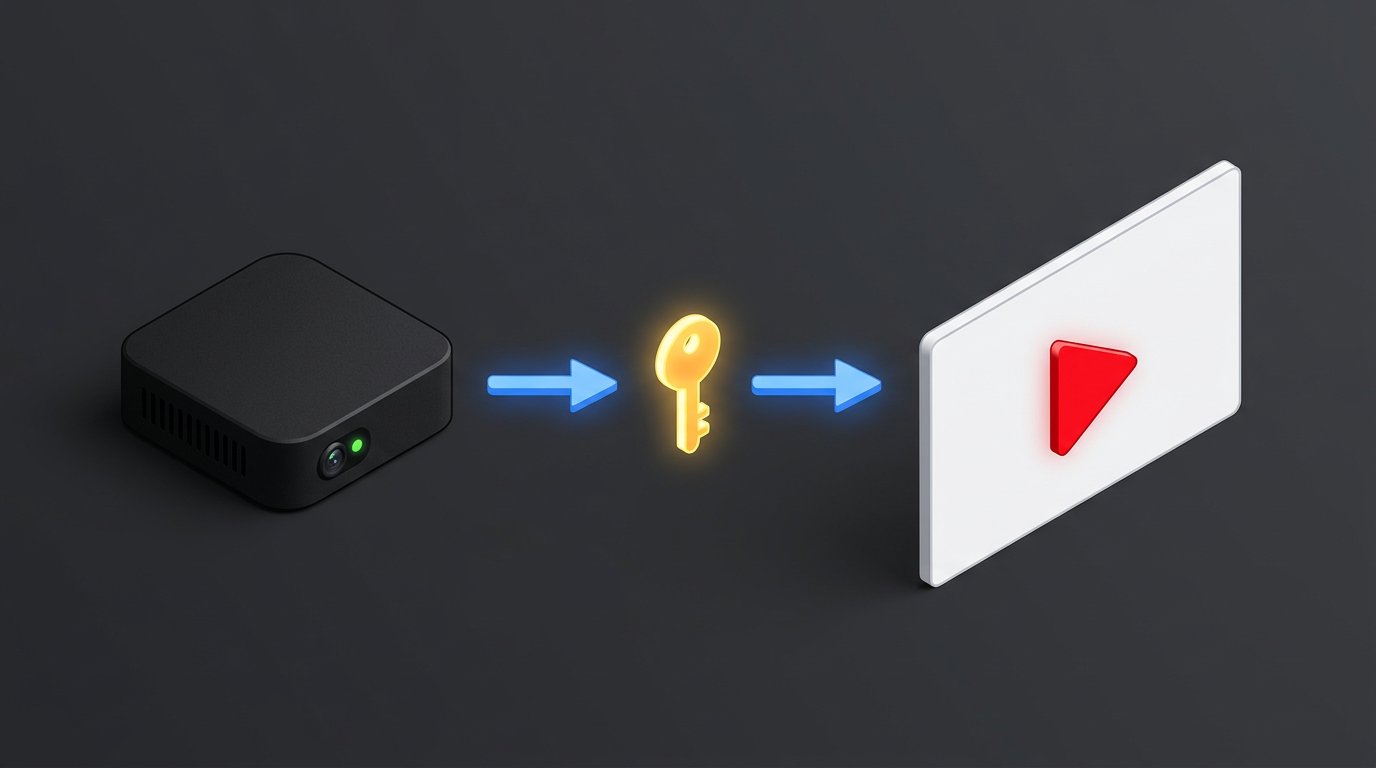
نمودار اتصال جریان چگونه باید باشد
برای یک استریم زمانبندیشده، زنجیره باید ساده باشد: OBS جریان را با یک کلید RTMP ارسال میکند و YouTube آن را در یک صفحه پخش مشخص دریافت میکند. هنگام اتصال مجدد، OBS به همان ورودی بازمیگردد، به شرطی که کلید، تنظیمات Studio و سناریوهای بیرونی تغییر نکرده باشند.
نمودار در عیبیابی مفید است: نشان میدهد قطع اینترنت برابر با ساخت پخش جدید نیست. موجودیت جدید تنها زمانی ظاهر میشود که در زنجیره کلید، صفحه هدف یا خودکارسازی پیوند جدیدی ایجاد کند. نباید چند پارامتر را همزمان تغییر داد: پس از آن تشخیص منبع مشکل دشوار میشود.
چگونه علت را در تاریخچه پخشها و گزارش OBS پیدا کنیم
فهرست پخشها را در YouTube Studio باز کنید و زمان ساخت صفحهها، شروع واقعی و پایان ضبط را با هم مقایسه کنید. اگر صفحه دوم دقیقاً در زمان قطع ساخته شده است، اقدامات در Studio و عملکرد خودکارسازی را بررسی کنید. اگر هر دو صفحه از قبل وجود داشتهاند، به احتمال زیاد پس از اتصال مجدد کلید، پروفایل یا دستگاه تغییر کرده است.
- لحظه از دست رفتن سیگنال را با زمان ظاهر شدن صفحه جدید در Studio مقایسه کنید.
- پروفایل فعال OBS را پیش و پس از راهاندازی مجدد بررسی کنید.
- پارامترهای پخش را روی رایانه اصلی و پشتیبان مقایسه کنید.
- گزارش OBS را باز کنید: در آن قطع، تلاشهای اتصال مجدد و شروع جدید انتقال دیده میشود.
- بررسی کنید آیا در لحظه اختلال رباتها، پنلهای مدیریت یا اسکریپتها اجرا شدهاند یا نه.
- مطمئن شوید که در Studio پیشنویس دیگری بهصورت دستی باز و تنظیم نشده است.
پخش زمانبندیشده به حفظ یک لینک کمک میکند
برای استریم مهم راحت است صفحه پخش را از قبل آماده کنید و از آن بهعنوان نقطه ورود ثابت برای مخاطبان استفاده کنید. پیش از شروع، نام، دسترسی، پیشنمایش و رسیدن سیگنال دقیقاً به همین پخش را بررسی کنید. پس از قطع، ابتدا وضعیت آن را باز کنید و مطمئن شوید OBS تلاش میکند به اتصال قبلی بازگردد.
تا زمانی که پروفایل فعال، کلید و وضعیت پخش در حال اجرا بررسی نشدهاند، صفحه جدید نسازید. قالب زمانبندیشده یک کاستی دارد: وقتی پیشنویسهای قدیمی با نامهای یکسان در کانال انباشته شدهاند، انتخاب نادرست آسان است. نامهای کاری روشن و حذف پخشهای آزمایشی غیرضروری کمک میکند.
کلید قابل استفاده مجدد و کلیدهای جداگانه برای کارها
کلید قابل استفاده مجدد از کپی کردن مداوم پارامترها در OBS جلوگیری میکند و خطر خطا در آمادهسازی را کاهش میدهد. در قطع کوتاه شبکه، به برنامه کمک میکند به نقطه دریافت همیشگی بازگردد. این گزینه برای یک محل کار که تستهای موازی و سناریوهای بیرونی پیچیده ندارد مناسب است.
کاستی کلید قابل استفاده مجدد کنترل کمتر بر دسترسی است. اگر روی رایانه دیگری ذخیره شده یا به دستیار داده شده باشد، راهاندازی تصادفی میتواند در پخش فعلی دخالت کند. برای تستها، تجهیزات پشتیبان و پروژههای جداگانه نظم مشخصی از قبل لازم است: کدام کلید استفاده میشود، به کدام صفحه مربوط است و چه کسی میتواند جریان را اجرا کند.
تست اتصال مجدد پیش از پخش مهم
بررسی بهتر است روی یک پخش آزمایشی خصوصی انجام شود. OBS را اجرا کنید، منتظر سیگنال در Studio بمانید، سپس انتقال یا اتصال شبکه را موقتاً قطع کنید و بگذارید برنامه تلاش کند ارتباط را بازیابی کند. پس از بازگشت سیگنال، لینک، چت، نام و وجود همان صفحه در پنل مدیریت را بررسی کنید.
اگر پس از تست پخش جدیدی ظاهر شد، تنظیمات را کورکورانه تغییر ندهید. زمان رویدادها، پروفایل فعال OBS، کلید استفادهشده و فهرست ابزارهای متصل را ثبت کنید. سپس خودکارسازی را غیرفعال کنید، تست را تکرار کنید و جابهجایی بین دستگاه اصلی و پشتیبان را جداگانه بررسی کنید. کاستی چنین تستی این است که همه مشکلات شبکه واقعی را تکرار نمیکند، اما اجازه میدهد خطای پیکربندی از اختلال تصادفی اتصال جدا شود.
چه زمانی پخش جداگانه واقعاً لازم است
صفحه جدید زمانی موجه است که موضوع، دسترسی، ظاهر، برنامه زمانی تغییر کند یا آرشیو مستقل لازم باشد. پخشهای جداگانه همچنین برای نمایشهای خصوصی، تستهای فنی و پروژههای موازی استفاده میشوند. در این موارد، جداسازی کمک میکند چتها، ضبطها و آمار رویدادهای مختلف با هم مخلوط نشوند.
کاستی چنین راهحلی این است که مخاطبان باید به لینک جدید بروند و دادهها در پخشهای مختلف باقی میمانند. اگر کار فقط به بازیابی OBS پس از یک قطع کوتاه محدود میشود، ساخت پخش جدید لازم نیست: باید پیوند قبلی جریان به صفحه در حال اجرا حفظ شود.
Last Articles
چه چیزهایی در طراحی و عملکرد تغییر کرده است ما سایت را بهروزرسانی کردهایم تا کار با آن سریعتر و راحتتر باشد. تغییرات اصلی مربوط به رابط کاربری، ح..
Good afternoon, I've collected all the news during this time.: 1. The main news is that prices for twitch viewers have been greatly reduced, while Tw..
1. از کد تبلیغاتی "December2025" برای 15% تخفیف برای همه بینندگان ما استفاده کنید2. ما تا 1 ژانویه قیمتهای پایه برای ابزار پیکربندی و مقرونبهصرفهت..
خدمات Twitch با ثبات کار ميکنيم ، پس آماده ايم با گروه ها و فروشنده ها همکاري کنيم, صاحبان خدمات ، صاحبان ربات ها و بسیاری دیگر.اصطلاحات فردی را م..
ما خدمات twitch viewer ما را به طور کامل به روز کرده اند و اکنون کار پایدار. ما فقط از آدرس های ip با کیفیت بالا برای بینندگان استفاده می کنیم.این..
Hello everyone! Today, we are announcing a new feature—"Twitch Viewer Configurator". Now, you can customize any plan for your Twitch channel. Choo..
Greetings, I have compiled a guide for streamers, which will be very relevant at the moment. Now YouTube and twitch have disabled monetization from vi..
We have finally developed the APINow it will be more convenient for our partner sites to work with us.To update the maximum tariffs for YouTube, an up..
با توجه به محبوبیت بسیار زیاد خدمات مشارکتی و برنامه ارجاع، جدول همکاری تهیه کرده ایم. ماهیت بسیار ساده است: مخاطبان زنده بیشتر - تبلیغات بیشتر از طرف..
خدمات ما برای استریمرها







Shopee

خدمات ما برای تولیدکنندگان محتوا






