
چرا YouTube کاور Shorts را ذخیره نمیکند و چگونه این مشکل را برطرف کنیم
چرا YouTube کاور Shorts را ذخیره نمیکند
دلیل همیشه به مشکل حساب کاربری مرتبط نیست. YouTube کاورهای ویدیوهای معمولی و ویدیوهای کوتاه را به شکل متفاوتی پردازش میکند. برای Shorts در برخی شرایط فقط انتخاب فریم از خود ویدیو امکانپذیر است و گزینه آپلود تصویر جداگانه وجود ندارد. اگر در رابط کاربری دکمه «آپلود فایل» وجود ندارد، این ممکن است محدودیت یک قابلیت باشد و نه یک خطا.
کاور همچنین ممکن است به دلیل پردازش ناتمام ویدیو ذخیره نشود. ویدیو از قبل در کانال ظاهر میشود، اما برخی تنظیمات هنوز در حال ارسال به سرور هستند. در صورت اتصال ناپایدار، اپلیکیشن پیش از موعد بسته میشود یا تأییدیه ذخیره را دریافت نمیکند.
دلیل دیگر، کار نکردن روی کانال اشتباه است. یک حساب Google میتواند چندین کانال را مدیریت کند، بنابراین پیش از تغییر بهراحتی ممکن است پروفایل مشابهی باز شود. بازنشانی همچنین میتواند به سطح دسترسی مرتبط باشد: هر کاربری که به کانال دسترسی دارد، نمیتواند همه تنظیمات ویدیوی منتشرشده را تغییر دهد.
در نهایت، کاور ذخیرهشده الزاماً نباید بلافاصله در همه جا ظاهر شود. در صفحه کانال، در جستجو، در فید Shorts و در پیشنمایش جاسازیشده ممکن است نسخههای مختلفی از تصویر استفاده شود. هر پلتفرم و رابط کاربری کش خودش را دارد، بنابراین تصویر قبلی گاهی حتی پس از تغییر موفق باقی میماند.
الزامات فنی کاور Shorts
اگر در رابط کاربری شما واقعاً گزینه آپلود فایل جداگانه وجود دارد، به الزامات پایه YouTube برای تصاویر بندانگشتی سفارشی توجه کنید. اندازه توصیهشده ۱۲۸۰×۷۲۰ پیکسل و حداقل عرض ۶۴۰ پیکسل است. نسبت تصویر ۱۶:۹ و فرمتهای مناسب JPG، PNG یا GIF و حجم فایل حداکثر ۲ مگابایت است.
این پارامترها مربوط به آپلود معمولی تصویر بندانگشتی سفارشی هستند. آنها قابلیت را برای Shorts در دسترس نمیکنند: اگر YouTube فقط انتخاب فریم را پیشنهاد میدهد، فایلی با مشخصات مناسب هم آپلود نخواهد شد.
خود ویدیوی کوتاه معمولاً نسبت عمودی ۹:۱۶ دارد. اگر میخواهید در شرایطی که آپلود تصویر در دسترس نیست از طراحی سفارشی استفاده کنید، آن را به محتوای ویدیو اضافه کنید. برای این روش، آمادهسازی تصویری با اندازه ۱۰۸۰×۱۹۲۰ پیکسل و درج آن در ویدیو بهعنوان یک فریم جداگانه یا یک اینتروی کوتاه راحت است.
متن و لوگو را روی چنین فریمی نزدیکتر به مرکز قرار دهید. پیشنمایش در صفحه کانال ممکن است برای کارت عمودی بریده شود و عناصر کوچک نزدیک لبهها نامرئی میشوند. پیش از آپلود همچنین بررسی کنید که تصویر آسیبدیده نباشد، روی دستگاه باز شود و در فرمت غیراستاندارد خروجی گرفته نشده باشد.
چگونه تشخیص دهیم مشکل دقیقاً چیست
ابتدا وضعیت را به سه حالت تقسیم کنید: کاور انتخاب نمیشود، فریم انتخابشده پس از ذخیره بازنشانی میشود، یا کاور ذخیره شده اما همهجا نمایش داده نمیشود. هر مورد به اقدامات متفاوتی نیاز دارد.
ویدیوی موردنظر را از طریق فهرست Shortsهای خودتان باز کنید، نه از طریق یک لینک تصادفی از تاریخچه. نام کانال و آواتار پروفایل را بررسی کنید. اگر چند کانال دارید، به کانالی که ویدیو در آن منتشر شده جابهجا شوید. سپس مطمئن شوید که مجوز ویرایش ویدیو را دارید.
وضعیت ویدیو را در YouTube Studio بررسی کنید. تا زمانی که آپلود، پردازش یا اعمال تغییرات در جریان است، اپلیکیشن را نبندید و ویرایش همین ویدیو را روی دستگاه دیگری شروع نکنید. پس از پایان پردازش، صفحه کانال را بهروزرسانی کنید و کاور را بهطور جداگانه در مرورگر بررسی کنید.
اگر فریم موردنظر در صفحه کانال دیده میشود اما در فید Shorts ظاهر نمیشود، این الزاماً یک خطا نیست. فید ویدیوهای کوتاه ممکن است هنگام پخش از یک قطعه خودکار یا اولین فریم استفاده کند. اگر تصویر قبلی پس از بهروزرسانی همچنان در صفحه کانال، در جستجو و در مرورگر باقی میماند، مشکل به احتمال زیاد فقط در کش نیست.
اگر تصویر جداگانه آپلود نمیشود چه باید کرد
Shorts را در نسخه بهروز اپلیکیشن موبایل YouTube باز کنید. به ویرایش ویدیو بروید و نماد مداد یا گزینه تغییر کاور را پیدا کنید. نام دکمهها بسته به نسخه اپلیکیشن ممکن است متفاوت باشد. اگر YouTube فریمهای ویدیو را نشان میدهد، لحظه موردنظر را انتخاب کنید، تأیید را بزنید و منتظر پایان ذخیره بمانید.
دکمه آپلود فایل را در هر بخش Studio جستجو نکنید. برای Shorts ممکن است در نسخه موبایل، مرورگر گوشی و هنگام ویرایش ویدیوی منتشرشده وجود نداشته باشد. در برخی شرایط YouTube اجازه میدهد فریم را فقط هنگام انتشار انتخاب کنید و پس از آپلود امکان جایگزینی آن با تصویر جداگانه را نمیدهد.
اگر دکمه «آپلود فایل» وجود دارد، تصویری مطابق با الزامات فنی آماده کنید، آن را از حافظه دستگاه انتخاب کنید و منتظر پایان ارسال بمانید. تا زمانی که تأییدیه ظاهر نشود، به صفحه دیگری نروید و اپلیکیشن را نبندید. در صورت خطا، پس از بهروزرسانی YouTube آپلود را دوباره انجام دهید.
وقتی آپلود فایل ممکن نیست، از یک روش جایگزین کاربردی استفاده کنید: تصویر موردنظر را برای مدت کوتاهی به خود ویدیو اضافه کنید. این کار را میتوانید پیش از انتشار در ویرایشگر ویدیو انجام دهید. پس از پردازش، انتخاب کاور را باز کنید و فریم حاوی این تصویر را مشخص کنید. این روش به قابلیت جداگانه آپلود تصویر بندانگشتی نیاز ندارد.
چگونه بازنشانی کاور پس از ذخیره را برطرف کنیم
ابتدا تغییر را از طریق یک دستگاه و یک نسخه رابط کاربری تکرار کنید. برای مثال، اپلیکیشن موبایل YouTube را باز کنید، به کانال موردنظر جابهجا شوید، Shorts مشخص را در فهرست ویدیوهای خودتان پیدا کنید و دوباره فریم را انتخاب کنید. ویرایش همزمان روی گوشی و کامپیوتر میتواند باعث شود ذخیره دیرهنگام انتخاب قبلی را بازنویسی کند.
اپلیکیشن را از فروشگاه رسمی بهروزرسانی کنید و دستگاه را دوباره راهاندازی کنید. در Android میتوانید additionally کش YouTube را در تنظیمات اپلیکیشن پاک کنید. در iPhone معمولاً دکمه جداگانه پاکسازی کش وجود ندارد: راهاندازی مجدد، بستن یا نصب مجدد اپلیکیشن کمک میکند. پیش از نصب مجدد مطمئن شوید که اطلاعات ورود را به خاطر دارید.
اگر از طریق مرورگر کار میکنید، YouTube Studio را در مرورگر دیگری یا در حالت ناشناس باز کنید. این کار امکان بررسی میدهد که آیا مرورگر صفحه قدیمی را از کش محلی نشان میدهد یا نه. روی کامپیوتر میتوانید صفحه را با ترکیب Ctrl+F5 بهصورت اجباری بهروزرسانی کنید یا پس از پایان پردازش از بارگذاری معمولی استفاده کنید.
ویدیو را بلافاصله حذف نکنید و چند نسخه پشت سر هم منتشر نکنید. اگر مشکل فقط با یک Shorts رخ داده است، فایل اصلی را نگه دارید و ابتدا پردازش آن را بررسی کنید. حذف ویدیو میتواند شما را از بازدیدها، نظرات و آمار جمعآوریشده فعلی محروم کند، اما تضمین نمیکند که ویدیوی جدید کاور موردنظر را دریافت کند.
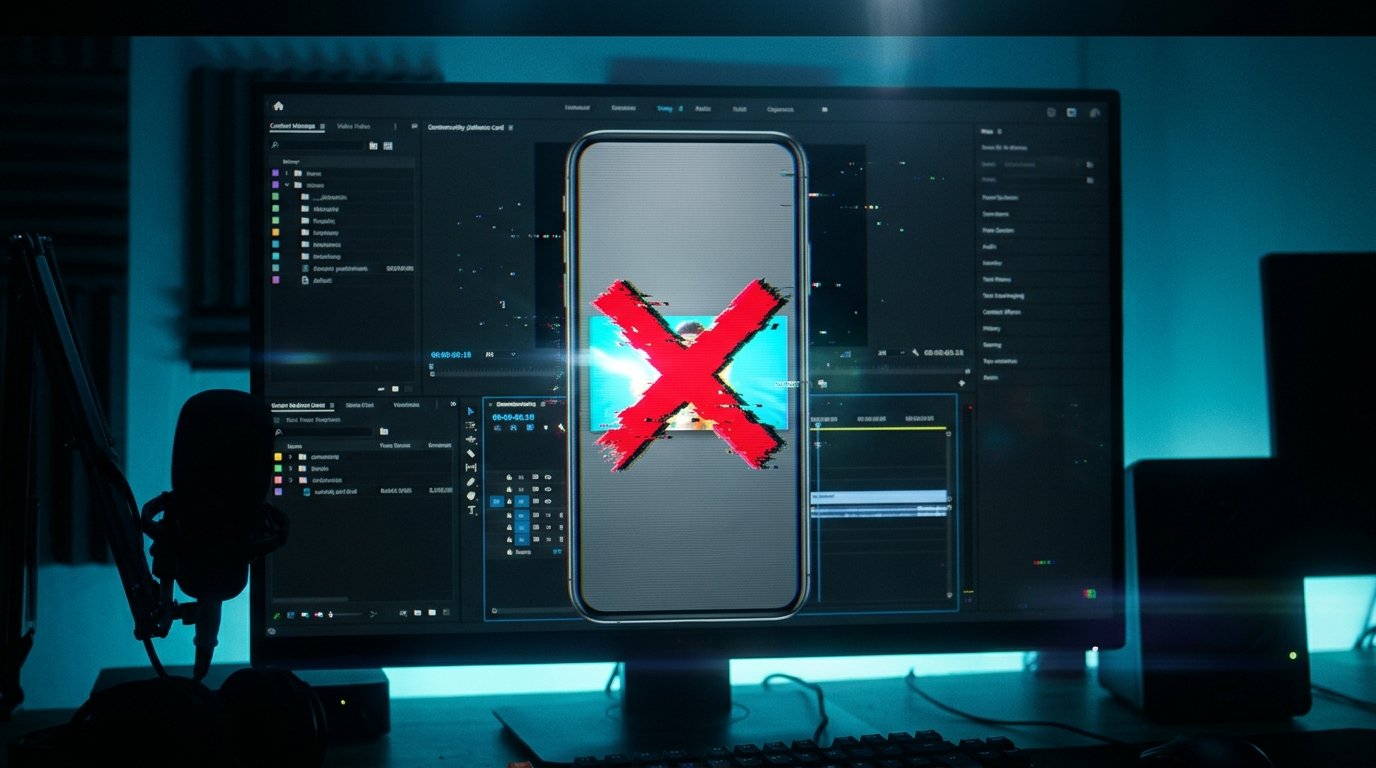
کاور در پلتفرمهای مختلف چه زمانی بهروزرسانی میشود
YouTube مهلت تضمینشده واحدی ندارد که طی آن کاور جدید در همه رابطهای کاربری ظاهر شود. در صفحه کانال، تغییر اغلب پس از پایان ذخیره و بهروزرسانی صفحه قابل مشاهده میشود. در اپلیکیشن نتیجه ممکن است پس از راهاندازی مجدد ظاهر شود و در مرورگر پس از پاکسازی کش یا بارگذاری اجباری.
جستجو، توصیهها و سایر بخشهای YouTube دادهها را مستقل از یکدیگر بهروزرسانی میکنند. بنابراین کاور جدید ممکن است زودتر در کانال ظاهر شود تا در نتایج جستجو یا در کارت Shorts. معمولاً تأخیر از چند دقیقه تا چند ساعت طول میکشد، اما مهلت ثابت به پردازش و کش بستگی دارد.
اگر لینک Shorts در وبسایت شخص ثالث یا پیامرسانی قرار داده شده باشد، ممکن است پیشنمایش خودش را در آنجا حفظ کند. چنین پلتفرمی تصویر را جدا از YouTube دریافت و کش میکند. بهروزرسانی در خود YouTube همیشه بلافاصله تصویر را در پست یا پیام خارجی تغییر نمیدهد.
نتیجه را در چند جا بررسی کنید: در صفحه کانال، در YouTube Studio، در مرورگر بدون ورود و روی دستگاه دیگر. اگر همهجا بهجز فید Shorts نسخه جدید دیده میشود، تنظیمات احتمالاً ذخیره شده است. اگر کاور قدیمی پس از انتظار طولانی در همه رابطها باقی میماند، تنظیم را تکرار کنید و با پشتیبانی تماس بگیرید.
چه زمانی با پشتیبانی YouTube تماس بگیریم
ابتدا اقدامات پایه را انجام دهید: کانال را بررسی کنید، اپلیکیشن را بهروزرسانی کنید، انتخاب فریم را تکرار کنید، منتظر پردازش بمانید و کش محلی را پاک کنید. اگر قابلیت آپلود فایل وجود ندارد، این دلیل ارسال شکایت نیست: YouTube ممکن است چنین سناریویی را برای Shorts مشخصی پشتیبانی نکند.
تماس با پشتیبانی زمانی منطقی است که دکمه موردنظر در دسترس بوده، فایل با الزامات مطابقت داشته، اما آپلود مدام با خطا پایان مییابد. همچنین اگر فریم انتخابشده پس از تأیید موفق و بررسی روی چند دستگاه در صفحه کانال بازنشانی میشود، باید مشکل را گزارش دهید.
در گزارش خود لینک Shorts، نام کانال موردنظر، دستگاه، سیستمعامل و نسخه اپلیکیشن را ذکر کنید. توالی اقدامات را شرح دهید: کجا کاور را انتخاب کردید، آیا تأییدیه ظاهر شد و در کدام مرحله ناپدید شد. اسکرینشات خطا به تشخیص دقیقتر علت کمک میکند.
ترتیب کوتاه اقدامات
- بررسی کنید که کانال و ویدیوی درست باز شده و مجوز ویرایش آن را دارید.
- منتظر پایان آپلود و پردازش Shorts بمانید.
- YouTube را بهروزرسانی کنید و انتخاب کاور را از طریق اپلیکیشن موبایل تکرار کنید.
- اگر آپلود فایل در دسترس است، از JPG یا PNG تا ۲ مگابایت، اندازه ۱۲۸۰×۷۲۰ و نسبت ۱۶:۹ استفاده کنید.
- اگر آپلود فایل وجود ندارد، تصویر سفارشی خود را به محتوای ویدیو اضافه کنید و فریم مربوطه را انتخاب کنید.
- پس از ذخیره، کاور را در صفحه کانال، در مرورگر و روی دستگاه دیگر بررسی کنید.
- منتظر بهروزرسانی کش در جستجو و پیشنمایشهای خارجی بمانید، سپس در صورت ادامه مشکل با پشتیبانی YouTube تماس بگیرید.
Last Articles
چه چیزهایی در طراحی و عملکرد تغییر کرده است ما سایت را بهروزرسانی کردهایم تا کار با آن سریعتر و راحتتر باشد. تغییرات اصلی مربوط به رابط کاربری، ح..
Good afternoon, I've collected all the news during this time.: 1. The main news is that prices for twitch viewers have been greatly reduced, while Tw..
1. از کد تبلیغاتی "December2025" برای 15% تخفیف برای همه بینندگان ما استفاده کنید2. ما تا 1 ژانویه قیمتهای پایه برای ابزار پیکربندی و مقرونبهصرفهت..
خدمات Twitch با ثبات کار ميکنيم ، پس آماده ايم با گروه ها و فروشنده ها همکاري کنيم, صاحبان خدمات ، صاحبان ربات ها و بسیاری دیگر.اصطلاحات فردی را م..
ما خدمات twitch viewer ما را به طور کامل به روز کرده اند و اکنون کار پایدار. ما فقط از آدرس های ip با کیفیت بالا برای بینندگان استفاده می کنیم.این..
Hello everyone! Today, we are announcing a new feature—"Twitch Viewer Configurator". Now, you can customize any plan for your Twitch channel. Choo..
Greetings, I have compiled a guide for streamers, which will be very relevant at the moment. Now YouTube and twitch have disabled monetization from vi..
We have finally developed the APINow it will be more convenient for our partner sites to work with us.To update the maximum tariffs for YouTube, an up..
با توجه به محبوبیت بسیار زیاد خدمات مشارکتی و برنامه ارجاع، جدول همکاری تهیه کرده ایم. ماهیت بسیار ساده است: مخاطبان زنده بیشتر - تبلیغات بیشتر از طرف..
خدمات ما برای استریمرها







Shopee

خدمات ما برای تولیدکنندگان محتوا






