
چرا ضبط استریم بهسرعت حافظه مکبوک را پر میکند
فایل منبع محلی معمولاً سنگینتر از پخش زنده است
دلیل اصلی پر شدن سریع SSD ساده است: OBS یا برنامهای دیگر میتواند همزمان یک جریان فشرده برای بینندگان به پلتفرم بفرستد و یک فایل محلی با کیفیت بالاتر ذخیره کند. برای پخش زنده، پایداری کانال و محدودیتهای پلتفرم اهمیت دارند، اما ضبط اغلب با حاشیه اطمینان برای تدوین، برش و ساخت ویدیوهای عمودی انجام میشود.
حجم ضبط محلی را تنظیمات خودِ آن تعیین میکند، نه پارامترهای پخش. حتی اگر پخش با کیفیت متعادل انجام شود، ممکن است روی مکبوک فایلی با کدک متفاوت، بیتریت بالاتر، نرخ فریم بیشتر یا چند ترک صوتی ذخیره شود. پس از یک استریم طولانی، ضبط آزمایشی و خروجی گرفتن، فضای آزاد بهویژه سریع تمام میشود.
بیتریت امکان محاسبه از پیش حجم ضبط را میدهد
برای ضبط با بیتریت ثابت یک معیار ساده وجود دارد: هر ۱ مگابیت بر ثانیه جریان ویدیو تقریباً ۰٫۴۵ گیگابایت در ساعت فضا میگیرد. صدا، دادههای جانبی کانتینر و نوسانهای کوچک در این محاسبه نیستند، اما برای تخمین فضای آزاد چنین حاشیهای مناسب است.
- ۱۰ مگابیت بر ثانیه — حدود ۴٫۵ گیگابایت در ساعت.
- ۲۰ مگابیت بر ثانیه — حدود ۹ گیگابایت در ساعت.
- ۳۰ مگابیت بر ثانیه — حدود ۱۳٫۵ گیگابایت در ساعت.
- ۴۰ مگابیت بر ثانیه — حدود ۱۸ گیگابایت در ساعت.
- ۶۰ مگابیت بر ثانیه — حدود ۲۷ گیگابایت در ساعت.
- ۱۰۰ مگابیت بر ثانیه — حدود ۴۵ گیگابایت در ساعت.
به این مقادیر صدا هم اضافه میشود. چند ترک صوتی حجم نهایی را بیشتر میکند، اما بخش اصلی فضا تقریباً همیشه به ویدیو اختصاص دارد. اگر پیش از استریم ۸۰ گیگابایت آزاد باشد، ضبط با جریان ۴۰ مگابیت بر ثانیه میتواند تنها در چند ساعت بخش قابلتوجهی از دیسک را اشغال کند.
VBR و کیفیت ثابت حجمی کمتر قابل پیشبینی میدهند
در CBR برنامه تلاش میکند بیتریت تعیینشده را حفظ کند، بنابراین حجم را بهراحتی میتوان از جدول تخمین زد. عیب CBR این است که حتی برای صحنههای ثابت هم جریان مصرف میشود و در بازی پرتحرک ممکن است کیفیت در حد تعیینشده کافی نباشد.
VBR جریان را بسته به تصویر تغییر میدهد. استریم گفتگو با دوربین ثابت و مرورگر معمولاً سبکتر از ضبط شوتر، مسابقه یا صحنهای با انیمیشنهای فعال خواهد بود. عیب VBR این است که باید بر میانگین بیتریت تکیه کرد و دو استریم با مدت یکسان میتوانند حجم متفاوتی داشته باشند.
حالت کیفیت ثابت، از جمله CQP و گزینههای مشابه، حجم فایل را در اولویت قرار نمیدهد. در صحنههای پیچیده کدگذار داده بیشتری مینویسد تا تصویر را حفظ کند. این برای تدوین راحت است، اما حجم دقیق پیش از استریم در این حالت قابل پیشبینی نیست. یک تست یکساعته با صحنههای معمول استریم انجام دهید و وزن واقعی فایل را ببینید.
رزولوشن، FPS و کدک نیازهای حافظه را تغییر میدهند
۱۰۸۰p با ۶۰ FPS معمولاً فضای بیشتری از ۱۰۸۰p با ۳۰ FPS میخواهد: کدگذار باید دو برابر فریم بیشتری را ذخیره کند. افزایش رزولوشن هم حجم را بیشتر میکند. حرکت سریع، برگ درختان، ذرات، وبکم تمامصفحه، متن ریز رابط کاربری و انیمیشنها بدتر از صحنه ثابت گفتگو فشرده میشوند.
کدک کارآمدتر میتواند حجم آرشیو را با کیفیت مشابه کاهش دهد. عیب آن این است که تدوین ضبط گاهی روی مکبوک قدیمی دشوارتر میشود، بهویژه اگر پروژه از فایلهای منبع طولانی، چند ترک و افکتها تشکیل شده باشد. فرمت کمتر فشرده برای تدوین سادهتر است، اما SSD را سریعتر پر میکند.
مقادیر کیفیت را بدون بررسی از دستورالعملهای دیگران کپی نکنید. مجموعه حالتهای OBS به کدگذار انتخابشده بستگی دارد و یک عدد یکسان در تنظیمات مختلف به معنای کیفیت، بار و حجم فایل یکسان نیست.
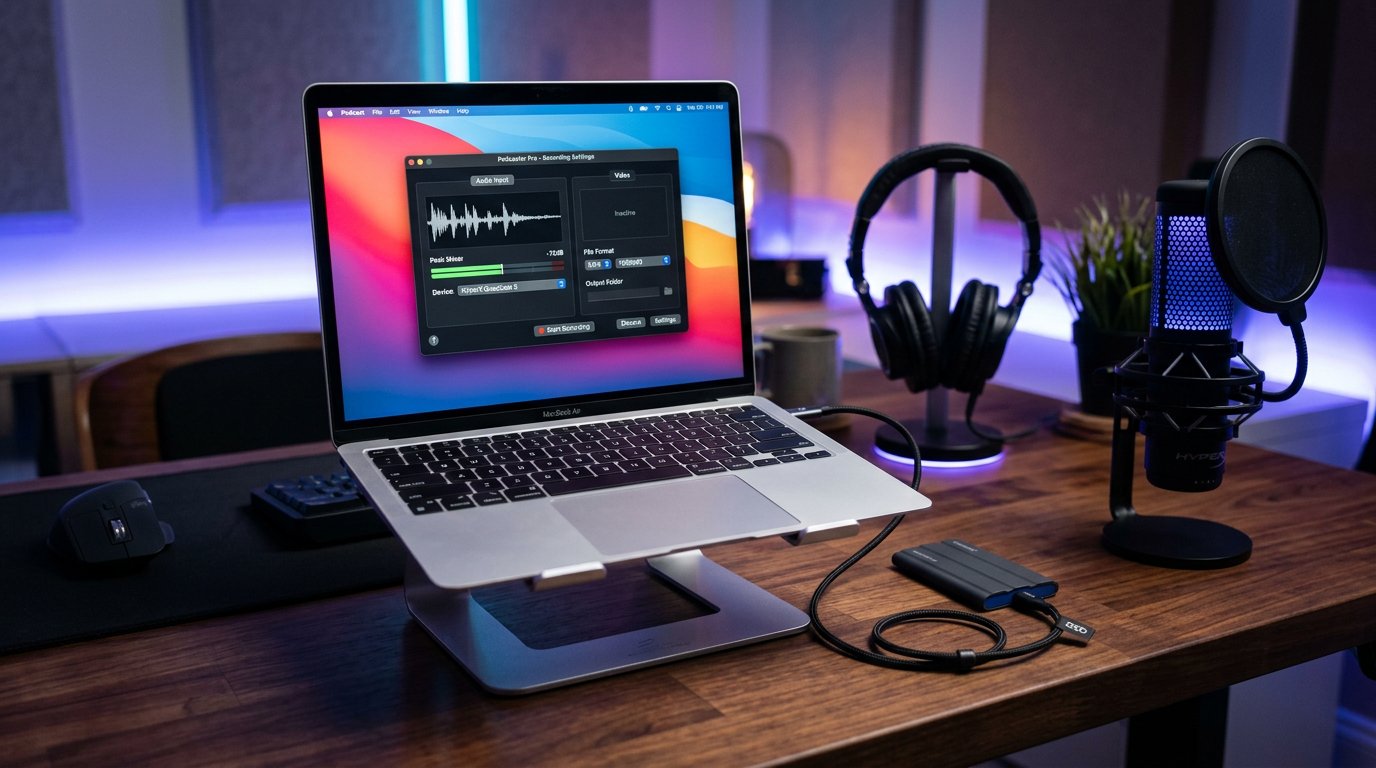
مسیر ضبط در OBS اغلب به SSD داخلی میرسد
در OBS «تنظیمات» را باز کنید و به بخش «خروجی» بروید. در حالت ساده پارامترها در بلوک ضبط قرار دارند و در حالت پیشرفته در تب «ضبط». مسیر ذخیره، فرمت کانتینر، کدگذار و روش کنترل کیفیت را بررسی کنید.
پس از تغییر پوشه یا اتصال حافظه خارجی، فایلهای قدیمی بهطور خودکار منتقل نمیشوند. آنها در همان مسیر قبلی روی دیسک داخلی میمانند. همچنین بهتر است یک ضبط آزمایشی کوتاه انجام دهید: ممکن است مسیر در تنظیمات درست به نظر برسد، اما فایل در پوشه دیگری قرار بگیرد، اگر دیسک خارجی قطع شده باشد یا macOS به برنامه اجازه دسترسی به آن را نداده باشد.
روی بسیاری از مکبوکها حافظه داخلی قابل تعویض یا افزایش نیست. بنابراین بهتر است آن را برای macOS، برنامهها، فایلهای موقت تدوین و پروژه فعلی نگه دارید و فایلهای منبع طولانی را جداگانه ضبط کنید.
Finder و تنظیمات macOS به یافتن فایلهای سنگین کمک میکنند
از پوشهای که در OBS مشخص شده شروع کنید. در Finder آن را بهصورت فهرست باز کنید و فایلها را بر اساس اندازه مرتب کنید. نهتنها استریمهای نهایی، بلکه تستهای کدگذار، ضبطهای اضطراری، کپیهای پس از remux و ویدیوهای خروجیگرفتهشده را بررسی کنید.
- در Finder از جستجو بر اساس نوع «فیلم» و مرتبسازی بر اساس اندازه استفاده کنید.
- پوشههای «فیلمها»، «اسناد»، «دانلودها» و پوشه کاری ویرایشگر ویدیو را بررسی کنید.
- تنظیمات حافظه macOS را از منوی Apple باز کنید تا دستههای بزرگ فایلها را ببینید.
- سبد خرید را خالی کنید: ضبط حذفشده تا زمانی که در آنجا باشد همچنان فضا اشغال میکند.
- در Finder محاسبه اندازه پوشهها را فعال کنید تا حجم فایلهای منبع، کش و خروجیها را مقایسه کنید.
دسته «اسناد» در حافظه macOS میتواند شامل ضبطها، پروژهها و کش باشد، نه فقط فایلهای متنی. عیب این نمای کلی این است که همیشه فایل سنگین مشخص را فوراً نشان نمیدهد. برای بررسی دقیق، باز کردن پوشهها در Finder یا استفاده از تحلیلگر دیسک راحتتر است.
کش تدوین و پروکسی میتوانند بهاندازه فایلهای منبع سنگین باشند
ویرایشگر ویدیو فایلهای پیشنمایش، کش افکتها، رندرها و نسخههای پروکسی میسازد. اینها به تدوین روانتر مواد سنگین کمک میکنند، اما میتوانند حتی زمانی که خود ضبطها به دیسک خارجی منتقل شدهاند، روی SSD داخلی باقی بمانند. تنظیمات محل کش رسانه و فایلهای پروژه را جداگانه بررسی کنید.
پروکسیها روی مکبوک هنگام تدوین کدک سنگین یا چند منبع مفید هستند. عیب آنها این است که هر نسخه پروکسی یک فایل اضافی است. اگر پس از پایان پروژه کش پاک نشود، فضای آزاد بدون استریم جدید هم کم میشود.
پوشه پروژه را سرخود حذف نکنید. ابتدا مطمئن شوید که فایلهای منبع، خروجی نهایی و عناصر مهم پروژه در جای درست ذخیره شدهاند. کش معمولاً قابل بازسازی است، اما ترتیب دقیق پاکسازی به ویرایشگر بستگی دارد.
Remux از MKV به MP4 یک کپی سنگین دوم میسازد
اغلب از OBS با ضبط در MKV استفاده میشود تا در صورت پایان اضطراری برنامه، کل فایل از دست نرود. پس از استریم میتوان ضبط را برای تدوین یا آپلود به MP4 remux کرد. اگر MKV اصلی در پوشه بماند و در کنارش MP4 ظاهر شود، دیسک دو نسخه تقریباً هموزن را نگه میدارد.
عیب ضبط مستقیم در MP4 این است که در صورت خرابی OBS، هنگ مکبوک یا قطع دیسک خارجی، فایل ممکن است آسیب ببیند و باز نشود. MKV برای ضبط مطمئنتر است، اما پس از remux باید نسخه جدید را بررسی کنید: آن را باز کنید، از وجود ترکهای صوتی لازم مطمئن شوید و تنها سپس تصمیم بگیرید که آیا کانتینر اصلی لازم است یا نه.
SSD خارجی دیسک داخلی مکبوک را آزاد میکند
برای استریمهای طولانی در OBS یک پوشه جداگانه روی SSD خارجی تعیین کنید. حافظه را وصل کنید، پوشهای برای فایلهای منبع بسازید و آن را بهعنوان مسیر ضبط مشخص کنید. اگر دیسک فقط با مک استفاده میشود، فرمتی مناسب macOS راحت است. برای کار بین مک و ویندوز ممکن است فرمت سازگار لازم باشد، اما آن میتواند محدودیتهایی برای وظایف macOS داشته باشد.
پیش از استریم مهم، یک تست طولانی با همان رزولوشن، FPS، صحنهها و تنظیمات کیفیت انجام دهید. بررسی کنید که فایل دقیقاً روی حافظه خارجی ایجاد شده، کاملاً باز میشود و افت ندارد. همزمان نباید همان دیسک را با ضبط، تدوین و انتقال آرشیو بزرگ تحت فشار گذاشت.
عیب SSD خارجی وابستگی به کابل، پورت و برق است. قطع تصادفی میتواند ضبط را متوقف کند یا فایل فعلی را خراب کند. از حافظهای که مرتباً قطع میشود، داغ میکند یا از طریق مبدل غیرمطمئن وصل شده استفاده نکنید.
ضبطهای کاری، پروژهها و آرشیو را جدا کنید
همه استریمها را در یک پوشه روی دیسک داخلی نگه ندارید. فایلهای منبع کاری را میتوان روی SSD خارجی نگه داشت، فایلهای تدوین فعلی را در پوشه پروژه جداگانه و ویدیوهای آماده و آرشیو بررسیشده را به حافظهای دیگر یا فضای ابری منتقل کرد.
پس از انتشار، محتوای پوشه را مرور کنید: اغلب MKV اصلی، نسخه remux شده MP4، خروجی ویدیو، نسخه فرمت عمودی و ضبط آزمایشی در آن باقی میمانند. فقط کپیهایی را حذف کنید که برای تدوین دوباره لازم نیستند و ابتدا آرشیو ذخیرهشده را بررسی کنید. عیب نگهداشتن تنها یک کپی روی یک دیسک خارجی این است که حافظه هم میتواند از کار بیفتد.
چه زمانی باید پارامترهای ضبط محلی را کاهش داد
اگر ضبط فقط بهعنوان پشتیبان برای مشکلات VOD لازم است، نگهداشتن حداکثر کیفیت هر استریم ضروری نیست. میتوان رزولوشن را کاهش داد، ۳۰ FPS بهجای ۶۰ انتخاب کرد، بیتریت متعادل تعیین کرد یا ترکهای صوتی غیرضروری را غیرفعال کرد. این کار حجم آرشیو و خطر توقف ضبط بهدلیل پر شدن دیسک را کم میکند.
برای استریمهایی که از آنها ویدیو، کلیپ و کادربندی برنامهریزی میشود، کاهش شدید کیفیت یک عیب مستقیم دارد: جزئیات، خوانایی متن و روانی حرکت پس از استریم قابل بازیابی نیست. در چنین حالتی مهمتر است که حجم را از پیش بر اساس بیتریت محاسبه کنید، فضای کاری را پاک کنید و فایل منبع را روی SSD خارجی بررسیشده ضبط کنید.
Last Articles
چه چیزهایی در طراحی و عملکرد تغییر کرده است ما سایت را بهروزرسانی کردهایم تا کار با آن سریعتر و راحتتر باشد. تغییرات اصلی مربوط به رابط کاربری، ح..
Good afternoon, I've collected all the news during this time.: 1. The main news is that prices for twitch viewers have been greatly reduced, while Tw..
1. از کد تبلیغاتی "December2025" برای 15% تخفیف برای همه بینندگان ما استفاده کنید2. ما تا 1 ژانویه قیمتهای پایه برای ابزار پیکربندی و مقرونبهصرفهت..
خدمات Twitch با ثبات کار ميکنيم ، پس آماده ايم با گروه ها و فروشنده ها همکاري کنيم, صاحبان خدمات ، صاحبان ربات ها و بسیاری دیگر.اصطلاحات فردی را م..
ما خدمات twitch viewer ما را به طور کامل به روز کرده اند و اکنون کار پایدار. ما فقط از آدرس های ip با کیفیت بالا برای بینندگان استفاده می کنیم.این..
Hello everyone! Today, we are announcing a new feature—"Twitch Viewer Configurator". Now, you can customize any plan for your Twitch channel. Choo..
Greetings, I have compiled a guide for streamers, which will be very relevant at the moment. Now YouTube and twitch have disabled monetization from vi..
We have finally developed the APINow it will be more convenient for our partner sites to work with us.To update the maximum tariffs for YouTube, an up..
با توجه به محبوبیت بسیار زیاد خدمات مشارکتی و برنامه ارجاع، جدول همکاری تهیه کرده ایم. ماهیت بسیار ساده است: مخاطبان زنده بیشتر - تبلیغات بیشتر از طرف..
خدمات ما برای استریمرها







Shopee

خدمات ما برای تولیدکنندگان محتوا






