
Πώς να αλλάζετε το OBS στη σκηνή διαλείμματος όταν πέφτει το internet
Τι θα δουν οι θεατές σε πλήρη διακοπή σύνδεσης
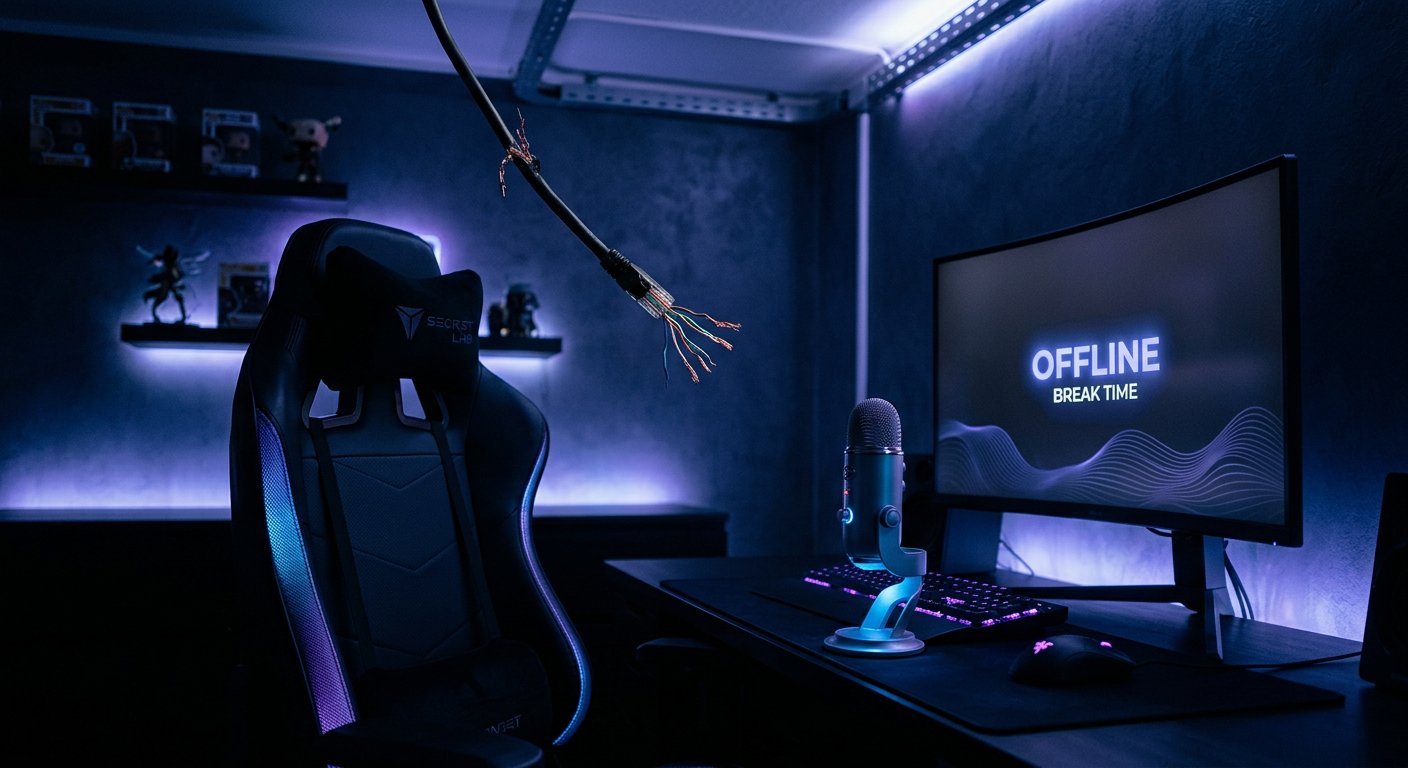
Η σκηνή διαλείμματος στο OBS δεν λύνει από μόνη της το πρόβλημα της πλήρους αποσύνδεσης από το internet. Αν η σύνδεση με την πλατφόρμα έχει ήδη χαθεί, το OBS μπορεί να αλλάξει τοπικά στη σκηνή που θέλετε, αλλά τα νέα καρέ δεν θα φτάσουν στους θεατές. Στην πλευρά της μετάδοσης θα μείνει το τελευταίο καρέ που ελήφθη, ένα μήνυμα για ασταθή σύνδεση ή η εκπομπή θα τερματιστεί — αυτό εξαρτάται από την πλατφόρμα και τη διάρκεια της διακοπής.
Η αυτόματη εναλλαγή είναι χρήσιμη μόνο όσο το OBS μπορεί ακόμη να μεταδίδει σήμα ή όταν η σύνδεση έχει ήδη αποκατασταθεί. Για να δείξετε στους θεατές μια οθόνη αναμονής κατά τη διάρκεια πραγματικού offline, χρειάζεστε έναν ενδιάμεσο server, ένα εφεδρικό κανάλι σύνδεσης ή έναν δεύτερο encoder σε άλλο δίκτυο.
Ποια προβλήματα λύνει η σκηνή διαλείμματος
Η αυτόματη σκηνή διαλείμματος δεν χρειάζεται μόνο για έκτακτη αποσύνδεση δικτύου. Βοηθά να κρύψετε την επιφάνεια εργασίας, το παράθυρο διαγνωστικών, την επανασύνδεση του παιχνιδιού ή τις προσπάθειες αλλαγής παρόχου. Αφού αποκατασταθεί η σύνδεση, το OBS θα βρίσκεται ήδη σε μια ουδέτερη σκηνή και όχι στην οθόνη του παιχνιδιού ή στην κάμερα.
Αυτή η λογική ταιριάζει για σύντομες διακοπές, όταν η σύνδεση είναι ασταθής αλλά η μετάδοση δεν έχει σταματήσει ακόμη. Ένα ακόμη σενάριο είναι το χειροκίνητο διάλειμμα: ο streamer πατά ένα hotkey, ελέγχει το δίκτυο και επιστρέφει στον αέρα μόνο αφού σταθεροποιηθεί.
Ετοιμάστε ξεχωριστή σκηνή χωρίς εξάρτηση από το δίκτυο
Είναι καλύτερο να φτιάξετε τη σκηνή διαλείμματος από τοπικές πηγές. Μια στατική εικόνα, ένα τοπικό βίντεο με επανάληψη, κείμενο με την αιτία της παύσης και μουσική υποβάθρου για την οποία έχετε δικαιώματα είναι κατάλληλα. Αν χρησιμοποιήσετε πηγή browser, βίντεο από απόσταση ή εικόνα από ιστοσελίδα, μπορεί να μην φορτώσουν ακριβώς τη στιγμή των προβλημάτων internet.
- Προσθέστε μια εικόνα ή αρχείο βίντεο που είναι αποθηκευμένο στον υπολογιστή.
- Ενεργοποιήστε την επανάληψη για το βίντεο, αν πρέπει να παίζει περισσότερο από λίγα λεπτά.
- Ελέγξτε την ένταση της μουσικής ξεχωριστά από το μικρόφωνο και το παιχνίδι.
- Απενεργοποιήστε την καταγραφή οθόνης, τις ειδοποιήσεις και τις κάμερες που δεν πρέπει να εμφανιστούν στο κάδρο.
- Ετοιμάστε ένα σύντομο κείμενο χωρίς υποσχέσεις για την ώρα επιστροφής.
Ρυθμίστε την αυτόματη επανασύνδεση στο OBS
Στις ρυθμίσεις του OBS υπάρχουν παράμετροι αυτόματης επανασύνδεσης. Καθορίζουν αν το πρόγραμμα θα προσπαθεί να αποκαταστήσει την αποστολή της ροής μετά από διακοπή και πόσο συχνά θα επαναλαμβάνει τις προσπάθειες. Αυτή είναι η βασική προστασία από σύντομες διακοπές του router, του Wi‑Fi ή της διαδρομής προς τον server της πλατφόρμας.
Μην ορίσετε πολύ επιθετική συχνότητα προσπαθειών χωρίς δοκιμή. Αν το πρόβλημα προκαλείται από υπερφόρτωση δικτύου, οι συνεχείς προσπάθειες σύνδεσης δεν θα διορθώσουν το κανάλι και μπορεί να δυσκολέψουν τη διάγνωση. Οι πολύ σπάνιες προσπάθειες, αντίθετα, θα παρατείνουν την παύση. Προσαρμόστε την καθυστέρηση στον τύπο σύνδεσής σας και δοκιμάστε την σε κλειστή δοκιμαστική εκπομπή.
Περιορισμός των ενσωματωμένων λειτουργιών του OBS
Ο τυπικός αυτόματος εναλλαγέας σκηνών του OBS λειτουργεί με βάση το ενεργό παράθυρο της εφαρμογής. Μπορεί να αλλάζει σκηνή όταν ανοίγει ένα παιχνίδι, ο browser ή μια εφαρμογή επικοινωνίας, αλλά δεν αναλύει τη διαθεσιμότητα του internet. Ούτε η ενσωματωμένη αυτόματη επανασύνδεση αλλάζει σκηνή: απλώς προσπαθεί να επαναφέρει τη ροή.
Γι' αυτό ο συνδυασμός «έπεσε το internet — ενεργοποιήθηκε η σκηνή διαλείμματος» συνήθως υλοποιείται μέσω plugin με macros, εξωτερικού script ή συστήματος ελέγχου του OBS μέσω δικτύου. Κάθε μέθοδος έχει ένα μειονέκτημα: αντιδρά όχι στο ίδιο το γεγονός του προβλήματος, αλλά στο επιλεγμένο σημάδι αυτού του προβλήματος.
Εναλλαγή με βάση την κατάσταση της μετάδοσης μέσω macros
Το plugin Advanced Scene Switcher σας επιτρέπει να συνθέτετε κανόνες από συνθήκες και ενέργειες. Για αυτή την εργασία χρειάζεται ένα macro που παρακολουθεί την κατάσταση της εξερχόμενης ροής: διακοπή του stream, σφάλμα σύνδεσης ή μετάβαση σε κατάσταση επανασύνδεσης — αν ένας τέτοιος έλεγχος είναι διαθέσιμος στην έκδοση του plugin που χρησιμοποιείτε.
Όταν η συνθήκη ενεργοποιηθεί, το macro αλλάζει το OBS στη σκηνή διαλείμματος. Ένα δεύτερο macro μπορεί να επαναφέρει την κύρια σκηνή αφού αποκατασταθεί το stream. Μην συνδέετε την επιστροφή μόνο με ένα στιγμιαίο γεγονός: η σύνδεση μπορεί να ανέβει και να πέσει ξανά μετά από λίγα δευτερόλεπτα.
Λογική macro για την έκτακτη σκηνή
- Δημιουργήστε τη σκηνή διαλείμματος και βεβαιωθείτε ότι λειτουργεί χωρίς πηγές browser.
- Προσθέστε ένα macro με συνθήκη αλλαγής της κατάστασης του stream ή αποσύνδεσης της εξερχόμενης ροής.
- Ορίστε ως ενέργεια τη μετάβαση στη σκηνή διαλείμματος.
- Προσθέστε μια μικρή καθυστέρηση πριν από την εναλλαγή, ώστε να μην αντιδρά σε μια μεμονωμένη σύντομη διακοπή.
- Δημιουργήστε ξεχωριστό κανόνα για την επιστροφή μετά την αποκατάσταση της αποστολής της ροής.
- Πριν από την επιστροφή προσθέστε αναμονή για σταθερή κατάσταση, και μην αλλάζετε σκηνή αμέσως.
Το μειονέκτημα αυτής της επιλογής είναι ότι το OBS μπορεί να θεωρεί τη ροή ενεργή κατά τις προσπάθειες επανασύνδεσης. Σε μια τέτοια περίπτωση ο κανόνας θα αντιδράσει αργότερα από τη στιγμή που τα προβλήματα άρχισαν πραγματικά για τους θεατές.
Μην επαναφέρετε αυτόματα τη σκηνή παιχνιδιού χωρίς καθυστέρηση
Η αυτόματη επιστροφή είναι ιδιαίτερα ριψοκίνδυνη. Το πρόγραμμα μπορεί να αποκτήσει ξανά σύνδεση, αλλά η ροή βίντεο θα προλαβαίνει ακόμη, η πλατφόρμα μπορεί να μην δεχτεί αμέσως το κλειδί της μετάδοσης και το δίκτυο μπορεί να συνεχίζει να χάνει πακέτα. Αν εκείνη τη στιγμή επαναφέρετε το παιχνίδι και την κάμερα, οι θεατές θα δουν απότομες εναλλαγές μεταξύ περιεχομένου και οθόνης αναμονής.
Είναι ασφαλέστερο να αφήσετε τη σκηνή διαλείμματος για μερικά δευτερόλεπτα μετά την επιτυχή αποκατάσταση και μόνο τότε να αλλάξετε πίσω. Ακόμη πιο αξιόπιστο είναι να κάνετε την επιστροφή χειροκίνητα με hotkey. Το μειονέκτημα της χειροκίνητης επιβεβαίωσης είναι προφανές: ο streamer πρέπει να είναι στον υπολογιστή και να παρακολουθεί την κατάσταση της σύνδεσης.
Έλεγχος διαθεσιμότητας internet με εξωτερικό script
Μια άλλη προσέγγιση είναι να ελέγχετε όχι την κατάσταση του OBS, αλλά τη διαθεσιμότητα του δικτύου από έξω. Ένα script στον υπολογιστή απευθύνεται περιοδικά σε πολλές ανεξάρτητες διευθύνσεις: για παράδειγμα, σε έναν κόμβο DNS, σε μια συνηθισμένη ιστοσελίδα και σε έναν server που σχετίζεται με τη μετάδοση. Μετά από μια σειρά αποτυχημένων ελέγχων, στέλνει στο OBS εντολή να αλλάξει στη σκηνή διαλείμματος.
Για τον έλεγχο των σκηνών χρησιμοποιείται το interface obs-websocket. Η πρόσβαση σε αυτό πρέπει να προστατεύεται με κωδικό και να μην ανοίγεται χωρίς λόγο στο εξωτερικό δίκτυο. Είναι καλύτερο το script και το OBS να βρίσκονται στον ίδιο υπολογιστή ή στο τοπικό δίκτυο. Το μειονέκτημα της μεθόδου είναι ότι η παρακολούθηση μπορεί να κάνει λάθος: η μη διαθεσιμότητα μιας διεύθυνσης δεν σημαίνει απαραίτητα ότι η εκπομπή διακόπηκε πραγματικά.
Γιατί ένας έλεγχος ping δεν αρκεί
Ο έλεγχος ping είναι βολικός, αλλά για το stream είναι αδύναμος δείκτης. Η συσκευή μπορεί να απαντά στο ping, ενώ η αποστολή βίντεο στην πλατφόρμα θα είναι ασταθής. Είναι δυνατή και η αντίστροφη περίπτωση: ο server δεν απαντά σε τέτοια αιτήματα, αν και η πρόσβαση στον ιστό και η μετάδοση λειτουργούν κανονικά.
Είναι καλύτερο να χρησιμοποιείτε πολλούς διαφορετικούς ελέγχους και να ενεργοποιείτε μόνο μετά από πολλές διαδοχικές αποτυχίες. Αυτό μειώνει τον αριθμό των ψευδών εναλλαγών. Το μειονέκτημα είναι ότι η αντίδραση θα γίνει πιο αργή. Ένα πολύ σύντομο διάστημα δημιουργεί νευρική αυτοματοποίηση, ενώ ένα πολύ μεγάλο αφήνει την προβληματική σκηνή στον αέρα περισσότερο από όσο χρειάζεται.
Ξεχωρίστε την απώλεια internet από την υπερφόρτωση του καναλιού
Το internet μπορεί τυπικά να λειτουργεί, αλλά να μην ανταποκρίνεται στο εξερχόμενο bitrate. Αιτίες μπορεί να είναι λήψεις στο οικιακό δίκτυο, ασταθές Wi‑Fi, υπερφόρτωση του δικτύου κινητής, προβλήματα στη διαδρομή προς τον server ή λανθασμένα επιλεγμένος server μετάδοσης. Σε τέτοιες συνθήκες η σκηνή διαλείμματος πρέπει να ενεργοποιείται όχι με ένα μεμονωμένο γεγονός, αλλά σε σταθερή επιδείνωση της μετάδοσης.
Βασιστείτε σε απώλειες καρέ λόγω δικτύου, μηνύματα επανασύνδεσης και την κατάσταση της εξερχόμενης ροής στα στατιστικά του OBS. Η αυτοματοποίηση με βάση αυτά τα σημάδια είναι δυνατή μέσω plugins και scripts, αλλά η ακρίβεια εξαρτάται από τα δεδομένα που λαμβάνουν. Δεν αντικαθιστά τη ρύθμιση του bitrate και την ενσύρματη σύνδεση.
Το hotkey παραμένει υποχρεωτικό
Ακόμη και με πλήρως αυτόματο σχήμα, ορίστε ένα hotkey για τη σκηνή διαλείμματος και ξεχωριστό πλήκτρο για την επιστροφή. Η αυτοματοποίηση μπορεί να μην προλάβει να αντιδράσει, να ενεργοποιηθεί κατά λάθος ή να μην λάβει υπόψη μια κατάσταση όπου πρέπει να κρύψετε την οθόνη για άλλο λόγο. Η γρήγορη χειροκίνητη εντολή παραμένει ο πιο προβλέψιμος τρόπος ελέγχου της εκπομπής.
Μην ορίσετε συνδυασμό που χρησιμοποιείται στο παιχνίδι, στον browser ή στο πρόγραμμα καταγραφής. Ελέγξτε τη λειτουργία του πλήκτρου με ελαχιστοποιημένο το OBS και κατά τη διάρκεια ενεργού παιχνιδιού. Το μειονέκτημα των καθολικών hotkeys είναι ότι ορισμένες εφαρμογές μπορεί να τα υποκλέπτουν, γι' αυτό χρειάζεται δοκιμή στο πραγματικό σύνολο προγραμμάτων.
Ρυθμίστε τον ήχο για την έκτακτη εναλλαγή
Κατά τη μετάβαση στη σκηνή διαλείμματος μπορείτε να αφήσετε τη μουσική και να απενεργοποιήσετε το μικρόφωνο, ή να διατηρήσετε τη φωνή αν πρέπει να εξηγήσετε την κατάσταση στους θεατές. Η δεύτερη επιλογή είναι κατάλληλη μόνο όσο η σύνδεση μεταδίδει ακόμη ήχο. Σε πλήρη διακοπή το σχόλιο δεν θα φτάσει ούτως ή άλλως στον αέρα, γι' αυτό μην βασίζεστε σε αυτό ως τον μοναδικό τρόπο να ενημερώσετε για το πρόβλημα.
Ελέγξτε αν οι ηχητικές πηγές του παιχνιδιού, της κλήσης ή των ειδοποιήσεων συνεχίζουν να λειτουργούν. Η σκηνή κρύβει την πηγή βίντεο, αλλά ο ήχος συχνά παραμένει ενεργός καθολικά. Για ξεχωριστό έλεγχο χρησιμοποιήστε ξεχωριστές ηχητικές πηγές, φίλτρα ή ενέργειες macro που απενεργοποιούν τα περιττά κανάλια κατά το διάλειμμα.
Εφεδρικό internet για συνεχή εκπομπή
Αν ο στόχος δεν είναι απλώς να κρύψετε μια τεχνική παύση, αλλά να διατηρήσετε την εκπομπή διαθέσιμη όταν πέσει ο κύριος πάροχος, η αλλαγή σκηνής από μόνη της δεν αρκεί. Χρειάζεται δεύτερη διαδρομή μετάδοσης: εφεδρικό κανάλι κινητής, ξεχωριστή σύνδεση, δρομολογητής δικτύου με εναλλαγή καναλιών ή απομακρυσμένος encoder.
Μια τέτοια λύση έχει άμεσο μειονέκτημα: η εφεδρική σύνδεση μπορεί να έχει περιορισμούς traffic, ασταθή απόδοση και διαφορετική καθυστέρηση. Πριν από την εκπομπή ελέγξτε αν το κανάλι αντέχει τις επιλεγμένες παραμέτρους μετάδοσης. Κατά την εναλλαγή μεταξύ δικτύων η πλατφόρμα μπορεί επίσης να τερματίσει την τρέχουσα συνεδρία, ακόμη και αν το OBS συνεχίσει να λειτουργεί.
Ενδιάμεσος server και μόνιμη οθόνη αναμονής
Για πιο σύνθετο σχήμα, η ροή αποστέλλεται πρώτα σε ενδιάμεσο server και εκείνος με τη σειρά του τη δίνει στις πλατφόρμες. Αν ο κύριος encoder χαθεί, ο server μπορεί να συνεχίσει να δείχνει εφεδρική οθόνη αναμονής. Σε αυτή την περίπτωση οι θεατές θα δουν πραγματικά τη σκηνή διαλείμματος ακόμη και με αποσυνδεδεμένο το οικιακό internet.
Το μειονέκτημα είναι ότι είναι πιο περίπλοκο στη ρύθμιση και τη συντήρηση. Εμφανίζεται ένα επιπλέον σημείο αστοχίας, καθυστέρηση, κόστος υποδομής και ανάγκη παρακολούθησης της ασφάλειας των κλειδιών μετάδοσης. Μια τέτοια επιλογή δικαιολογείται για κανάλια όπου η συνέχεια της εκπομπής είναι πιο σημαντική από την απλότητα της τοπικής ρύθμισης.
Πώς να δοκιμάσετε το σενάριο πριν από πραγματικό stream
- Ξεκινήστε δοκιμαστική μετάδοση με περιορισμένη πρόσβαση ή σε ξεχωριστό κανάλι.
- Ελέγξτε τη χειροκίνητη ενεργοποίηση της σκηνής διαλείμματος και την επιστροφή στην κύρια σκηνή.
- Αποσυνδέστε προσωρινά τη δικτυακή σύνδεση και δείτε πώς συμπεριφέρονται το OBS, τα macros και η πλατφόρμα.
- Επαναφέρετε το internet και αξιολογήστε πότε ξεκινά η αυτόματη επανασύνδεση.
- Ελέγξτε αν η κύρια σκηνή επιστρέφει νωρίτερα από τη σταθεροποίηση της ροής.
- Δείτε την εγγραφή της δοκιμής και βεβαιωθείτε ότι στην οθόνη αναμονής δεν μπήκαν περιττός ήχος, η επιφάνεια εργασίας ή ειδοποιήσεις.
Συνηθισμένα λάθη στη ρύθμιση αυτοματοποίησης
Το πιο συνηθισμένο λάθος είναι να περιμένετε ότι η αλλαγή σκηνής θα σώσει την εικόνα μετά από πλήρη διακοπή σύνδεσης. Το δεύτερο είναι να χρησιμοποιείτε μόνο μία δικτυακή διεύθυνση για έλεγχο και να έχετε ψευδείς ενεργοποιήσεις. Το τρίτο είναι να κάνετε αυτόματη επιστροφή χωρίς καθυστέρηση, με αποτέλεσμα η εκπομπή να αρχίζει να αναβοσβήνει μεταξύ σκηνών.
Επίσης, δεν πρέπει να αποθηκεύετε τη σκηνή διαλείμματος σε πηγή browser στο cloud, να αφήνετε ενεργό μικρόφωνο σε αυτή χωρίς έλεγχο και να ανοίγετε τον έλεγχο του OBS μέσω obs-websocket στο internet χωρίς προστασία. Ένα λειτουργικό σχήμα πρέπει να αλλάζει σκηνή προσεκτικά, να έχει χειροκίνητη εφεδρική επιλογή και να έχει δοκιμαστεί σε συνθήκες κοντά στην πραγματική εκπομπή.
Last Articles
Τι άλλαξε στον σχεδιασμό και τη λειτουργικότητα Ενημερώσαμε την ιστοσελίδα για να δουλεύετε πιο γρήγορα και πιο άνετα. Οι κύριες αλλαγές αφορούν το π..
Good afternoon, I've collected all the news during this time.: 1. The main news is that prices for twitch viewers have been greatly reduced, while Tw..
1. Χρησιμοποιήστε τον κωδικό "December2025" για έκπτωση 15% για όλους τους θεατές μας2. Μειώσαμε έως την 1η Ιανουαρίου τις βασικές τιμές για τον διαμο..
Οι υπηρεσίες Twitch είναι λειτουργώντας σταθερά, έτσι είμαστε έτοιμοι να συνεργαστούμε με τις ομάδες, μεταπωλητές, ιδιοκτήτες υπηρεσιών, ιδιοκτήτε..
Εμείς έχουμε ενημερώσει πλήρως τις υπηρεσίες Twitch viewer, και είναι τώρα εργασία σταθερά. Χρησιμοποιούμε μόνο υψηλής ποιότητας διευθύνσεις IP γι..
Hello everyone! Today, we are announcing a new feature—"Twitch Viewer Configurator". Now, you can customize any plan for your Twitch channel. Choo..
Greetings, I have compiled a guide for streamers, which will be very relevant at the moment. Now YouTube and twitch have disabled monetization from vi..
We have finally developed the APINow it will be more convenient for our partner sites to work with us.To update the maximum tariffs for YouTube, an up..
Λόγω της τεράστιας δημοτικότητας των υπηρεσιών συνεργασίας και του προγράμματος παραπομπής, φτιάξαμε έναν πίνακα συνεργασίας. Η ουσία είναι πολύ απλή:..
Οι Υπηρεσίες μας για Streamers







Shopee

Οι Υπηρεσίες μας για Δημιουργούς Περιεχομένου






