
Πώς να εκχωρήσετε στον διαχειριστή ενός καναλιού Telegram μόνο δικαιώματα δημοσίευσης
Τι σας δίνει το δικαίωμα δημοσίευσης σε ένα κανάλι Telegram
Στο Telegram μπορείτε να ορίσετε έναν διαχειριστή έτσι ώστε να αναρτά νέες δημοσιεύσεις, χωρίς όμως να διαχειρίζεται ολόκληρο το κανάλι. Για τον σκοπό αυτό, στην κάρτα δικαιωμάτων του πρέπει να αφήσετε ενεργοποιημένη την επιλογή «Δημοσίευση μηνυμάτων». Σε ορισμένες εκδόσεις της εφαρμογής μπορεί να ονομάζεται «Ανάρτηση μηνυμάτων» ή να έχει παρόμοια διατύπωση.
Αυτή η πρόσβαση είναι κατάλληλη για έναν συντάκτη, έναν διαχειριστή περιεχομένου, έναν συγγραφέα διαφημιστικού υλικού ή έναν υπάλληλο που πρέπει να στέλνει μόνος του τις δημοσιεύσεις. Ο διαχειριστής θα μπορεί να δημιουργεί αναρτήσεις εκ μέρους του καναλιού: να προσθέτει κείμενο, εικόνες, βίντεο, αρχεία, συνδέσμους, δημοσκοπήσεις και άλλες μορφές που είναι διαθέσιμες στο συγκεκριμένο κανάλι.
Ο ορισμός ως διαχειριστή δεν παραδίδει στον χρήστη τον λογαριασμό σας στο Telegram. Ο χρήστης λαμβάνει μόνο τις δυνατότητες που είναι επισημασμένες στην κάρτα του. Ο ιδιοκτήτης του καναλιού μπορεί να αλλάξει τα δικαιώματα ή να αφαιρέσει τον διαχειριστή από τη λίστα χωρίς αλλαγή κωδικού πρόσβασης και κωδικών εισόδου.
Τι να προετοιμάσετε πριν ορίσετε τον διαχειριστή
Πριν ανοίξετε τις ρυθμίσεις, βεβαιωθείτε ότι το Telegram μπορεί να βρει τον χρήστη που θέλετε. Συνήθως γι' αυτό ο χρήστης πρέπει να είναι αποθηκευμένος στις επαφές σας ή να έχει δημόσιο όνομα χρήστη (username), μέσω του οποίου μπορεί να βρεθεί στην αναζήτηση. Το όνομα χρήστη μοιάζει με όνομα με το σύμβολο @, για παράδειγμα @username.
Αν το προφίλ δεν είναι στις επαφές και ο χρήστης δεν διαθέτει όνομα χρήστη αναζητήσιμο, μπορεί να μην εμφανιστεί στη λίστα προσθήκης διαχειριστή. Σε αυτή την περίπτωση, αποθηκεύστε τον αριθμό του στις επαφές ή ζητήστε του να σας στείλει το ακριβές όνομα χρήστη. Πρέπει να ελέγξετε ακριβώς το προφίλ του ατόμου στο οποίο πρόκειται να εκχωρήσετε δικαιώματα, ώστε να μην επιλέξετε κατά λάθος κάποιον με το ίδιο επώνυμο.
Είναι προτιμότερο να ρυθμίσετε τον ρόλο από τον λογαριασμό του ιδιοκτήτη του καναλιού. Ένας απλός διαχειριστής μπορεί να μην έχει το δικαίωμα να ορίζει άλλους διαχειριστές ή να επεξεργάζεται τα δικαιώματά τους. Αν το κανάλι το διαχειρίζονται πολλά άτομα, ελέγξτε ότι έχετε την εξουσιοδότηση να αλλάζετε τη σύνθεση της ομάδας και τα δικαιώματα του επιλεγμένου χρήστη.
Πώς να προσθέσετε έναν χρήστη ως διαχειριστή
Στην εφαρμογή για κινητό, ανοίξτε το κανάλι που θέλετε και πατήστε στο όνομα ή στη φωτογραφία του. Στη συνέχεια επιλέξτε «Επεξεργασία» ή το εικονίδιο με το μολύβι, ανοίξτε την ενότητα «Διαχειριστές» και πατήστε «Προσθήκη διαχειριστή». Από τη λίστα επιλέξτε τον χρήστη από τις επαφές ή βρείτε τον μέσω της αναζήτησης του Telegram με το όνομα ή το όνομα χρήστη.
- Ανοίξτε το κανάλι από τον λογαριασμό του ιδιοκτήτη.
- Πατήστε στο όνομα του καναλιού.
- Επιλέξτε «Επεξεργασία» ή «Διαχείριση καναλιού».
- Ανοίξτε την ενότητα «Διαχειριστές».
- Πατήστε «Προσθήκη διαχειριστή».
- Επιλέξτε τον χρήστη που θέλετε από τις επαφές ή από τα αποτελέσματα αναζήτησης.
Στο Telegram για υπολογιστή η διαδρομή είναι συνήθως η εξής: ανοίξτε το κανάλι, πατήστε στις τρεις τελείες στην επάνω δεξιά γωνία, επιλέξτε «Διαχείριση καναλιού», στη συνέχεια «Διαχειριστές» και «Προσθήκη διαχειριστή». Αφού επιλέξετε το προφίλ, θα ανοίξει η οθόνη δικαιωμάτων. Τα ονόματα ορισμένων κουμπιών μπορεί να διαφέρουν ανάλογα με τη γλώσσα και την έκδοση της εφαρμογής, αλλά οι ενότητες παραμένουν οι ίδιες.
Μην επιβεβαιώσετε τον ορισμό αμέσως μετά την επιλογή του προφίλ. Πρώτα ελέγξτε όλους τους διακόπτες στην κάρτα του χρήστη και ρυθμίστε τους χειροκίνητα.
Ποια δικαιώματα να αφήσετε ενεργοποιημένα
Στην κάρτα του διαχειριστή βρείτε την «Δημοσίευση μηνυμάτων» ή «Ανάρτηση μηνυμάτων» και ενεργοποιήστε μόνο αυτή την επιλογή. Τα υπόλοιπα δικαιώματα πρέπει να είναι απενεργοποιημένα. Το Telegram δεν ορίζει πάντα αυτόματα ένα ελάχιστο σύνολο πρόσβασης, γι' αυτό, αφού επιλέξετε τον χρήστη, ελέγξτε προσεκτικά ολόκληρη την οθόνη από πάνω προς τα κάτω.
- αλλαγή πληροφοριών του καναλιού·
- επεξεργασία μηνυμάτων·
- διαγραφή μηνυμάτων·
- καρφίτσωμα μηνυμάτων·
- προσθήκη συνδρομητών ή πρόσκληση μέσω συνδέσμου·
- προσθήκη νέων διαχειριστών·
- δημοσίευση, επεξεργασία και διαγραφή ιστοριών·
- διαχείριση βιντεοκλήσεων, μεταδόσεων και θεμάτων, εφόσον εμφανίζονται τέτοιες επιλογές.
Τα ονόματα και η σύνθεση των δικαιωμάτων εξαρτώνται από την έκδοση του Telegram και τις λειτουργίες του καναλιού. Αν στην οθόνη υπάρχει ένας πρόσθετος διακόπτης που δεν σχετίζεται με τη δημιουργία συνηθισμένων αναρτήσεων, αφήστε τον απενεργοποιημένο. Ελέγξτε με ιδιαίτερη προσοχή τις επιλογές που σχετίζονται με την αλλαγή και τη διαγραφή μηνυμάτων: δίνουν πρόσβαση σε ήδη δημοσιευμένο περιεχόμενο και όχι μόνο στη δημιουργία νέων δημοσιεύσεων.
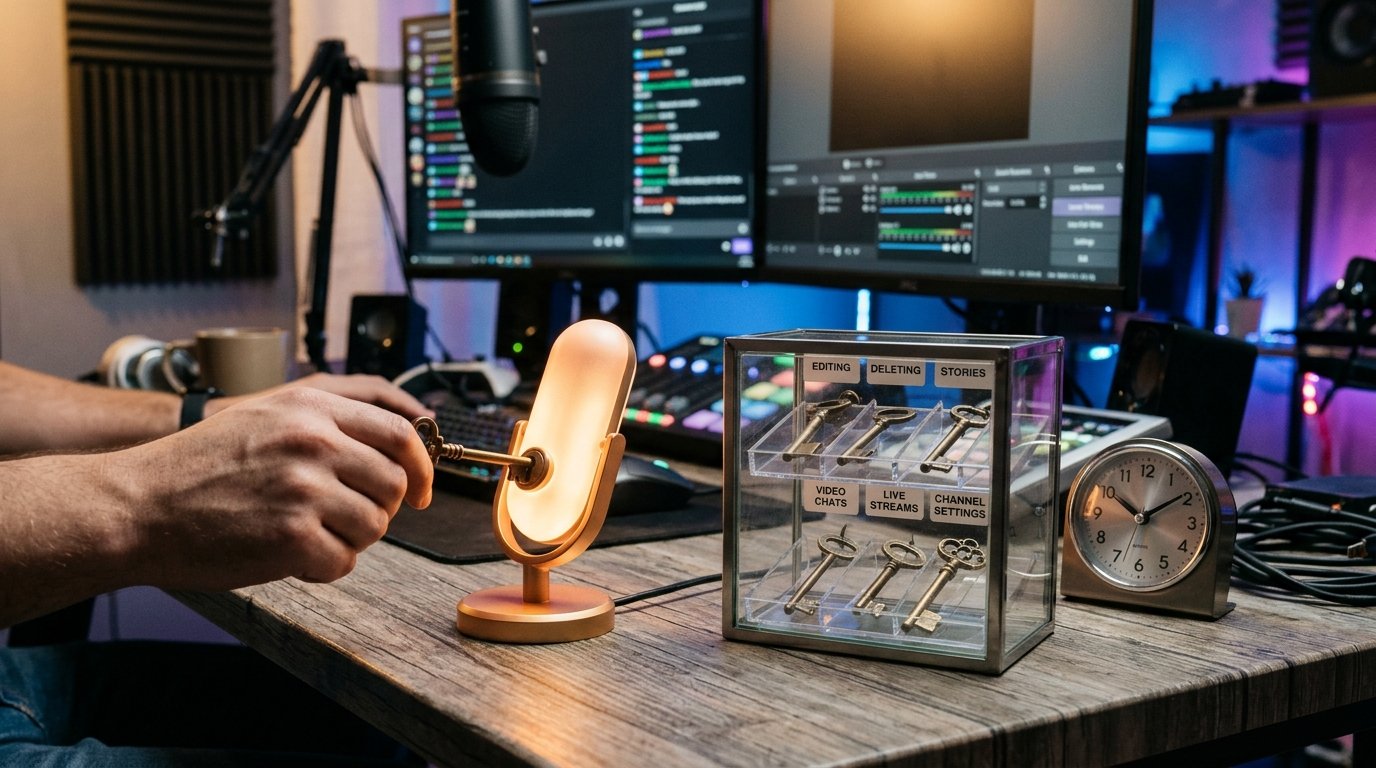
Μετά τον έλεγχο πατήστε «Αποθήκευση», «Τέλος», το σημάδι επιλογής ή άλλο κουμπί επιβεβαίωσης. Το κλείσιμο της κάρτας χωρίς αποθήκευση μπορεί να διατηρήσει το προηγούμενο σύνολο δικαιωμάτων.
Πώς λειτουργεί η προγραμματισμένη δημοσίευση
Η προγραμματισμένη ανάρτηση δημιουργείται μέσω του ίδιου εργαλείου με μια συνηθισμένη δημοσίευση. Επομένως, ένας διαχειριστής με το δικαίωμα «Δημοσίευση μηνυμάτων» μπορεί συνήθως να γράψει μια ανάρτηση, να ανοίξει το μενού αποστολής, να επιλέξει ημερομηνία και ώρα και να θέσει την ανάρτηση σε ουρά εκ μέρους του καναλιού.
Ο ίδιος ο προγραμματισμός δεν σημαίνει ότι ο διαχειριστής απέκτησε δικαιώματα επεξεργασίας ή διαγραφής ήδη δημοσιευμένων μηνυμάτων. Αν στην κάρτα είναι απενεργοποιημένα τα σχετικά δικαιώματα, μετά τη δημοσίευση της ανάρτησης στο κανάλι ο χρήστης δεν θα πρέπει να αποκτά πλήρη πρόσβαση σε ξένες δημοσιεύσεις.
Σχετικά με τις ενέργειες σε μια ανάρτηση που δεν έχει δημοσιευτεί ακόμη, υπάρχει μια λεπτομέρεια: η δυνατότητα αλλαγής της ημερομηνίας, διόρθωσης του κειμένου ή ακύρωσης της προγραμματισμένης ανάρτησης μπορεί να εξαρτάται από την έκδοση της εφαρμογής, τον τύπο του μηνύματος και τον ρόλο του συντάκτη. Αν ο υπάλληλος χρειάζεται μόνο να προετοιμάζει και να προγραμματίζει υλικό, μην ενεργοποιήσετε την επεξεργασία αυτόματα. Πρώτα ελέγξτε σε μια δοκιμαστική ανάρτηση ποιες ενέργειες είναι διαθέσιμες στη δική σας έκδοση του Telegram.
Αν ο διαχειριστής πρέπει να διαχειρίζεται τακτικά ολόκληρη την ουρά των προγραμματισμένων δημοσιεύσεων, το δικαίωμα δημιουργίας αναρτήσεων μπορεί να μην επαρκεί. Σε αυτή την περίπτωση, αξιολογήστε ξεχωριστά την ανάγκη για το δικαίωμα επεξεργασίας και θυμηθείτε ότι αυτό επεκτείνει την πρόσβαση πέρα από την απλή δημοσίευση.
Τι μπορεί και τι δεν μπορεί να κάνει ο διαχειριστής
Με μόνο το δικαίωμα δημοσίευσης, ο χρήστης θα μπορεί να ανοίξει το πεδίο δημιουργίας ανάρτησης και να στείλει υλικό στο κανάλι. Θα έχει στη διάθεσή του τα τυπικά εργαλεία δημοσίευσης που υποστηρίζει το Telegram: κείμενο, μορφοποίηση, εικόνες, βίντεο, έγγραφα, συνδέσμους, δημοσκοπήσεις και άλλα στοιχεία.
Ο διαχειριστής δεν αποκτά το δικαίωμα να αλλάζει το όνομα, την περιγραφή, τη φωτογραφία ή άλλα στοιχεία του καναλιού. Επίσης, δεν θα πρέπει να διαχειρίζεται ήδη δημοσιευμένα μηνύματα, να τα καρφιτσώνει, να διαγράφει αναρτήσεις ή να ορίζει νέους διαχειριστές, εφόσον αυτά τα δικαιώματα είναι απενεργοποιημένα.
Οι δημοσιεύσεις αναρτώνται εκ μέρους του καναλιού. Η εμφάνιση του ονόματος του συντάκτη εξαρτάται από τη ρύθμιση των υπογραφών των διαχειριστών, εφόσον αυτή η λειτουργία είναι ενεργοποιημένη. Αυτό δεν μετατρέπει τον χρήστη σε ιδιοκτήτη και δεν του ανοίγει πρόσβαση στις προσωπικές σας συνομιλίες, επαφές ή ρυθμίσεις λογαριασμού.
Τα δικαιώματα στο κανάλι και τα δικαιώματα στην ομάδα συζήτησης είναι διαφορετικά πράγματα. Αν στο κανάλι είναι συνδεδεμένα σχόλια, ο διαχειριστής με δικαίωμα δημοσίευσης δεν γίνεται αυτόματα διαχειριστής της ομάδας. Μην του εκχωρήσετε πρόσθετα δικαιώματα στη συζήτηση, αν η εργασία περιορίζεται στην ανάρτηση δημοσιεύσεων στο κανάλι.
Μπορεί ο διαχειριστής να βλέπει στατιστικά
Το δικαίωμα δημοσίευσης δεν σημαίνει πλήρη απομόνωση του χρήστη από τις εσωτερικές πληροφορίες του καναλιού. Στην τυπική λίστα δικαιωμάτων του Telegram συνήθως δεν υπάρχει ξεχωριστός διακόπτης που να απαγορεύει καθολικά τα στατιστικά.
Η πρόσβαση στην ενότητα «Στατιστικά» εξαρτάται από τον τύπο του καναλιού, τις δυνατότητές του, τον ρόλο του χρήστη και την έκδοση της εφαρμογής. Αν το Telegram εμφανίζει στατιστικά σε διαχειριστές με τέτοιο ρόλο, ο χρήστης μπορεί να δει το σύνολο των δεικτών που είναι διαθέσιμο σε αυτόν: προβολές, συνδρομητές, πηγές μεταβάσεων και άλλα δεδομένα που υποστηρίζονται από το συγκεκριμένο κανάλι.
Επομένως, μην θεωρείτε ότι ένας ρόλος με μόνο το δικαίωμα δημοσίευσης είναι εγγυημένα κλειστός ως προς τα στατιστικά. Μετά τον ορισμό, ζητήστε από τον διαχειριστή να ελέγξει αν βλέπει αυτή την ενότητα ή δοκιμάστε την πρόσβαση από ξεχωριστό λογαριασμό με παρόμοια δικαιώματα. Η διεπαφή και η σύνθεση των διαθέσιμων δεδομένων μπορεί να αλλάξουν μετά από ενημερώσεις.
Αν τα στατιστικά δεν πρέπει να κοινοποιηθούν στον υπάλληλο, μην χρησιμοποιείτε τον ρόλο του διαχειριστή μόνο για τη δημοσίευση. Το υλικό μπορεί να παραδίδεται στον ιδιοκτήτη για ανάρτηση ή η εργασία μπορεί να οργανωθεί έτσι ώστε ο υπάλληλος να μην αποκτά πρόσβαση στις ρυθμίσεις του καναλιού.
Πώς να αλλάξετε τα δικαιώματα διαχειριστή που έχει ήδη οριστεί
Αν ο χρήστης έχει ήδη προστεθεί με περιττά δικαιώματα, δεν είναι απαραίτητο να τον αφαιρέσετε. Ανοίξτε την κάρτα του διαχειριστή και επεξεργαστείτε τον ρόλο. Στο κινητό η διαδρομή είναι συνήθως η εξής: κανάλι, όνομα, «Επεξεργασία», «Διαχειριστές», όνομα χρήστη. Στον υπολογιστή ανοίξτε το κανάλι, πατήστε στις τρεις τελείες, επιλέξτε «Διαχείριση καναλιού», στη συνέχεια «Διαχειριστές» και το προφίλ που θέλετε.
- Ανοίξτε την κάρτα του επιλεγμένου διαχειριστή.
- Μεταβείτε στην αλλαγή δικαιωμάτων, αν αρχικά εμφανίζεται μόνο προβολή.
- Απενεργοποιήστε την επεξεργασία, τη διαγραφή, το καρφίτσωμα και τα υπόλοιπα περιττά δικαιώματα.
- Ελέγξτε τις επιλογές για την αλλαγή πληροφοριών, την πρόσκληση χρηστών και την προσθήκη διαχειριστών.
- Αφήστε ενεργοποιημένη μόνο τη «Δημοσίευση μηνυμάτων».
- Αποθηκεύστε τις αλλαγές και ανοίξτε ξανά την κάρτα για έλεγχο.
Αν οι διακόπτες δεν είναι διαθέσιμοι, ελέγξτε με ποιον λογαριασμό έχετε συνδεθεί. Ένας περιορισμένος διαχειριστής δεν μπορεί πάντα να αλλάζει τα δικαιώματα άλλου χρήστη, ειδικά αν εκείνος έχει υψηλότερη προτεραιότητα. Σε αυτή την περίπτωση, τις αλλαγές πρέπει να τις κάνει ο ιδιοκτήτης ή ένας διαχειριστής με τις αντίστοιχες εξουσιοδοτήσεις.
Μετά την αποθήκευση, ζητήστε από τον χρήστη να επανεκκινήσει το Telegram ή να ανοίξει ξανά το κανάλι, αν εξακολουθεί να εμφανίζεται το παλιό σύνολο κουμπιών. Αυτό δεν αντικαθιστά τον έλεγχο των δικαιωμάτων στις ρυθμίσεις, αλλά βοηθά στην ενημέρωση της διεπαφής στη συσκευή του.
Πώς να επαληθεύσετε το αποτέλεσμα μετά τη ρύθμιση
Πρώτα ανοίξτε ξανά την κάρτα του διαχειριστή από τον λογαριασμό του ιδιοκτήτη. Σε αυτή πρέπει να είναι ενεργοποιημένη μόνο η επιλογή «Δημοσίευση μηνυμάτων». Μην βασίζεστε μόνο στην εμφάνιση του προφίλ ή στον τίτλο του χρήστη: σημασία έχουν οι ίδιοι οι διακόπτες δικαιωμάτων.
Στη συνέχεια ζητήστε από τον διαχειριστή να αναρτήσει μια σύντομη δοκιμαστική ανάρτηση. Ελέγξτε την ανάρτηση από άλλο λογαριασμό ή σε κανονική προβολή του καναλιού: πρέπει να εμφανιστεί εκ μέρους του καναλιού. Μετά τον έλεγχο, διαγράψτε το δοκιμαστικό υλικό ως ιδιοκτήτης ή με άλλον χρήστη που έχει δικαίωμα διαγραφής.
Ζητήστε από τον διαχειριστή να ανοίξει τις διαθέσιμες ενέργειες στη δημοσιευμένη ανάρτηση. Στη διεπαφή του δεν πρέπει να εμφανίζονται περιττές λειτουργίες, αλλά λάβετε υπόψη ότι το σύνολο κουμπιών μπορεί να διαφέρει στο κινητό και στον υπολογιστή. Αν χρειάζεται να ελέγξετε μια προγραμματισμένη δημοσίευση, δημιουργήστε μια δοκιμαστική ανάρτηση με την πλησιέστερη κατάλληλη ώρα και δείτε ξεχωριστά ποιες ενέργειες είναι διαθέσιμες πριν από τη δημοσίευσή της.
Μην παραδίδετε στον υπάλληλο τον κωδικό πρόσβασης, τον κωδικό εισόδου ή μια ενεργή συνεδρία Telegram. Αν η συνεργασία τερματιστεί, αφαιρέστε τον χρήστη από τη λίστα διαχειριστών ή απενεργοποιήστε όλα τα δικαιώματά του. Η συμφωνία για τον τερματισμό της εργασίας από μόνη της δεν ακυρώνει την πρόσβαση.
Σύντομη λίστα ελέγχου
- Ο χρήστης βρέθηκε μέσω επαφών ή με το ακριβές όνομα χρήστη.
- Η ρύθμιση έγινε από τον λογαριασμό του ιδιοκτήτη ή εξουσιοδοτημένου διαχειριστή.
- Στην κάρτα είναι ενεργοποιημένη μόνο η «Δημοσίευση μηνυμάτων».
- Η επεξεργασία, η διαγραφή, το καρφίτσωμα, οι προσκλήσεις και τα υπόλοιπα δικαιώματα είναι απενεργοποιημένα.
- Οι αλλαγές αποθηκεύτηκαν και η κάρτα του διαχειριστή άνοιξε ξανά.
- Ο διαχειριστής ανάρτησε μια δοκιμαστική ανάρτηση και ελέγξατε την εμφάνισή της και τις διαθέσιμες ενέργειες.
- Ελέγχθηκε ξεχωριστά αν είναι διαθέσιμα τα στατιστικά και η διαχείριση των προγραμματισμένων δημοσιεύσεων.
Last Articles
Τι άλλαξε στον σχεδιασμό και τη λειτουργικότητα Ενημερώσαμε την ιστοσελίδα για να δουλεύετε πιο γρήγορα και πιο άνετα. Οι κύριες αλλαγές αφορούν το π..
Good afternoon, I've collected all the news during this time.: 1. The main news is that prices for twitch viewers have been greatly reduced, while Tw..
1. Χρησιμοποιήστε τον κωδικό "December2025" για έκπτωση 15% για όλους τους θεατές μας2. Μειώσαμε έως την 1η Ιανουαρίου τις βασικές τιμές για τον διαμο..
Οι υπηρεσίες Twitch είναι λειτουργώντας σταθερά, έτσι είμαστε έτοιμοι να συνεργαστούμε με τις ομάδες, μεταπωλητές, ιδιοκτήτες υπηρεσιών, ιδιοκτήτε..
Εμείς έχουμε ενημερώσει πλήρως τις υπηρεσίες Twitch viewer, και είναι τώρα εργασία σταθερά. Χρησιμοποιούμε μόνο υψηλής ποιότητας διευθύνσεις IP γι..
Hello everyone! Today, we are announcing a new feature—"Twitch Viewer Configurator". Now, you can customize any plan for your Twitch channel. Choo..
Greetings, I have compiled a guide for streamers, which will be very relevant at the moment. Now YouTube and twitch have disabled monetization from vi..
We have finally developed the APINow it will be more convenient for our partner sites to work with us.To update the maximum tariffs for YouTube, an up..
Λόγω της τεράστιας δημοτικότητας των υπηρεσιών συνεργασίας και του προγράμματος παραπομπής, φτιάξαμε έναν πίνακα συνεργασίας. Η ουσία είναι πολύ απλή:..
Οι Υπηρεσίες μας για Streamers







Shopee

Οι Υπηρεσίες μας για Δημιουργούς Περιεχομένου






