
Τελική οθόνη με συνδρομή στο κανάλι YouTube: ρύθμιση για εγγραφή ροής
Πώς λειτουργεί η τελική οθόνη
Η τελική οθόνη είναι διαδραστικά στοιχεία πάνω από τα τελευταία δευτερόλεπτα της εγγραφής. Σε αυτήν μπορείτε να τοποθετήσετε ένα εικονίδιο συνδρομής στο κανάλι και έναν σύνδεσμο προς άλλο βίντεο ή λίστα αναπαραγωγής. Η συνδρομή δεν γίνεται αυτόματα: ο θεατής πατάει το εικονίδιο και, αν χρειάζεται, επιβεβαιώνει την ενέργεια.
Η οθόνη προστίθεται στην αποθηκευμένη εγγραφή και δεν εμφανίζεται κατά τη διάρκεια της ζωντανής μετάδοσης. Για το αρχείο συνήθως αρκούν το εικονίδιο συνδρομής και μία πρόταση σχετική με το θέμα της ροής. Ο περιορισμός αυτής της επιλογής είναι ότι τα στοιχεία θα τα δουν μόνο οι θεατές που φτάνουν μέχρι το τέλος.
Ποιες εγγραφές είναι κατάλληλες για τελική οθόνη
Το βίντεο πρέπει να διαρκεί τουλάχιστον 25 δευτερόλεπτα. Σε πιο σύντομο απόσπασμα η τελική οθόνη δεν είναι διαθέσιμη: θα χρειαστεί να ετοιμάσετε μια μεγαλύτερη έκδοση και να τη ανεβάσετε ξεχωριστά. Η νέα δημοσίευση θα έχει δικό της σύνδεσμο και στατιστικά.
Τα στοιχεία τοποθετούνται μόνο στα τελευταία 5–20 δευτερόλεπτα του βίντεο. Δεν γίνεται να βάλετε ένα τέτοιο κουμπί στη μέση ενός αρχείου πολλών ωρών. Σε εγγραφές που έχουν χαρακτηριστεί ως κατάλληλες για παιδιά, οι τελικές οθόνες δεν είναι διαθέσιμες. Το κοινό πρέπει να δηλώνεται με βάση το περιεχόμενο του βίντεο και όχι να αλλάζει η ένδειξη για χάρη του κουμπιού.
Τι να κάνετε αν η ροή δεν αποθηκεύτηκε
Το YouTube προειδοποιεί ότι μια μετάδοση που διαρκεί περισσότερο από 12 ώρες μπορεί να μην αποθηκευτεί αυτόματα. Αν δεν υπάρχει αρχείο, δεν θα μπορείτε να προσθέσετε τελική οθόνη σε αυτό στο Studio. Ο ενσωματωμένος κόφτης επίσης δεν θα ανακτήσει το τμήμα της μετάδοσης που δεν αποθηκεύτηκε.
Αν σχεδιάζετε μια μεγάλη ροή, μπορείτε να ενεργοποιήσετε εκ των προτέρων την τοπική εγγραφή και να ελέγξετε τον χώρο στον δίσκο. Μια άλλη επιλογή είναι να χωρίσετε τη μετάδοση σε πολλές ροές. Το τοπικό αρχείο θα πρέπει να το αποθηκεύετε και να το επεξεργάζεστε, ενώ με τον διαχωρισμό οι θεατές θα πρέπει να μεταβούν στη νέα μετάδοση.
Χρειάζεται να χωρίσετε ένα μεγάλο αρχείο
Το μήκος της εγγραφής από μόνο του δεν απαιτεί διαχωρισμό για χάρη της τελικής οθόνης. Αν το αρχείο έχει αποθηκευτεί και το εργαλείο είναι διαθέσιμο, μπορείτε να προσθέσετε τα στοιχεία στο αρχικό βίντεο. Ωστόσο, μέχρι την τελική οθόνη στο τέλος μιας μετάδοσης πολλών ωρών δεν θα φτάσει κάθε θεατής.
Τα ξεχωριστά μέρη είναι χρήσιμα όταν είναι πιο βολικά να τα παρακολουθήσετε ανά θέμα. Για παράδειγμα, η εγγραφή ενός τουρνουά μπορεί να χωριστεί σε αγώνες και στο τέλος κάθε αγώνα να προτείνεται ο επόμενος. Όμως τα μέρη που ανεβαίνουν γίνονται νέα βίντεο: οι προβολές και τα σχόλια του αρχικού αρχείου δεν μεταφέρονται σε αυτά, και οι τελικές οθόνες θα πρέπει να ρυθμιστούν από την αρχή.
Πού να ανοίξετε τον επεξεργαστή τελικής οθόνης
Στον υπολογιστή πρέπει να ανοίξετε το YouTube Studio, να μεταβείτε στο «Περιεχόμενο», να επιλέξετε την καρτέλα «Ζωντανές μεταδόσεις» και να πατήσετε στον τίτλο ή το εικονίδιο της ολοκληρωμένης ροής. Στη σελίδα λεπτομερειών του βίντεο βρίσκεται η επιλογή «Τελικές οθόνες».
Μια άλλη διαδρομή είναι μέσω της ενότητας «Επεξεργαστής» στο μενού του επιλεγμένου βίντεο. Η ρύθμιση εφαρμόζεται σε συγκεκριμένη εγγραφή και όχι σε όλα τα αρχεία του καναλιού. Αν η ροή μόλις ολοκληρώθηκε και η επεξεργασία είναι ακόμη σε εξέλιξη, το εργαλείο μπορεί να γίνει διαθέσιμο αργότερα.
Πώς να προσθέσετε συνδρομή και πρόταση
Στον επεξεργαστή μπορείτε να επιλέξετε ένα πρότυπο ή να προσθέσετε στοιχεία χειροκίνητα μέσω του κουμπιού «Στοιχείο». Η επιλογή «Συνδρομή» δημιουργεί ένα στρογγυλό εικονίδιο του τρέχοντος καναλιού. Στη συνέχεια πρέπει να προσθέσετε βίντεο ή λίστα αναπαραγωγής: ένα μόνο στοιχείο συνδρομής δεν αρκεί, τουλάχιστον ένα στοιχείο της τελικής οθόνης πρέπει να οδηγεί σε βίντεο ή λίστα αναπαραγωγής.
Το πρότυπο επιταχύνει τη ρύθμιση, αλλά μπορεί να τοποθετήσει τους συνδέσμους πάνω από πρόσωπα, υπότιτλους ή σημαντικές λεπτομέρειες του κάδρου. Τα στοιχεία μπορούν να μετακινηθούν στο παράθυρο προεπισκόπησης εντός των ζωνών που εμφανίζει ο επεξεργαστής. Αφού ρυθμίσετε τον χρόνο, πρέπει να αποθηκεύσετε τις αλλαγές.
Πώς να ορίσετε τον χρόνο εμφάνισης
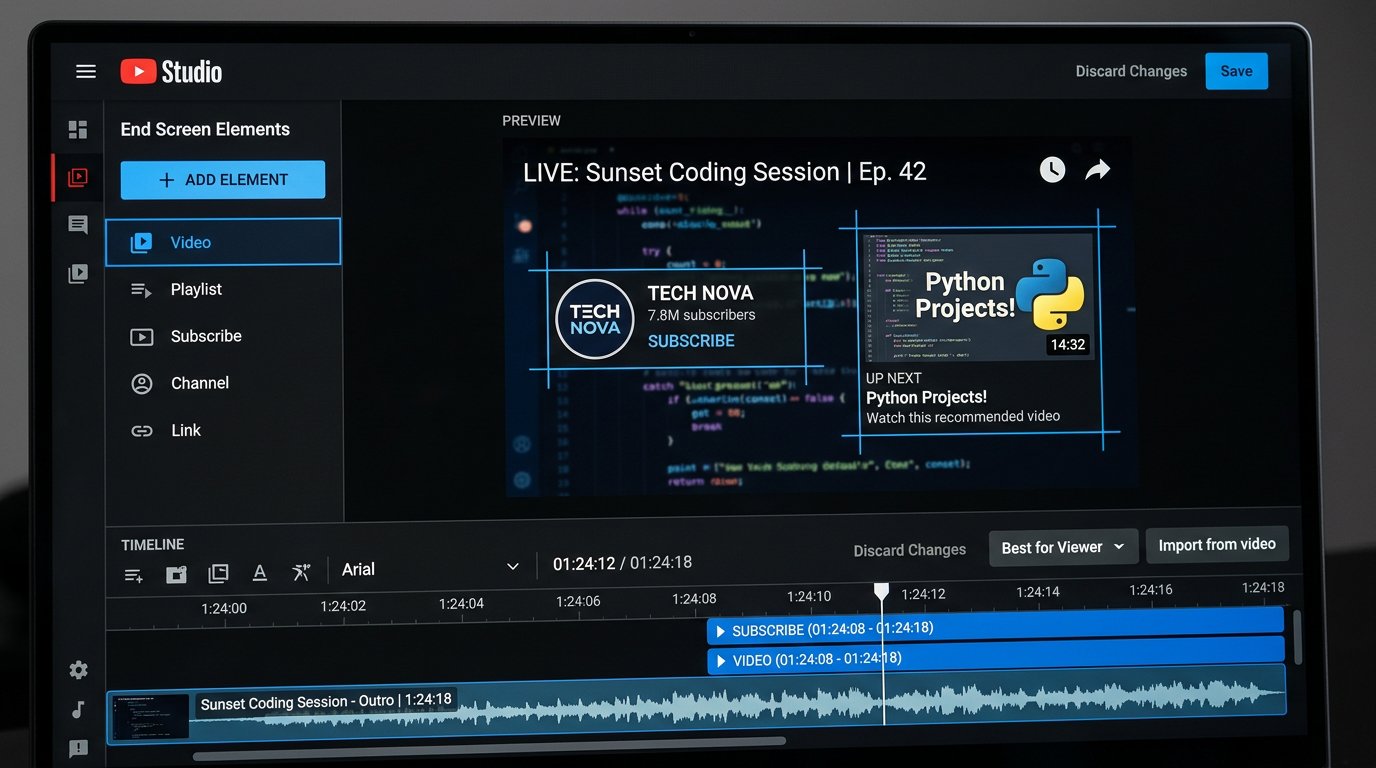
Κάτω από την προεπισκόπηση βρίσκεται μια χρονογραμμή των τελευταίων δευτερολέπτων του βίντεο. Κάθε στοιχείο έχει μια οριζόντια γραμμή: η θέση της δείχνει τη στιγμή εμφάνισης και το μήκος της τη διάρκεια προβολής. Μπορείτε να μετακινήσετε τη γραμμή και να σύρετε τις άκρες της για να αλλάξετε την αρχή ή το τέλος της προβολής.
Το στοιχείο πρέπει να εμφανίζεται για τουλάχιστον 5 δευτερόλεπτα και να βρίσκεται εντός των τελευταίων 20 δευτερολέπτων της εγγραφής. Για παράδειγμα, το εικονίδιο συνδρομής και η πρόταση μπορούν να εμφανιστούν ταυτόχρονα στα τελευταία 10 δευτερόλεπτα. Μια πιο καθυστερημένη εμφάνιση θα καλύψει λιγότερο το βίντεο, αλλά θα αφήσει στον θεατή λιγότερο χρόνο για επιλογή.
Πόσα στοιχεία να τοποθετήσετε
Για βίντεο με τυπική αναλογία διαστάσεων 16:9 είναι διαθέσιμα έως τέσσερα στοιχεία τελικής οθόνης. Για άλλες αναλογίες το όριο μπορεί να είναι χαμηλότερο. Ο περιορισμός αφορά ολόκληρη την τελική οθόνη και όχι μόνο τα εικονίδια συνδρομής.
Δεν είναι απαραίτητο να φτάσετε το μέγιστο: η συνδρομή και ένα κατάλληλο βίντεο συχνά αρκούν. Οι επιπλέον σύνδεσμοι δίνουν περισσότερες επιλογές μετάβασης, αλλά καταλαμβάνουν χώρο και ανταγωνίζονται για την προσοχή. Ο επεξεργαστής επίσης περιορίζει τις επιτρεπόμενες ζώνες και τις αποστάσεις μεταξύ των στοιχείων.
Πώς να επιλέξετε βίντεο ή λίστα αναπαραγωγής
Η πρόταση πρέπει να συνεχίζει το θέμα της ροής. Μετά από μια εγγραφή gameplay ταιριάζει το επόμενο μέρος, μετά από μια μετάδοση με ανάλυση ρυθμίσεων ένα βίντεο όπου αυτές οι ρυθμίσεις εφαρμόζονται στην πράξη. Ένα συγκεκριμένο βίντεο συνδέεται εύκολα με το περιεχόμενο του αρχείου, αλλά με τον καιρό μπορεί να γίνει παρωχημένο ή μη διαθέσιμο.
Μπορείτε να αφήσετε το YouTube να επιλέξει την πρόταση. Αυτό σας απαλλάσσει από τη χειροκίνητη επιλογή, αλλά δεν γνωρίζετε εκ των προτέρων ποιο βίντεο θα δει ο θεατής. Η λίστα αναπαραγωγής είναι βολική για μια σειρά ροών, αλλά πρέπει να την παρακολουθείτε: να προσθέτετε εγγραφές, να ελέγχετε τη σειρά και τη διαθεσιμότητα.
Πώς να προετοιμάσετε το φινάλε μιας μελλοντικής ροής
Στο τέλος της μετάδοσης μπορείτε να αποχαιρετήσετε, να προτείνετε να δουν την επόμενη εγγραφή και να κρατήσετε για λίγο την τελική σκηνή. Ο ελεύθερος χώρος στη σύνθεση θα σας βοηθήσει να προσθέσετε διαδραστικά στοιχεία χωρίς να καλύπτετε πρόσωπα και χρήσιμες πληροφορίες.
Για παράδειγμα, ο παρουσιαστής μπορεί να αφήσει στα δεξιά μια περιοχή για την πρόταση και να κάνει τον αποχαιρετισμό στο αριστερό μέρος του κάδρου. Ένα στατικό φόντο είναι βολικό για την τελική οθόνη, αλλά μια πολύ μεγάλη παύση μπορεί να κάνει τον θεατή να φύγει πριν από την εμφάνισή της.
Τι να κάνετε με το φινάλε μιας έτοιμης εγγραφής
Συνήθως δεν χρειάζεται να ξαναγράψετε τη ροή για χάρη της τελικής οθόνης. Αν το φινάλε είναι γεμάτο gameplay ή κόβεται αμέσως μετά τον αποχαιρετισμό, ο επεξεργαστής τελικής οθόνης δεν θα δημιουργήσει ελεύθερο φόντο. Μένει να τοποθετήσετε τα στοιχεία εκεί όπου ενοχλούν λιγότερο την παρακολούθηση.
Το περιττό τέλος μιας κατάλληλης εγγραφής μπορεί να κοπεί στον ενσωματωμένο επεξεργαστή, αλλά αυτό το εργαλείο προορίζεται για βίντεο μικρότερα από έξι ώρες. Πριν από την επεξεργασία αξίζει να αποθηκεύσετε το αρχικό αρχείο και να ελέγξετε το όριο: το τμήμα που αφαιρείται μπορεί να περιέχει έναν σημαντικό αποχαιρετισμό ή πλαίσιο.
Πώς να ελέγξετε την τελική οθόνη μετά την κοπή
Η κοπή αλλάζει τη διάρκεια του υπάρχοντος βίντεο. Μετά από αυτήν πρέπει να ανοίξετε ξανά τον επεξεργαστή τελικής οθόνης και να ελέγξετε τη θέση των στοιχείων σε σχέση με το νέο τέλος της εγγραφής. Αν χρειάζεται, πρέπει να ορίσετε ξανά τον χρόνο εμφάνισης και να αποθηκεύσετε.
Η εκ νέου μεταφόρτωση λειτουργεί διαφορετικά: το νέο αρχείο γίνεται ξεχωριστό βίντεο και η τελική οθόνη της αρχικής εγγραφής δεν μεταφέρεται αυτόματα σε αυτό. Ακόμη και αν το βίντεο διαφέρει μόνο στο κομμένο φινάλε, η συνδρομή και η πρόταση θα πρέπει να προστεθούν από την αρχή.
Πώς να ελέγξετε την προβολή και τις μεταβάσεις
Μετά την αποθήκευση αξίζει να ανοίξετε τα τελευταία δευτερόλεπτα της εγγραφής και να ελέγξετε αν τα στοιχεία καλύπτουν σημαντικό περιεχόμενο. Το επιλεγμένο βίντεο ή η λίστα αναπαραγωγής πρέπει να είναι διαθέσιμα στους θεατές. Στο κινητό οι μικρές λεπτομέρειες διακρίνονται λιγότερο καλά, και η ίδια η προβολή της τελικής οθόνης εξαρτάται από τις συνθήκες παρακολούθησης.
Στα analytics του YouTube μπορείτε να αξιολογήσετε τις μεταβάσεις ανά στοιχείο της τελικής οθόνης. Καλύτερα να συγκρίνετε εγγραφές με παρόμοια θέματα και κοινό: στο τέλος διαφορετικών ροών φτάνει διαφορετικός αριθμός θεατών. Η μετάβαση μέσω του εικονιδίου συνδρομής δεν ισούται με επιβεβαιωμένη συνδρομή.
Last Articles
Τι άλλαξε στον σχεδιασμό και τη λειτουργικότητα Ενημερώσαμε την ιστοσελίδα για να δουλεύετε πιο γρήγορα και πιο άνετα. Οι κύριες αλλαγές αφορούν το π..
Good afternoon, I've collected all the news during this time.: 1. The main news is that prices for twitch viewers have been greatly reduced, while Tw..
1. Χρησιμοποιήστε τον κωδικό "December2025" για έκπτωση 15% για όλους τους θεατές μας2. Μειώσαμε έως την 1η Ιανουαρίου τις βασικές τιμές για τον διαμο..
Οι υπηρεσίες Twitch είναι λειτουργώντας σταθερά, έτσι είμαστε έτοιμοι να συνεργαστούμε με τις ομάδες, μεταπωλητές, ιδιοκτήτες υπηρεσιών, ιδιοκτήτε..
Εμείς έχουμε ενημερώσει πλήρως τις υπηρεσίες Twitch viewer, και είναι τώρα εργασία σταθερά. Χρησιμοποιούμε μόνο υψηλής ποιότητας διευθύνσεις IP γι..
Hello everyone! Today, we are announcing a new feature—"Twitch Viewer Configurator". Now, you can customize any plan for your Twitch channel. Choo..
Greetings, I have compiled a guide for streamers, which will be very relevant at the moment. Now YouTube and twitch have disabled monetization from vi..
We have finally developed the APINow it will be more convenient for our partner sites to work with us.To update the maximum tariffs for YouTube, an up..
Λόγω της τεράστιας δημοτικότητας των υπηρεσιών συνεργασίας και του προγράμματος παραπομπής, φτιάξαμε έναν πίνακα συνεργασίας. Η ουσία είναι πολύ απλή:..
Οι Υπηρεσίες μας για Streamers







Shopee

Οι Υπηρεσίες μας για Δημιουργούς Περιεχομένου






