
Ρύθμιση της εντολής !πρόγραμμα για το chat του Twitch
Γιατί χρειάζεται η εντολή !πρόγραμμα
Η εντολή !πρόγραμμα απαντά στο chat όταν ένας θεατής αναζητά την ώρα της επόμενης μετάδοσης. Το bot δημοσιεύει το πρόγραμμα χωρίς τη συμμετοχή moderator, έτσι η ερώτηση δεν χάνεται σε ένα ενεργό chat και η ομάδα δεν αποσπάται από τη μετάδοση.
Είναι πιο χρήσιμη όταν έχετε τακτικά streams. Αν το πρόγραμμα αλλάζει συχνά λόγω τουρνουά, εργασίας ή υγείας, μην προσπαθήσετε να χωρέσετε στην απάντηση όλες τις πιθανές ημερομηνίες. Δώστε τις συνηθισμένες ημέρες μετάδοσης και έναν σύνδεσμο προς το σημείο όπου εμφανίζονται οι αλλαγές.
Ένα παλιό πρόγραμμα είναι χειρότερο από μια ανύπαρκτη εντολή. Μετά την αναβολή μιας μετάδοσης, ενημερώστε αμέσως το κείμενο ή αντικαταστήστε το προσωρινά με έναν σύνδεσμο προς τις ανακοινώσεις.
Πώς να επιλέξετε bot για την εντολή
Για το !πρόγραμμα είναι κατάλληλα τα Nightbot, StreamElements και Streamlabs Cloudbot. Μην επιλέξετε μια υπηρεσία μόνο για μία εντολή: πρώτα ελέγξτε ποιο bot βρίσκεται ήδη στο chat και απαντά στα υπάρχοντα triggers. Η προσθήκη του προγράμματος σε αυτό είναι συνήθως πιο απλή από τη σύνδεση δεύτερου bot.
- Το Nightbot είναι κατάλληλο αν χρειάζεστε απλές απαντήσεις κειμένου, βασικές καθυστερήσεις και ρύθμιση μέσω ξεχωριστού πάνελ εντολών.
- Το StreamElements είναι βολικό αν το bot χρησιμοποιείται ήδη για μηνύματα, moderation και εντολές καναλιού στο πάνελ του StreamElements.
- Το Streamlabs Cloudbot αξίζει να το επιλέξετε αν η υπόλοιπη αυτοματοποίηση του chat γίνεται ήδη μέσω Streamlabs.
Μειονέκτημα του Nightbot — οι ρυθμίσεις υπάρχουν ξεχωριστά από τα εργαλεία των StreamElements και Streamlabs. Μειονέκτημα των StreamElements και Cloudbot — κατά τη μετάβαση σε άλλο bot οι εντολές θα πρέπει να μεταφερθούν χειροκίνητα. Μην συνδέετε πολλά bots με το ίδιο trigger: ο θεατής θα λάβει πολλές απαντήσεις στη σειρά.
Κείμενο απάντησης: πρόγραμμα, ζώνη ώρας και σύνδεσμος
Στο μήνυμα αναφέρετε τις τακτικές ημέρες, την ώρα, τη ζώνη ώρας και έναν ενημερωμένο σύνδεσμο. Ένα μακρύ πλάνο για έναν μήνα δεν είναι βολικό: ανεβαίνει γρήγορα ψηλά στο chat και μετά από μία αναβολή γίνεται λανθασμένο.
Λειτουργικό πρότυπο: «Τα streams συνήθως Τρ, Πέμ και Σάβ από τις 19:00 MSK. Αλλαγές και ανακοινώσεις: [σύνδεσμος]». Η λέξη «συνήθως» είναι σημαντική για κανάλια όπου η ώρα εξαρτάται από αγώνες, κοινές μεταδόσεις ή άλλες συνθήκες.
Αντί για το αόριστο «το βράδυ» γράψτε συγκεκριμένη ώρα και ζώνη ώρας. Ο σύνδεσμος μπορεί να οδηγεί στο πρόγραμμα του Twitch, σε κανάλι ανακοινώσεων ή σε ανοιχτό ημερολόγιο. Μειονέκτημα του συνδέσμου προς το Discord — ένας νέος θεατής δεν θα δει τις πληροφορίες αν το κανάλι είναι κλειστό ή απαιτεί ρόλο.
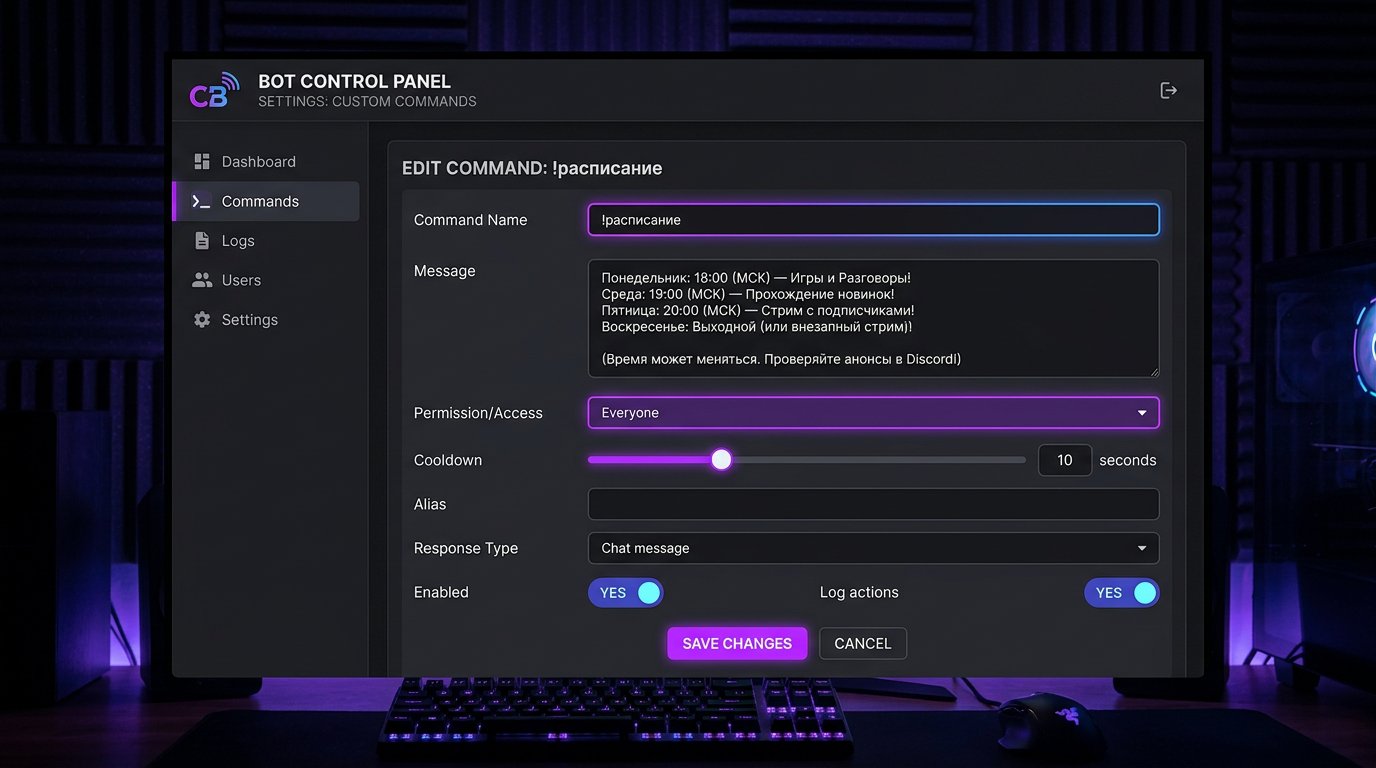
Στατική απάντηση και μεταβλητές στο μήνυμα
Μια συνηθισμένη εντολή αποθηκεύει στατικό κείμενο: όταν αλλάζει το πρόγραμμα, πρέπει να το επεξεργαστείτε στο πάνελ του bot. Αυτή είναι μια αξιόπιστη επιλογή, επειδή η απάντηση δεν εξαρτάται από εξωτερική πηγή. Μειονέκτημά της — η χειροκίνητη ενημέρωση μετά από κάθε αναβολή.
Οι μεταβλητές δεν αντικαθιστούν αυτόματα το ημερολόγιο, αλλά κάνουν την απάντηση πιο προσωπική. Για παράδειγμα, στο Nightbot μπορείτε να γράψετε: «$(user), τα streams συνήθως Τρ, Πέμ και Σάβ από τις 19:00 MSK. Ανακοινώσεις: [σύνδεσμος]». Αντί για το $(user) το bot θα βάλει το όνομα του ατόμου που κάλεσε την εντολή.
Πριν την αποθήκευση ελέγξτε τη σύνταξη της μεταβλητής στην τεκμηρίωση του επιλεγμένου bot: το σύνολο των μεταβλητών και η μορφή γραφής διαφέρουν μεταξύ των υπηρεσιών. Μην εισάγετε μη επαληθευμένες μεταβλητές σε μια ενεργή εντολή — οι θεατές θα δουν υπηρεσιακό κείμενο αντί για απάντηση.
Πώς να δημιουργήσετε το !πρόγραμμα στο Nightbot
Στο πάνελ του Nightbot ανοίξτε την ενότητα Commands και μετά Custom. Πατήστε Add Command. Αυτή είναι η ακριβής διαδρομή για τη δημιουργία προσαρμοσμένης εντολής: Commands → Custom → Add Command.
- Στο πεδίο Command γράψτε !πρόγραμμα.
- Στο πεδίο Message επικολλήστε το κείμενο της απάντησης, τον σύνδεσμο και αν χρειάζεται τη μεταβλητή $(user).
- Στο Userlevel επιλέξτε Everyone, ώστε την εντολή να μπορούν να την καλούν απλοί θεατές.
- Στο Cooldown ορίστε τη γενική καθυστέρηση μεταξύ των απαντήσεων του bot.
- Αποθηκεύστε τις ρυθμίσεις με το κουμπί Submit.
Βεβαιωθείτε ότι το Nightbot έχει συνδεθεί στο κανάλι σας και έχει δικαίωμα να γράφει στο chat. Μετά την αποθήκευση δοκιμάστε την εντολή από λογαριασμό θεατή. Η δοκιμή από τον ιδιοκτήτη του καναλιού δεν δείχνει πάντα τους περιορισμούς που θα δει ένας απλός χρήστης.
Ρύθμιση της εντολής στο StreamElements
Στο πάνελ του StreamElements ανοίξτε Chat Bot, μετά Chat Commands και Custom Commands. Πατήστε Add New Command, ορίστε το όνομα, το μήνυμα, τα δικαιώματα πρόσβασης και την καθυστέρηση.
Για την τυπική κλήση στο πεδίο ονόματος της εντολής γράψτε !πρόγραμμα μαζί με το σύμβολο !. Μετά την αποθήκευση στο chat στέλνετε το ίδιο trigger: !πρόγραμμα. Μην υποθέτετε ότι το πάνελ θα προσθέσει το πρόθεμα μόνο του: αν στο πεδίο αναφέρεται μόνο η λέξη «πρόγραμμα», πρώτα δοκιμάστε την εντολή στο chat και αν χρειάζεται διορθώστε το όνομα.
Αν έχετε αλλάξει το τυπικό πρόθεμα του bot στις γενικές ρυθμίσεις, χρησιμοποιήστε το πραγματικό σας πρόθεμα και δοκιμάστε το από έναν απλό λογαριασμό. Μειονέκτημα του μη τυπικού προθέματος — οι νέοι θεατές από συνήθεια θα γράφουν τις εντολές με ! και δεν θα λαμβάνουν απάντηση.
Προσθήκη του !πρόγραμμα στο Streamlabs Cloudbot
Στο Streamlabs ανοίξτε το Cloudbot, μεταβείτε στο Commands και επιλέξτε τις προσαρμοσμένες εντολές. Δημιουργήστε μια νέα εντολή, ορίστε το trigger !πρόγραμμα, το κείμενο απάντησης, το επίπεδο πρόσβασης και την καθυστέρηση. Ελέγξτε αν το Cloudbot είναι ενεργοποιημένο: μια αποθηκευμένη εντολή δεν θα λειτουργήσει όσο το ίδιο το bot είναι απενεργοποιημένο.
Μπορείτε να δημιουργήσετε aliases, για παράδειγμα !schedule ή !stream, αν οι θεατές χρησιμοποιούν πραγματικά τέτοιες λέξεις. Τα aliases έχουν ένα μειονέκτημα: όταν αλλάζει το πρόγραμμα πρέπει να ελέγχετε κάθε παραλλαγή. Αν το bot δεν ενημερώνει το κείμενο των aliases μαζί με την κύρια εντολή, καλύτερα να αφήσετε ένα σαφές trigger.
Μην χρησιμοποιείτε το alias !πρόγραμμα σε άλλο bot. Ακόμα και αν το κύριο trigger είναι διαφορετικό, η επικάλυψη των aliases θα οδηγήσει ξανά σε διπλότυπα στο chat.
Δικαιώματα πρόσβασης και όρια για προστασία από spam
Για το πρόγραμμα συνήθως ταιριάζει το επίπεδο Everyone: η εντολή χρειάζεται και στους νέους θεατές. Ο περιορισμός για συνδρομητές, VIP ή moderators δικαιολογείται μόνο για κλειστό πρόγραμμα της ομάδας ή για ιδιωτικές μεταδόσεις.
Αν το bot υποστηρίζει προσωπικό όριο και γενικό όριο, ρυθμίστε και τα δύο. Το προσωπικό όριο εμποδίζει έναν θεατή να καλεί την εντολή επανειλημμένα. Το γενικό όριο δεν επιτρέπει σε πολλούς λογαριασμούς να γεμίσουν το chat με ίδια μηνύματα.
Μια πολύ σύντομη παύση δημιουργεί flood. Μια πολύ μεγάλη — εμποδίζει τον θεατή να λάβει απάντηση αν η εντολή έχει ήδη κληθεί πρόσφατα. Προσαρμόστε την καθυστέρηση στην ταχύτητα του chat και δοκιμάστε την κατά τη διάρκεια της μετάδοσης, όχι μόνο σε άδειο chat.
Αν το !πρόγραμμα αρχίσει να δέχεται spam, αυξήστε το γενικό και το προσωπικό όριο, αφήστε την απάντηση μόνο σε ένα bot και ζητήστε από τους moderators να διαγράφουν τις επαναλαμβανόμενες κλήσεις. Σε περίπτωση συνεχούς κατάχρησης, περιορίστε προσωρινά την εντολή για απλούς θεατές ή απενεργοποιήστε την μέχρι το τέλος της μετάδοσης. Μειονέκτημα του περιορισμού πρόσβασης — οι νέοι θεατές θα πρέπει να αναζητήσουν το πρόγραμμα μέσω του συνδέσμου στο προφίλ ή στις ανακοινώσεις.
Έλεγχος της εντολής πριν τη μετάδοση
Μετά τη ρύθμιση καλέστε το !πρόγραμμα από έναν απλό λογαριασμό ή ζητήστε από έναν moderator να κάνει τη δοκιμή. Ελέγξτε την ορθογραφία της εντολής, την ώρα, τη ζώνη ώρας, τις μεταβλητές, τον σύνδεσμο και τα δικαιώματα πρόσβασης. Ξεχωριστά βεβαιωθείτε ότι σε ένα trigger απαντά μόνο ένα bot.
Ανοίξτε τον σύνδεσμο από το κινητό και χωρίς σύνδεση στην υπηρεσία όπου αποθηκεύεται το πρόγραμμα. Ένα κλειστό ημερολόγιο, μια διαγραμμένη ανάρτηση ή ένα κανάλι Discord χωρίς πρόσβαση δεν θα βοηθήσουν τον θεατή που ήρθε για πρώτη φορά στο κανάλι.
Πριν αλλάξετε ζώνη ώρας, εποχή ή τακτικές ημέρες του stream, ενημερώστε την εντολή. Σε περίπτωση ακύρωσης μετάδοσης αντικαταστήστε την τυπική απάντηση με ένα μήνυμα που περιέχει την ημερομηνία της επόμενης μετάδοσης και τον σύνδεσμο προς τις ανακοινώσεις, και μετά την επιστροφή επαναφέρετε το κύριο πρόγραμμα.
Last Articles
Τι άλλαξε στον σχεδιασμό και τη λειτουργικότητα Ενημερώσαμε την ιστοσελίδα για να δουλεύετε πιο γρήγορα και πιο άνετα. Οι κύριες αλλαγές αφορούν το π..
Good afternoon, I've collected all the news during this time.: 1. The main news is that prices for twitch viewers have been greatly reduced, while Tw..
1. Χρησιμοποιήστε τον κωδικό "December2025" για έκπτωση 15% για όλους τους θεατές μας2. Μειώσαμε έως την 1η Ιανουαρίου τις βασικές τιμές για τον διαμο..
Οι υπηρεσίες Twitch είναι λειτουργώντας σταθερά, έτσι είμαστε έτοιμοι να συνεργαστούμε με τις ομάδες, μεταπωλητές, ιδιοκτήτες υπηρεσιών, ιδιοκτήτε..
Εμείς έχουμε ενημερώσει πλήρως τις υπηρεσίες Twitch viewer, και είναι τώρα εργασία σταθερά. Χρησιμοποιούμε μόνο υψηλής ποιότητας διευθύνσεις IP γι..
Hello everyone! Today, we are announcing a new feature—"Twitch Viewer Configurator". Now, you can customize any plan for your Twitch channel. Choo..
Greetings, I have compiled a guide for streamers, which will be very relevant at the moment. Now YouTube and twitch have disabled monetization from vi..
We have finally developed the APINow it will be more convenient for our partner sites to work with us.To update the maximum tariffs for YouTube, an up..
Λόγω της τεράστιας δημοτικότητας των υπηρεσιών συνεργασίας και του προγράμματος παραπομπής, φτιάξαμε έναν πίνακα συνεργασίας. Η ουσία είναι πολύ απλή:..
Οι Υπηρεσίες μας για Streamers







Shopee

Οι Υπηρεσίες μας για Δημιουργούς Περιεχομένου






