
Ξεχωριστή μικρογραφία για την εγγραφή ζωντανής μετάδοσης στο YouTube: οδηγός
Τι σημαίνει ξεχωριστή μικρογραφία για την εγγραφή μιας ζωντανής μετάδοσης
Όταν τελειώσει μια ζωντανή μετάδοση, το YouTube την αποθηκεύει ως ξεχωριστό βίντεο, εφόσον η εγγραφή είναι διαθέσιμη στο αρχείο του καναλιού. Αυτό το βίντεο έχει τη δική του εικόνα, ή μικρογραφία. Οι θεατές τη βλέπουν στην αναζήτηση, στις προτάσεις, στη σελίδα του καναλιού, στην καρτέλα με τις ζωντανές μεταδόσεις και στις λίστες βίντεο.
Αν δεν ανεβάσετε δική σας εικόνα, το YouTube μπορεί να επιλέξει αυτόματα ένα καρέ για την εγγραφή. Ένα τέτοιο καρέ μερικές φορές είναι η οθόνη αναμονής, μια τεχνική σκηνή, μια θολή εικόνα ή μια στιγμή που έχετε γυρίσει αλλού το πρόσωπό σας από την κάμερα. Για το αρχείο μιας ζωντανής μετάδοσης, αυτή η επιλογή δεν ταιριάζει πάντα.
Η ξεχωριστή μικρογραφία βοηθά να παρουσιάσετε την εγγραφή ως αυτόνομο υλικό. Πάνω της μπορείτε να αναγράψετε το θέμα του επεισοδίου, το όνομα του παιχνιδιού, το όνομα του καλεσμένου, τον αριθμό του επεισοδίου ή το κύριο αποτέλεσμα της μετάδοσης. Παράλληλα, δεν είναι απαραίτητο να κρατήσετε για το αρχείο το ίδιο εξώφυλλο που χρησιμοποιήθηκε στη σελίδα της προγραμματισμένης μετάδοσης.
Είναι σημαντικό να κατανοήσετε τη διαφορά ανάμεσα σε ένα ξεχωριστό αρχείο και σε μια ξεχωριστή ρύθμιση. Το YouTube δεν δημιουργεί ένα δεύτερο ανεξάρτητο αντίγραφο του ίδιου βίντεο με δύο εξώφυλλα που εμφανίζονται ταυτόχρονα συνεχώς. Αρχικά, για τη μετάδοση χρησιμοποιείται μία εικόνα και, αφού ολοκληρωθεί η μετάδοση, την αντικαθιστάτε στην εγγραφή, αν θέλετε να παρουσιάσετε το αρχείο διαφορετικά.
Τι να προετοιμάσετε πριν αλλάξετε το εξώφυλλο
Αποθηκεύστε εκ των προτέρων την εικόνα σε οριζόντια μορφή 16:9. Ένα πρακτικό μέγεθος για τη μικρογραφία ενός βίντεο είναι 1280 επί 720 pixel. Ένα τέτοιο αρχείο αντιστοιχεί στη συνηθισμένη μορφή των καρτών του YouTube και δεν χρειάζεται πρόσθετη περικοπή. Για την εικόνα ταιριάζουν μορφές JPG ή PNG.
Προσέξτε το μέγεθος του αρχείου. Για τα συνηθισμένα βίντεο το YouTube αναφέρει ένα όριο στο βάρος της εικόνας που ανεβάζετε, γι' αυτό πριν από την αποστολή ελέγξτε τις απαιτήσεις που εμφανίζει το Studio. Αν το αρχείο είναι πολύ βαρύ, μπορείτε να το αποθηκεύσετε ξανά σε JPG ή να μειώσετε την ανάλυση, χωρίς να αλλάξετε την αναλογία διαστάσεων.
Κρατήστε το κείμενο σύντομο. Στην εγγραφή μιας ζωντανής μετάδοσης υπάρχουν ήδη ο τίτλος, η περιγραφή και τα χρονικά σημεία, επομένως δεν χρειάζεται να αντιγράψετε ολόκληρη την ανακοίνωση πάνω στην εικόνα. Αρκεί να δηλώσετε το θέμα: το όνομα του παιχνιδιού, τη μορφή της συζήτησης, το όνομα του καλεσμένου ή μια σύντομη θέση. Το μικρό κείμενο διαβάζεται δύσκολα στη λίστα βίντεο και στην οθόνη ενός smartphone.
Σκεφτείτε σε τι διαφέρει το αρχείο από τη ζωντανή μετάδοση. Για τη σελίδα αναμονής έχουν σημασία η ημερομηνία, η ώρα και η πρόσκληση να συνδεθείτε. Για την εγγραφή είναι πιο χρήσιμο να δείξετε το περιεχόμενο ενός επεισοδίου που έχει ήδη πραγματοποιηθεί. Για παράδειγμα, αντί για τη φράση «Σήμερα στις 20:00», μπορείτε να γράψετε το όνομα του παιχνιδιού και να αναφέρετε ότι στη μικρογραφία παρουσιάζονται τα κύρια σημεία ή η ανάλυση ενός αγώνα.
Πριν από την αποστολή, ανοίξτε την εικόνα σε μικρό μέγεθος. Αν το κύριο αντικείμενο, το πρόσωπο ή η επιγραφή χάνονται μέσα στο φόντο, απλοποιήστε τη σύνθεση. Αφήστε μία εμφανή εστίαση και αρκετό ελεύθερο χώρο γύρω της. Καλύτερα να μην πιέζετε σημαντικές λεπτομέρειες στα άκρα, γιατί σε διάφορες ενότητες του YouTube η κάρτα μπορεί να εμφανίζεται σε μικρό μέγεθος.
Πώς να σχεδιάσετε τη μικρογραφία ειδικά για το αρχείο
Η εγγραφή μιας ζωντανής μετάδοσης συνήθως παρακολουθείται με διαφορετικό σκοπό από ό,τι η άμεση μετάδοση. Κατά τη διάρκεια της μετάδοσης ο θεατής μπορεί να συνδεθεί για τη συζήτηση και το τρέχον γεγονός. Στο αρχείο έρχεται συχνότερα αφού ολοκληρωθεί το επεισόδιο και θέλει να καταλάβει γρήγορα περί τίνος πρόκειται το βίντεο και αν αξίζει να αφιερώσει χρόνο για να το παρακολουθήσει.
Γι' αυτό, στο εξώφυλλο της εγγραφής λειτουργεί καλά μια συγκεκριμένη διατύπωση. Αναφέρετε το παιχνίδι και τη λειτουργία, το θέμα της συζήτησης, ένα ερώτημα από την ανάλυση ή το γεγονός γύρω από το οποίο οργανώθηκε η μετάδοση. Αν στη μετάδοση συμμετείχε καλεσμένος, το όνομά του μπορεί να αναγραφεί σε εμφανές κείμενο ή να φαίνεται στην εικόνα, εφόσον αυτό ανταποκρίνεται στο περιεχόμενο της εγγραφής.
Μην υπόσχεστε στη μικρογραφία κάτι που δεν υπάρχει στο βίντεο. Αν η μετάδοση ήταν αφιερωμένη στην ανάλυση μιας ενημέρωσης, μην την παρουσιάζετε ως πλήρες playthrough. Αν στην εγγραφή δεν υπάρχει ο καλεσμένος που αναφέρεται, μη χρησιμοποιείτε τη φωτογραφία του μόνο για να τραβήξετε την προσοχή. Η αναντιστοιχία ανάμεσα στην εικόνα και το περιεχόμενο μπορεί να οδηγήσει στο να κλείσει γρήγορα ο θεατής το βίντεο.
Για τις σειρές επεισοδίων είναι βολικό να χρησιμοποιείτε ένα επαναλαμβανόμενο σύστημα σχεδίασης. Για παράδειγμα, για τις μεταδόσεις παιχνιδιών μπορείτε να κρατήσετε μία χρωματική έμφαση, για τα επεισόδια συζήτησης μια άλλη και για τις αναλύσεις μια τρίτη. Παράλληλα, ο τίτλος της εγγραφής πρέπει να παραμένει ευανάγνωστος. Το ενιαίο στυλ βοηθά να αναγνωρίζονται τα υλικά του καναλιού, αλλά δεν αντικαθιστά το σαφές θέμα του συγκεκριμένου επεισοδίου.
Ελέγξτε το έτοιμο αρχείο σε τρεις εκδοχές: στη σελίδα του καναλιού, σε μια μικρή λίστα βίντεο και σε smartphone. Σε μεγάλο μέγεθος η εικόνα μπορεί να φαίνεται ωραία, αλλά στην κάρτα η μικρή επιγραφή θα χαθεί μέσα στο φόντο. Αν το νόημα της μικρογραφίας δεν γίνεται αντιληπτό μέσα σε λίγα δευτερόλεπτα, συντομεύστε το κείμενο και μεγεθύνετε το κύριο στοιχείο.
Πώς να αλλάξετε τη μικρογραφία μιας ζωντανής μετάδοσης που έχει ήδη ολοκληρωθεί
Ο ευκολότερος τρόπος να εκτελέσετε αυτή την εργασία είναι στην έκδοση του YouTube Studio μέσω προγράμματος περιήγησης. Τα ονόματα των καρτελών μπορεί να διαφέρουν ελαφρώς ανάλογα με τη γλώσσα της διεπαφής και τις ενημερώσεις του YouTube, αλλά πρέπει να αναζητήσετε τη λίστα υλικών του καναλιού και την ενότητα με τις ζωντανές μεταδόσεις.
Ανοίξτε το YouTube Studio και μεταβείτε στην ενότητα «Περιεχόμενο». Στη συνέχεια επιλέξτε την καρτέλα «Ζωντανές μεταδόσεις» ή «Live». Σε αυτή τη λίστα βρίσκονται οι προγραμματισμένες, οι τρέχουσες και οι ολοκληρωμένες μεταδόσεις. Αν οι εγγραφές είναι πολλές, χρησιμοποιήστε την αναζήτηση ή την ταξινόμηση για να βρείτε γρηγορότερα το επεισόδιο που θέλετε.
Ανοίξτε τις ρυθμίσεις της ολοκληρωμένης μετάδοσης. Είναι σημαντικό να επιλέξετε την αποθηκευμένη εγγραφή και όχι τη σελίδα διαχείρισης μιας νέας μετάδοσης. Αφού ανοίξετε τις πληροφορίες του βίντεο, βρείτε το τμήμα με τη μικρογραφία. Δίπλα στις αυτόματες επιλογές θα πρέπει να υπάρχει η δυνατότητα να ανεβάσετε δική σας εικόνα ή να αλλάξετε την τρέχουσα.
Επιλέξτε το προετοιμασμένο αρχείο από τον υπολογιστή σας και περιμένετε να ανέβει. Στη συνέχεια ελέγξτε πώς φαίνεται η μικρογραφία στην κάρτα του βίντεο. Αν η εικόνα εμφανίζεται σωστά, πατήστε «Αποθήκευση» ή το αντίστοιχο κουμπί στο κάτω μέρος της σελίδας. Το απλό κλείσιμο της καρτέλας δεν εφαρμόζει πάντα τις αλλαγές που έχετε κάνει.
Μετά την αποθήκευση, ανοίξτε τη σελίδα της ίδιας της εγγραφής και όχι μόνο τον επεξεργαστή του Studio. Έτσι θα επαληθεύσετε ότι η νέα εικόνα εμφανίζεται στους θεατές. Μερικές φορές σε μια ενότητα παραμένει για λίγο ακόμη η προηγούμενη εικόνα λόγω ενημέρωσης των δεδομένων. Ανανεώστε τη σελίδα ή ελέγξτε το βίντεο σε ξεχωριστό παράθυρο του προγράμματος περιήγησης.
Η εγγραφή μπορεί να είναι διαθέσιμη για επεξεργασία ακόμη και αν είναι δημόσια, προσβάσιμη μέσω συνδέσμου ή ιδιωτική. Οι ρυθμίσεις ορατότητας δεν αλλάζουν τη διαδικασία αποστολής της μικρογραφίας. Το σημαντικό είναι η εγγραφή να έχει ήδη εμφανιστεί στο αρχείο και το YouTube να έχει ολοκληρώσει την απαραίτητη επεξεργασία του βίντεο.
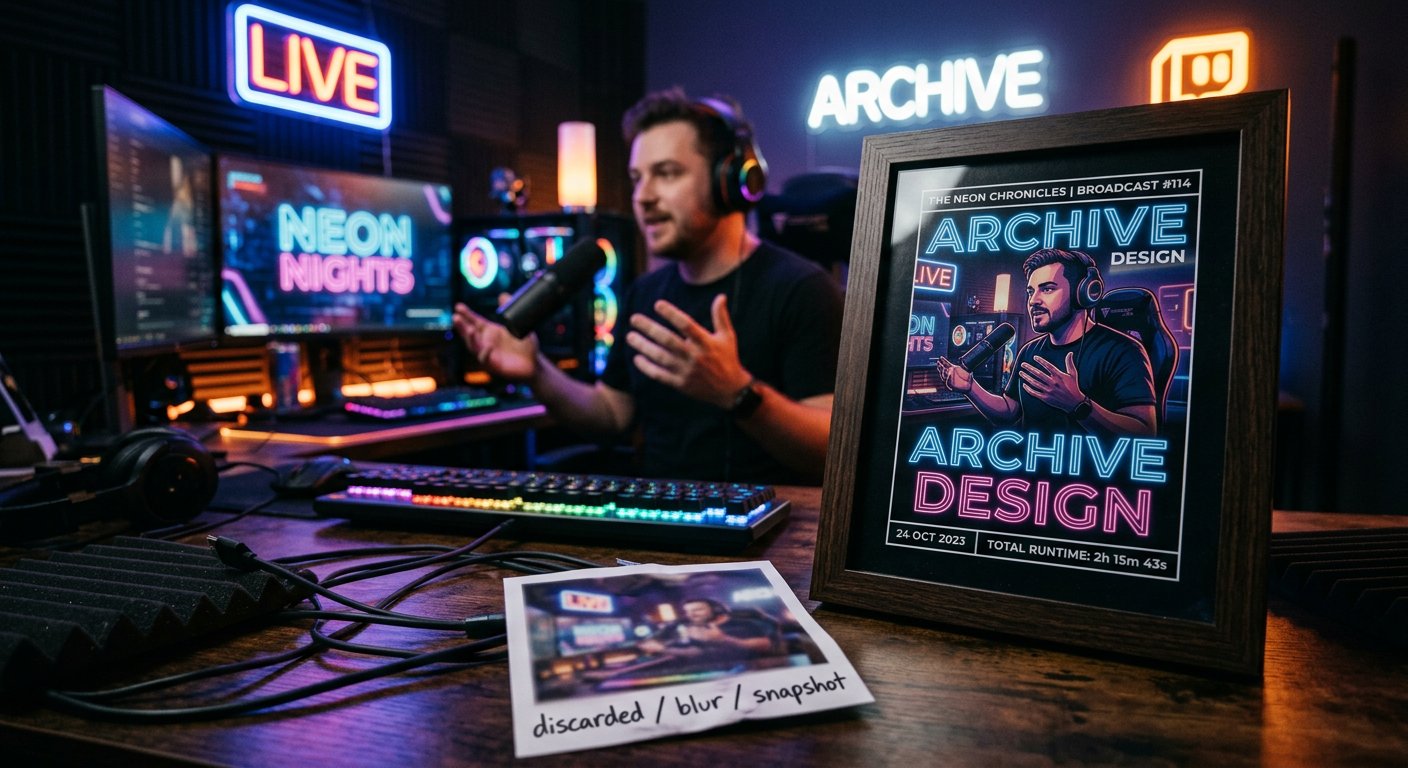
Πώς να αφήσετε ένα εξώφυλλο για τη μετάδοση και άλλο για την εγγραφή
Αν η μετάδοση έχει προγραμματιστεί εκ των προτέρων, μπορείτε να ορίσετε το εξώφυλλό της πριν από την έναρξη. Ανοίξτε τη προγραμματισμένη εκδήλωση στο YouTube Studio, μεταβείτε στις πληροφορίες και βρείτε το τμήμα με τη μικρογραφία. Ανεβάστε εκεί την εικόνα που θα αντιπροσωπεύει την επερχόμενη μετάδοση στη σελίδα αναμονής και στις ανακοινώσεις.
Μια τέτοια μικρογραφία μπορεί να περιέχει πρόσκληση να συνδεθείτε, την ημερομηνία, την ώρα, το όνομα της εκδήλωσης ή σύντομες πληροφορίες για τη μορφή. Απευθύνεται στον θεατή που δεν παρακολουθεί ακόμη την εγγραφή, αλλά αποφασίζει αν αξίζει να έρθει στη μετάδοση. Γι' αυτό ο σκοπός της διαφέρει από τον σκοπό του εξωφύλλου του αρχείου.
Μετά το τέλος της μετάδοσης, περιμένετε να εμφανιστεί η εγγραφή ανάμεσα στις αποθηκευμένες μεταδόσεις. Ανάλογα με τη διάρκεια του βίντεο και την κατάσταση του καναλιού, η επεξεργασία μπορεί να διαρκέσει κάποιο χρόνο. Όσο το YouTube δημιουργεί την εγγραφή, ορισμένα πεδία μερικές φορές δεν είναι διαθέσιμα ή δεν αποθηκεύονται αμέσως.
Όταν το αρχείο είναι έτοιμο, ανοίξτε ξανά τις ρυθμίσεις του στην ενότητα «Περιεχόμενο» ή «Ζωντανές μεταδόσεις». Ανεβάστε το δεύτερο αρχείο στο τμήμα με τη μικρογραφία και αποθηκεύστε τις αλλαγές. Έτσι, για τη σελίδα της μελλοντικής μετάδοσης μπορείτε να χρησιμοποιήσετε μια ανακοίνωση και για το ολοκληρωμένο βίντεο ένα εξώφυλλο με το θέμα και το περιεχόμενο του επεισοδίου.
Αν δεν θέλετε να αλλάξετε την εικόνα πριν από την έναρξη της μετάδοσης, μην επεξεργαστείτε τη μικρογραφία της προγραμματισμένης εκδήλωσης. Περιμένετε να εμφανιστεί η εγγραφή και αντικαταστήστε την εικόνα στις ρυθμίσεις της. Πριν από την αποστολή, αποθηκεύστε και τα δύο αρχεία με κατανοητά ονόματα, για παράδειγμα «ανακοίνωση» και «αρχείο», ώστε να μην τα μπερδέψετε.
Μετά την αλλαγή, μην βασίζεστε μόνο στην παλιά σελίδα αναμονής. Εκείνη μπορεί να χρησιμοποιούσε την αρχική εμφάνιση μέχρι το τέλος της μετάδοσης. Ελέγξτε συγκεκριμένα τον σύνδεσμο του αποθηκευμένου βίντεο και την κάρτα της εγγραφής στην ενότητα του καναλιού.
Τι να κάνετε αν δεν υπάρχει κουμπί αποστολής
Η δυνατότητα να ορίζετε δικές σας εικόνες εξαρτάται από τις διαθέσιμες λειτουργίες του καναλιού. Αν στις ρυθμίσεις της εγγραφής φαίνονται μόνο αυτόματα προτεινόμενα καρέ, ανοίξτε τις ρυθμίσεις του YouTube Studio και βρείτε την ενότητα που αφορά την πρόσβαση στις λειτουργίες του καναλιού. Εκεί μπορείτε να δείτε ποιες δυνατότητες είναι ήδη ενεργές και ποιες ενέργειες απαιτούνται για την ενεργοποίησή τους.
Το YouTube μπορεί να σας ζητήσει να επαληθεύσετε το κανάλι ή να εκτελέσετε κάποια άλλη διαθέσιμη ενέργεια. Μετά την επαλήθευση, η λειτουργία δεν εμφανίζεται πάντα αμέσως στην καρτέλα που είναι ήδη ανοιχτή. Κλείστε τον επεξεργαστή της εγγραφής, συνδεθείτε ξανά στο Studio και ελέγξτε τον μετά την ανανέωση της σελίδας.
Αν το κουμπί υπάρχει αλλά το αρχείο δεν γίνεται δεκτό, ελέγξτε πρώτα τη μορφή, το μέγεθος και την αναλογία διαστάσεων. Μια κατεστραμμένη εικόνα, ένα πολύ βαρύ αρχείο ή ένα αρχείο με μη τυπική επέκταση μπορεί να προκαλέσουν σφάλμα. Αποθηκεύστε ξανά την εικόνα σε JPG ή PNG και επαναλάβετε την αποστολή.
Ελέγξτε επίσης ότι έχετε συνδεθεί στο κανάλι όπου βρίσκεται η εγγραφή. Αυτό είναι ιδιαίτερα σημαντικό αν ένας λογαριασμός έχει πολλά κανάλια ή αν εργάζεστε μέσω ενός επώνυμου καναλιού. Στο επάνω μέρος του YouTube Studio πρέπει να έχει επιλεγεί το σωστό όνομα καναλιού.
Σε περίπτωση προβλημάτων με τη διεπαφή, ανοίξτε το Studio σε άλλο πρόγραμμα περιήγησης, ανανεώστε τη σελίδα ή απενεργοποιήστε προσωρινά τις επεκτάσεις που αλλάζουν τη λειτουργία των ιστοτόπων. Αν η εγγραφή επεξεργάζεται ακόμη, περιμένετε να ολοκληρωθεί η επεξεργασία και δοκιμάστε ξανά. Μην δημιουργήσετε νέα μετάδοση μόνο και μόνο επειδή η μικρογραφία του αρχείου δεν αλλάζει ακόμη.
Αν η εικόνα εμφανίστηκε στον επεξεργαστή αλλά δεν ενημερώθηκε στη σελίδα του βίντεο, πατήστε ξανά το κουμπί αποθήκευσης και ανοίξτε τον σύνδεσμο σε ξεχωριστή καρτέλα. Μερικές φορές διαφορετικά στοιχεία του YouTube ενημερώνονται με καθυστέρηση. Καλύτερα να συγκρίνετε το αποτέλεσμα όχι με βάση την προσωρινή μνήμη της παλιάς καρτέλας, αλλά μετά από πλήρη ανανέωση της σελίδας.
Πώς να ελέγξετε το αποτέλεσμα και να μη χάσετε την εμφάνιση
Μετά την αποστολή, κοιτάξτε την εγγραφή με τα μάτια ενός νέου θεατή. Ο τίτλος και η μικρογραφία πρέπει να αλληλοσυμπληρώνονται και όχι να επαναλαμβάνουν την ίδια μεγάλη φράση. Αν ο τίτλος αναφέρει ήδη το όνομα του παιχνιδιού, στο εξώφυλλο μπορείτε να δείξετε το θέμα του επεισοδίου ή το κύριο σημείο. Αν ο τίτλος είναι σύντομος, η μικρογραφία μπορεί να διευκρινίσει τη μορφή της συζήτησης.
Ελέγξτε αν η διεπαφή του YouTube κρύβει σημαντικά στοιχεία της εικόνας. Πάνω στην ίδια την εικόνα δεν χρειάζεται να τοποθετείτε εικονίδια αναπαραγωγής, τη διάρκεια του βίντεο ή βέλη που μοιάζουν με στοιχεία της διεπαφής. Το YouTube προσθέτει δικές του ενδείξεις πάνω από την κάρτα, γι' αυτό οι περιττές απομιμήσεις απλώς υπερφορτώνουν τη σύνθεση.
Μπορείτε να συγκρίνετε πολλές εκδοχές με κριτήριο τη σαφήνεια και όχι μόνο τη φωτεινότητα. Μια υπερβολικά έντονη εικόνα μπορεί να ξεχωρίζει στη ροή, αλλά να μην εξηγεί το περιεχόμενο του βίντεο. Μια καλή μικρογραφία απαντά στο κύριο ερώτημα του θεατή: τι θα δει στην εγγραφή και γιατί αυτό το επεισόδιο διαφέρει από τα άλλα υλικά του καναλιού.
Μην αλλάζετε το εξώφυλλο αμέσως μετά από κάθε μικρή διακύμανση των προβολών. Μία μικρογραφία δεν εγγυάται αύξηση των μετρήσεων, γιατί στο αποτέλεσμα επιδρούν το θέμα της μετάδοσης, ο τίτλος, η διατήρηση του θεατή, οι προτάσεις και το ενδιαφέρον του κοινού. Πρώτα ελέγξτε την τεχνική εμφάνιση και την αντιστοιχία με το περιεχόμενο και μόνο μετά αξιολογήστε την εμφάνιση μαζί με τα υπόλοιπα στοιχεία της δημοσίευσης.
Φυλάξτε τα αρχικά αρχεία των μικρογραφιών σε ξεχωριστό φάκελο. Αυτό θα σας επιτρέψει να επαναφέρετε γρήγορα την προηγούμενη εκδοχή, να χρησιμοποιήσετε το στυλ για το επόμενο επεισόδιο ή να προετοιμάσετε μια εκδοχή για άλλη πλατφόρμα. Καλύτερα να δίνετε στα αρχεία κατανοητά ονόματα: αναφέρετε το θέμα, τον τύπο του υλικού και, αν χρειάζεται, τον αριθμό της εγγραφής.
Συνοπτικά: τι να κάνετε βήμα προς βήμα
- Προετοιμάστε μια οριζόντια εικόνα 16:9 σε μορφή JPG ή PNG και ελέγξτε το μέγεθός της.
- Ανοίξτε το YouTube Studio, μεταβείτε στο «Περιεχόμενο» και βρείτε την ολοκληρωμένη εγγραφή στην καρτέλα «Ζωντανές μεταδόσεις» ή «Live».
- Ανοίξτε τις πληροφορίες του βίντεο, βρείτε το τμήμα με τη μικρογραφία και ανεβάστε τη δική σας μικρογραφία.
- Αποθηκεύστε τις αλλαγές και στη συνέχεια ελέγξτε τη νέα εικόνα στη σελίδα του ίδιου του βίντεο και στη λίστα υλικών του καναλιού.
- Αν χρειάζεστε διαφορετικές εκδοχές για τη μετάδοση και το αρχείο, ορίστε το πρώτο αρχείο στην προγραμματισμένη μετάδοση και ανεβάστε το δεύτερο αφού εμφανιστεί η εγγραφή.
- Αν δεν υπάρχει κουμπί αποστολής, ελέγξτε την πρόσβαση στις λειτουργίες του καναλιού και, σε περίπτωση σφάλματος, ελέγξτε ξανά τη μορφή και το μέγεθος της εικόνας.
Last Articles
Τι άλλαξε στον σχεδιασμό και τη λειτουργικότητα Ενημερώσαμε την ιστοσελίδα για να δουλεύετε πιο γρήγορα και πιο άνετα. Οι κύριες αλλαγές αφορούν το π..
Good afternoon, I've collected all the news during this time.: 1. The main news is that prices for twitch viewers have been greatly reduced, while Tw..
1. Χρησιμοποιήστε τον κωδικό "December2025" για έκπτωση 15% για όλους τους θεατές μας2. Μειώσαμε έως την 1η Ιανουαρίου τις βασικές τιμές για τον διαμο..
Οι υπηρεσίες Twitch είναι λειτουργώντας σταθερά, έτσι είμαστε έτοιμοι να συνεργαστούμε με τις ομάδες, μεταπωλητές, ιδιοκτήτες υπηρεσιών, ιδιοκτήτε..
Εμείς έχουμε ενημερώσει πλήρως τις υπηρεσίες Twitch viewer, και είναι τώρα εργασία σταθερά. Χρησιμοποιούμε μόνο υψηλής ποιότητας διευθύνσεις IP γι..
Hello everyone! Today, we are announcing a new feature—"Twitch Viewer Configurator". Now, you can customize any plan for your Twitch channel. Choo..
Greetings, I have compiled a guide for streamers, which will be very relevant at the moment. Now YouTube and twitch have disabled monetization from vi..
We have finally developed the APINow it will be more convenient for our partner sites to work with us.To update the maximum tariffs for YouTube, an up..
Λόγω της τεράστιας δημοτικότητας των υπηρεσιών συνεργασίας και του προγράμματος παραπομπής, φτιάξαμε έναν πίνακα συνεργασίας. Η ουσία είναι πολύ απλή:..
Οι Υπηρεσίες μας για Streamers







Shopee

Οι Υπηρεσίες μας για Δημιουργούς Περιεχομένου






