
Πώς να προσθέσετε το QR code του καναλιού Telegram στο stream σε OBS και Streamlabs
Ποιος σύνδεσμος χρειάζεται για το QR code του καναλιού Telegram
Το QR code περιέχει τον σύνδεσμο από τον οποίο ο θεατής θα μεταβεί στο κανάλι Telegram. Για ένα δημόσιο κανάλι αρκεί μια δημόσια διεύθυνση της μορφής t.me/όνομα_καναλιού. Μπορείτε να τη χρησιμοποιήσετε σε μόνιμο overlay: ο σύνδεσμος δεν αλλάζει και ο θεατής βλέπει αμέσως τη σελίδα του καναλιού.
Για ένα κλειστό κανάλι χρειάζεται σύνδεσμος πρόσκλησης. Αυτός δίνει πρόσβαση σε όποιον σαρώσει τον κωδικό κατά τη διάρκεια της μετάδοσης. Το μειονέκτημα αυτής της επιλογής είναι ότι ο σύνδεσμος μπορεί να προωθηθεί έξω από το κοινό σας. Αν η πρόσβαση πρέπει να είναι προσωρινή, δημιουργήστε ξεχωριστή πρόσκληση και ανακαλέστε την μετά το stream.
Πριν δημιουργήσετε το QR code, ανοίξτε τον σύνδεσμο σε άλλη συσκευή ή σε πρόγραμμα περιήγησης χωρίς σύνδεση. Βεβαιωθείτε ότι οδηγεί στο σωστό κανάλι και όχι σε προσωπικό προφίλ, συνομιλία ή παλιά πρόσκληση.
Πώς να δημιουργήσετε το αρχείο QR code για το overlay
Μπορείτε να δημιουργήσετε το QR code μέσα από το Telegram, αν η λειτουργία είναι διαθέσιμη στην έκδοση της εφαρμογής που χρησιμοποιείτε, ή μέσω μιας γεννήτριας QR code. Επικολλήστε μόνο τον σύνδεσμο του καναλιού, χωρίς επεξηγηματικό κείμενο. Για το OBS και το Streamlabs είναι πιο βολικό να αποθηκεύσετε το αποτέλεσμα σε PNG: ένα τέτοιο αρχείο διατηρεί καθαρά όρια των μονάδων κατά την κλιμάκωση.
- Αντιγράψτε τον δημόσιο σύνδεσμο ή τον σύνδεσμο πρόσκλησης του καναλιού Telegram.
- Επικολλήστε τη διεύθυνση σε μια γεννήτρια QR code.
- Επιλέξτε έναν τετράγωνο κωδικό με μαύρα στοιχεία σε λευκό φόντο.
- Αποθηκεύστε σε PNG με μέγεθος από 800 επί 800 pixel.
- Σαρώστε το αρχείο με την κάμερα του κινητού πριν το προσθέσετε στη σκηνή.
Μην κόβετε το λευκό περιθώριο γύρω από το QR code. Αυτή η ελεύθερη ζώνη βοηθά την κάμερα να ξεχωρίσει τον κωδικό από το φόντο. Το πλαίσιο επιτρέπεται μόνο εξωτερικά: δεν πρέπει να καλύπτει τη λευκή περιοχή και τις μονάδες του κωδικού.
Σχεδιασμός και μέγεθος του QR code για τη μετάδοση
Για σκηνή σε Full HD με καμβά 1920 επί 1080 pixel, στοχεύστε σε μέγεθος κωδικού από 200 επί 200 pixel. Αυτό είναι το κατώτατο όριο για μόνιμο overlay. Ένα πιο ασφαλές εύρος εργασίας είναι 240–320 pixel στην πλευρά, ή περίπου 12–17% του πλάτους του κάδρου.
Αν το QR code εμφανίζεται μόνο σε παύση, στην τελική οθόνη ή σε ξεχωριστή σκηνή με πρόσκληση εγγραφής, μπορείτε να το μεγαλώσετε έως 350–500 pixel στην πλευρά. Το μειονέκτημα του μεγάλου μπλοκ είναι προφανές: καλύπτει το παιχνίδι, την κάμερα ή τους υπότιτλους. Στην κύρια σκηνή καλύτερα να χρησιμοποιείτε τη συμπαγή εκδοχή και να αφήνετε τη μεγάλη για τις παύσεις.
Αν μεταδίδετε σε 1280 επί 720 pixel, μην μικρύνετε τον κωδικό αναλογικά υπερβολικά: προσπαθήστε να αφήσετε τουλάχιστον 160–200 pixel στην πλευρά. Το αρχείο PNG καλύτερα να είναι μεγαλύτερο από το μέγεθος που εμφανίζεται, ώστε τα όρια να παραμένουν καθαρά μετά την κωδικοποίηση του βίντεο.
Πού να τοποθετήσετε το QR code στη σκηνή
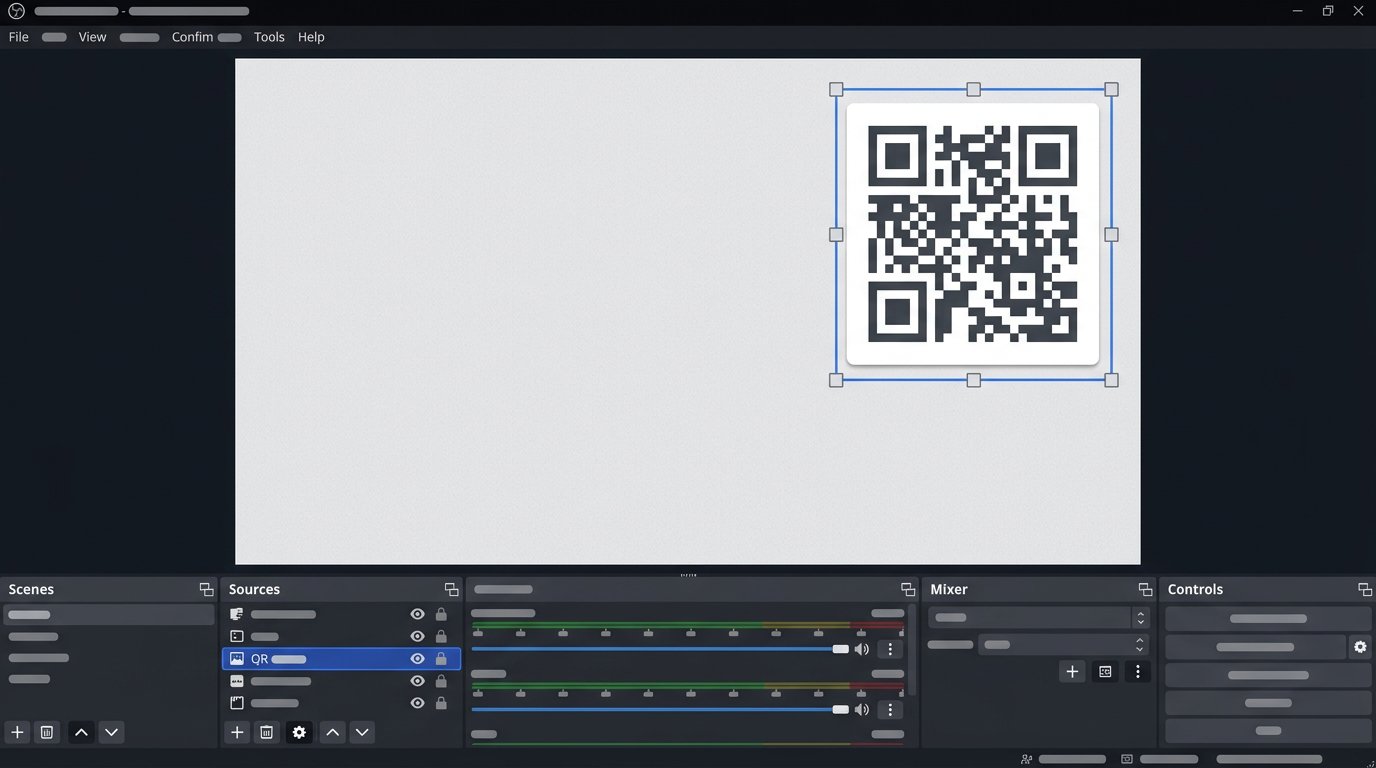
Συνήθως το QR code τοποθετείται σε μια ελεύθερη επάνω ή κάτω γωνία. Αφήστε περιθώριο από τις άκρες του κάδρου: για 1920 επί 1080 αρκεί να ξεκινήσετε με 30–50 pixel. Μην τοποθετείτε τον κωδικό πάνω σε πρόσωπο, διεπαφή παιχνιδιού, υπότιτλους, ειδοποιήσεις συνδρομών και ενεργή συνομιλία.
Το φόντο πίσω από τον κωδικό πρέπει να είναι μονόχρωμο. Αν στη γωνία που επιλέξατε αλλάζει συχνά η εικόνα, προσθέστε κάτω από το PNG μια αδιαφανή ανοιχόχρωμη πλάκα ή μετακινήστε το μπλοκ σε άλλο σημείο της σκηνής. Η ημιδιαφάνεια, οι διαβαθμίσεις, τα νέον χρώματα και η κίνηση πίσω από το QR code χειροτερεύουν την ανάγνωση.
- Μην τοποθετείτε κείμενο, εικονίδια και πλαίσια πάνω από το QR code.
- Μην τεντώνετε τον κωδικό ξεχωριστά σε πλάτος ή ύψος.
- Μη χρησιμοποιείτε διαφανείς μονάδες και ανοιχτόχρωμο μοτίβο σε σκούρο φόντο.
- Μην εμφανίζετε δίπλα πολλά QR codes για διαφορετικούς συνδέσμους.
Πώς να προσθέσετε το QR code στο OBS
Πρώτα δημιουργήστε έναν φάκελο για τα γραφικά του stream και βάλτε εκεί το αρχείο PNG. Μη το μετακινήσετε μετά τη ρύθμιση: αν το OBS δεν βρει το αρχείο στην ίδια διαδρομή, η πηγή θα γίνει κενή. Είναι βολικό να κρατάτε δίπλα εκδοχές για την κύρια σκηνή, την παύση και την τελική οθόνη.
- Ανοίξτε τη σκηνή που θέλετε στο OBS.
- Στο τμήμα «Πηγές» πατήστε το κουμπί προσθήκης και επιλέξτε «Εικόνα».
- Ονομάστε την πηγή, για παράδειγμα «Telegram QR», και επιβεβαιώστε τη δημιουργία.
- Στο παράθυρο ιδιοτήτων πατήστε επιλογή αρχείου και υποδείξτε το αποθηκευμένο PNG.
- Αφού το προσθέσετε, επιλέξτε την πηγή στην προεπισκόπηση και σύρετέ την σε μια ελεύθερη γωνία.
Για ακριβή ρύθμιση κάντε δεξί κλικ στην πηγή, ανοίξτε το τμήμα μετασχηματισμού και επιλέξτε επεξεργασία μετασχηματισμού. Στον καμβά 1920 επί 1080 μπορείτε να ορίσετε μέγεθος 280 επί 280 pixel. Για την επάνω δεξιά γωνία με περιθώριο 40 pixel ορίστε θέση X 1600 και Y 40. Οι συντεταγμένες μετρώνται από την επάνω αριστερή γωνία.
Πώς να κλιμακώσετε και να κλειδώσετε το QR code στο OBS
Αλλάξτε το μέγεθος από τις γωνιακές λαβές και όχι από τις πλαϊνές: έτσι το τετράγωνο διατηρεί τις αναλογίες του. Αν το αρχικό PNG έχει σωστό σχήμα αλλά μετά τις αλλαγές έγινε ορθογώνιο, επαναφέρετε τον μετασχηματισμό και κλιμακώστε ξανά. Ένα παραμορφωμένο QR code μπορεί να φαίνεται σχεδόν κανονικό αλλά να σταματήσει να σαρώνεται.
Όταν επιλέξετε τη θέση, ενεργοποιήστε το εικονίδιο κλειδώματος δίπλα στην πηγή στη λίστα του OBS. Αυτό θα προστατεύσει το QR code από τυχαία μετακίνηση κατά την εργασία με τη σκηνή. Το μειονέκτημα του κλειδώματος είναι ότι κατά την αλλαγή γραφικών ή ανάλυσης του καμβά πρέπει να θυμηθείτε να το απενεργοποιήσετε και να ελέγξετε ξανά τις συντεταγμένες.
Αν ο κωδικός χρειάζεται μόνο περιοδικά, απενεργοποιήστε το εικονίδιο ματιού στην πηγή ή ετοιμάστε ξεχωριστή σκηνή. Ο μόνιμος κωδικός είναι πιο εύκολος στη ρύθμιση, αλλά οι θεατές γρήγορα σταματούν να τον προσέχουν. Η ξεχωριστή σκηνή τραβά περισσότερο την προσοχή, ωστόσο απαιτεί εναλλαγή κατά τη διάρκεια της μετάδοσης.
Πώς να προσθέσετε το QR code στο Streamlabs
Στο Streamlabs Desktop η αρχή είναι η ίδια: ανοίξτε τη σκηνή που θέλετε, στη λίστα πηγών προσθέστε μια πηγή εικόνας και επιλέξτε το αρχείο PNG με το QR code. Αφού εμφανιστεί στον καμβά, μετακινήστε το στη γωνία και αλλάξτε το μέγεθος από τη γωνιακή λαβή.
Για Full HD ορίστε εμφανιζόμενο μέγεθος στο εύρος 240–320 pixel στην πλευρά. Αν ο επεξεργαστής εμφανίζει παραμέτρους θέσης και μεγέθους, χρησιμοποιήστε τους ίδιους οδηγούς όπως για το OBS: με κωδικό 280 επί 280 και περιθώριο 40 pixel, η επάνω δεξιά γωνία θα είναι περίπου στο X 1600 και Y 40.
Μετά τη ρύθμιση κλειδώστε το επίπεδο μέσω του εικονιδίου κλειδώματος στη λίστα πηγών. Το μειονέκτημα είναι ότι ένα κλειδωμένο στοιχείο εύκολα ξεχνιέται κατά την ενημέρωση της σκηνής. Μετά την αλλαγή ανάλυσης, πλαισίου κάμερας ή θέσης της συνομιλίας, ελέγξτε αν το QR code καλύπτει σημαντικό μέρος του κάδρου.
Λεζάντα δίπλα στο QR code και χρόνος εμφάνισης
Ο ίδιος ο κωδικός δεν εξηγεί πάντα στον θεατή γιατί να τον σαρώσει. Προσθέστε δίπλα μια σύντομη λεζάντα: «Ανακοινώσεις και βίντεο — στο Telegram» ή «Σαρώστε για εγγραφή». Τοποθετήστε το κείμενο στο πλάι ή κάτω από τον κωδικό, αλλά όχι πάνω του. Δεν είναι απαραίτητο να αντιγράψετε δίπλα τη μεγάλη διεύθυνση Telegram.
Εκφωνήστε την πρόσκληση με τη φωνή σας όταν το QR code εμφανίζεται στην οθόνη. Ο θεατής χρειάζεται χρόνο για να ανοίξει την κάμερα, να τη στρέψει στην οθόνη και να επιβεβαιώσει τη μετάβαση. Μια πολύ σύντομη εισαγωγή ανάμεσα στις σκηνές μπορεί να μην αποδώσει, ακόμα κι αν ο κωδικός διαβάζεται τεχνικά.
Ο σύνδεσμος στην περιγραφή του stream χρειάζεται ως εναλλακτική διαδρομή. Μέρος των θεατών παρακολουθεί τη μετάδοση από κινητό και δεν θα μπορέσει να σαρώσει το QR code από την ίδια συσκευή. Ένας κανονικός σύνδεσμος επιτρέπει τη μετάβαση στο κανάλι χωρίς δεύτερη οθόνη.
Πώς να ελέγξετε το QR code μετά τη συμπίεση του Twitch ή του YouTube
Ελέγξτε τον κωδικό όχι μόνο στο παράθυρο προεπισκόπησης του OBS ή του Streamlabs. Ανοίξτε μια δοκιμαστική εγγραφή ή την πραγματική μετάδοση σε άλλη συσκευή, επιλέξτε κανονική ποιότητα προβολής και δοκιμάστε να σαρώσετε τον κωδικό με την κάμερα του κινητού. Στη συνέχεια επαναλάβετε τον έλεγχο σε χαμηλότερη ποιότητα βίντεο.
- Ελέγξτε το QR code στην οθόνη κινητού, tablet και οθόνης υπολογιστή.
- Βεβαιωθείτε ότι η κάμερα το διαβάζει σε φωτεινή και σκοτεινή σκηνή παιχνιδιού.
- Δείτε αν ειδοποιήσεις, συνομιλία ή υπότιτλοι καλύπτουν τον κωδικό.
- Ελέγξτε ότι μετά τη μετάβαση ανοίγει το σωστό κανάλι Telegram.
- Αν χρησιμοποιείται πρόσκληση, βεβαιωθείτε ότι δεν έχει ανακληθεί και δεν είναι περιορισμένη.
Αν μετά τη συμπίεση από την πλατφόρμα ο κωδικός δεν σαρώνεται, πρώτα αυξήστε τον σε 280–320 pixel για 1080p. Στη συνέχεια αφαιρέστε τη διαφάνεια, τα εφέ φόντου και το λεπτό πλαίσιο. Αν το πρόβλημα παραμένει, δημιουργήστε νέο PNG χωρίς λογότυπο στο εσωτερικό και ελέγξτε ότι το OBS δεν τεντώνει την εικόνα σε έναν άξονα.
Λάθη κατά την εμφάνιση του QR code στο stream
Μην εμφανίζετε τον κωδικό χωρίς πλαίσιο στα πρώτα λεπτά της μετάδοσης, όταν το κοινό ακόμα συγκεντρώνεται. Καλύτερα να τον δείχνετε μετά από ένα χρήσιμο τμήμα, κατά τη διάρκεια μιας παύσης, όταν μιλάτε με τη συνομιλία ή πριν από το τέλος της μετάδοσης. Επαναλαμβάνετε την πρόσκληση στην κατάλληλη στιγμή και μην κρατάτε στην οθόνη πολλούς ανταγωνιστικούς συνδέσμους.
Μην υπόσχεστε στο Telegram πράγματα που δεν υπάρχουν στο κανάλι. Αν εκεί δημοσιεύονται ανακοινώσεις, βίντεο, υλικό ή νέα, πείτε το ξεκάθαρα. Ένα κενό ή σπάνια ενημερωμένο κανάλι δεν θα κρατήσει συνδρομητές, ακόμα κι αν το QR code φαίνεται καλά και σαρώνεται γρήγορα.
Για να αξιολογήσετε τις μεταβάσεις, μπορείτε να χρησιμοποιήσετε ξεχωριστό σύνδεσμο για τα streams, αν ο τρόπος δημοσίευσης που επιλέξατε το επιτρέπει. Σε ένα δημόσιο κανάλι ο κύριος σύνδεσμος συχνά μένει χωρίς ανακατευθύνσεις: είναι πιο κατανοητός στον θεατή. Το μειονέκτημα των υπηρεσιών συντόμευσης τρίτων είναι ότι μπορεί να προκαλούν δυσπιστία ή να ανοίγουν με καθυστέρηση.
Last Articles
Τι άλλαξε στον σχεδιασμό και τη λειτουργικότητα Ενημερώσαμε την ιστοσελίδα για να δουλεύετε πιο γρήγορα και πιο άνετα. Οι κύριες αλλαγές αφορούν το π..
Good afternoon, I've collected all the news during this time.: 1. The main news is that prices for twitch viewers have been greatly reduced, while Tw..
1. Χρησιμοποιήστε τον κωδικό "December2025" για έκπτωση 15% για όλους τους θεατές μας2. Μειώσαμε έως την 1η Ιανουαρίου τις βασικές τιμές για τον διαμο..
Οι υπηρεσίες Twitch είναι λειτουργώντας σταθερά, έτσι είμαστε έτοιμοι να συνεργαστούμε με τις ομάδες, μεταπωλητές, ιδιοκτήτες υπηρεσιών, ιδιοκτήτε..
Εμείς έχουμε ενημερώσει πλήρως τις υπηρεσίες Twitch viewer, και είναι τώρα εργασία σταθερά. Χρησιμοποιούμε μόνο υψηλής ποιότητας διευθύνσεις IP γι..
Hello everyone! Today, we are announcing a new feature—"Twitch Viewer Configurator". Now, you can customize any plan for your Twitch channel. Choo..
Greetings, I have compiled a guide for streamers, which will be very relevant at the moment. Now YouTube and twitch have disabled monetization from vi..
We have finally developed the APINow it will be more convenient for our partner sites to work with us.To update the maximum tariffs for YouTube, an up..
Λόγω της τεράστιας δημοτικότητας των υπηρεσιών συνεργασίας και του προγράμματος παραπομπής, φτιάξαμε έναν πίνακα συνεργασίας. Η ουσία είναι πολύ απλή:..
Οι Υπηρεσίες μας για Streamers







Shopee

Οι Υπηρεσίες μας για Δημιουργούς Περιεχομένου






