
Πώς να αφαιρέσετε την καθυστέρηση στη μετάδοση στο Twitch
Πρώτα προσδιορίστε την πηγή της καθυστέρησης
Η καθυστέρηση στο Twitch δεν είναι πάντα ένα μόνο πρόβλημα. Ο θεατής μπορεί να δει ένα γεγονός αργότερα λόγω της λειτουργίας μετάδοσης, της σκόπιμης καθυστέρησης, της αργής κωδικοποίησης ή ενός υπερφορτωμένου buffer της πλατφόρμας αναπαραγωγής. Γι' αυτό πρώτα προσδιορίστε πού ακριβώς εμφανίζεται το χάσμα μεταξύ της ενέργειας του streamer και της αντίδρασης του θεατή.
Αν το μήνυμα στο chat εμφανίζεται σχεδόν αμέσως, αλλά η εικόνα καθυστερεί, ελέγξτε τις ρυθμίσεις μετάδοσης και το OBS. Αν καθυστερούν και το βίντεο και το chat, η αιτία μπορεί να είναι η σύνδεση, η κωδικοποίηση ή η υπερφόρτωση του υπολογιστή. Όταν η καθυστέρηση είναι αισθητή μόνο σε έναν θεατή, τις περισσότερες φορές το πρόβλημα βρίσκεται στο πρόγραμμα περιήγησης, την εφαρμογή, τη συσκευή ή το δίκτυό του.
- Καθυστέρηση μετάδοσης — ο χρόνος από την ενέργεια μπροστά από την κάμερα μέχρι την εμφάνιση της εικόνας στον θεατή.
- Σκόπιμη καθυστέρηση — ο πρόσθετος χρόνος που ενεργοποιείται για προστασία από sniping και υποδείξεις κατά τη διάρκεια ανταγωνιστικών παιχνιδιών.
- Buffering — το απόθεμα βίντεο που φορτώνει η πλατφόρμα αναπαραγωγής όταν η σύνδεση είναι ασταθής.
- Καθυστέρηση κωδικοποίησης — ο χρόνος που ξοδεύει ο υπολογιστής για την επεξεργασία της εικόνας πριν την αποστολή στο Twitch.
Για έλεγχο, μπορείτε να ζητήσετε από έναν θεατή να γράψει στο chat μετά από μια αξιοσημείωτη ενέργεια στο παιχνίδι. Αυτό δεν δίνει ακριβή μέτρηση, αλλά βοηθά να καταλάβετε αν το πρόβλημα εμφανίζεται το ίδιο σε όλους τους θεατές.
Ενεργοποιήστε τη λειτουργία χαμηλής καθυστέρησης στο Twitch
Η λειτουργία Low Latency μειώνει τον χρόνο μεταξύ της αποστολής της μετάδοσης και της εμφάνισής της στους θεατές. Δεν αφαιρεί εντελώς την καθυστέρηση, αλλά βοηθά να τη μειώσετε χωρίς αλλαγή της ποιότητας της εικόνας.
Η ρύθμιση βρίσκεται στον πίνακα δημιουργού του Twitch. Ανοίξτε το Creator Dashboard, μεταβείτε στην ενότητα Settings και έπειτα επιλέξτε Stream. Στο μπλοκ που σχετίζεται με την καθυστέρηση ή τη λειτουργία μετάδοσης, βρείτε την παράμετρο Latency Mode και επιλέξτε Low Latency. Στην ελληνική έκδοση τα ονόματα μπορεί να εμφανίζονται ως «Πίνακας δημιουργού», «Ρυθμίσεις», «Μετάδοση» και «Χαμηλή καθυστέρηση».
- Ανοίξτε τον πίνακα δημιουργού του Twitch.
- Μεταβείτε σε Settings → Stream.
- Βρείτε το στοιχείο Latency Mode.
- Επιλέξτε Low Latency.
- Επιβεβαιώστε την αλλαγή, αν το περιβάλλον εμφανίσει κουμπί αποθήκευσης.
Η λειτουργία χαμηλής καθυστέρησης έχει μια ιδιαιτερότητα: με ασταθές internet η πλατφόρμα αναπαραγωγής μπορεί να διακόπτει πιο συχνά την αναπαραγωγή. Γι' αυτό, αφού την ενεργοποιήσετε, ελέγξτε τη μετάδοση σε άλλη συσκευή και ζητήστε από τους θεατές να ανανεώσουν τη σελίδα. Σε ορισμένους από αυτούς το παλιό buffer θα παραμείνει μέχρι την επαναφόρτωση της πλατφόρμας αναπαραγωγής.
Ελέγξτε το Stream Delay στον πίνακα του Twitch
Ξεχωριστά από τη λειτουργία Low Latency, στο Twitch μπορεί να είναι ενεργοποιημένη η σκόπιμη καθυστέρηση Stream Delay. Προσθέτει χρόνο αναμονής σε ολόκληρη τη μετάδοση και χρειάζεται κυρίως σε ανταγωνιστικά παιχνίδια, όταν ο streamer δεν θέλει να δείξει στους αντιπάλους τη θέση του σε πραγματικό χρόνο.
Για να ελέγξετε αυτή την παράμετρο, ανοίξτε Creator Dashboard → Settings → Stream. Στη σελίδα βρείτε το μπλοκ Stream Delay. Ανάλογα με τη γλώσσα και την έκδοση του περιβάλλοντος, μπορεί να ονομάζεται «Καθυστέρηση μετάδοσης» ή να βρίσκεται ανάμεσα στις ρυθμίσεις του καναλιού. Σε ορισμένες εκδοχές του πίνακα, η απαραίτητη οθόνη ανοίγει μέσω Channel Settings, μετά την οποία πρέπει να μεταβείτε στις ρυθμίσεις του stream και να βρείτε το στοιχείο Stream Delay.
- Ανοίξτε το Creator Dashboard.
- Μεταβείτε σε Settings.
- Επιλέξτε Stream.
- Βρείτε την ενότητα Stream Delay.
- Απενεργοποιήστε το Enable Stream Delay ή ορίστε λειτουργία χωρίς πρόσθετη καθυστέρηση, αν δεν χρειάζεστε αυτή τη λειτουργία.
Αν η καθυστέρηση χρησιμοποιείται σκόπιμα, μπορείτε να την αφαιρέσετε εντελώς μόνο αφού απενεργοποιήσετε το Stream Delay. Η λειτουργία Low Latency δεν ακυρώνει τον πρόσθετο χρόνο που ορίζεται από αυτή την παράμετρο. Αφού αλλάξετε τις ρυθμίσεις, ανανεώστε τη σελίδα προβολής και ελέγξτε ξανά τη μετάδοση.
Ελέγξτε το Stream Delay στο OBS
Ο streamer μπορεί να έχει ενεργοποιημένη ξεχωριστή καθυστέρηση στο πρόγραμμα μετάδοσης. Στο OBS ανοίξτε Settings, μεταβείτε στην ενότητα Advanced και βρείτε το μπλοκ Stream Delay. Αν δεν χρησιμοποιείτε την καθυστέρηση σκόπιμα, αφαιρέστε το σημάδι από το Enable Stream Delay. Με ενεργοποιημένη τη λειτουργία, ελέγξτε και τη διάρκεια που έχει οριστεί.
Η καθυστέρηση που ορίζεται στο OBS και η καθυστέρηση στον πίνακα του Twitch λειτουργούν ξεχωριστά. Όταν είναι ενεργοποιημένες και οι δύο παράμετροι, ο χρόνος αναμονής αθροίζεται. Γι' αυτό η αλλαγή ποιότητας, η επανεκκίνηση του προγράμματος περιήγησης ή ο καθαρισμός της cache δεν θα εξαλείψουν πλήρως την αιτία.
- Απενεργοποιήστε το Stream Delay στο OBS, αν δεν το χρειάζεστε για τη μορφή της μετάδοσης.
- Ελέγξτε το Stream Delay στο Twitch μέσω Creator Dashboard → Settings → Stream.
- Μην αξιολογείτε το αποτέλεσμα από μια παλιά ανοιχτή καρτέλα — ανανεώστε τη σελίδα προβολής.
- Αν αφήνετε την καθυστέρηση για προστασία από sniping, προειδοποιήστε τους θεατές ότι είναι ενεργοποιημένη σκόπιμα.
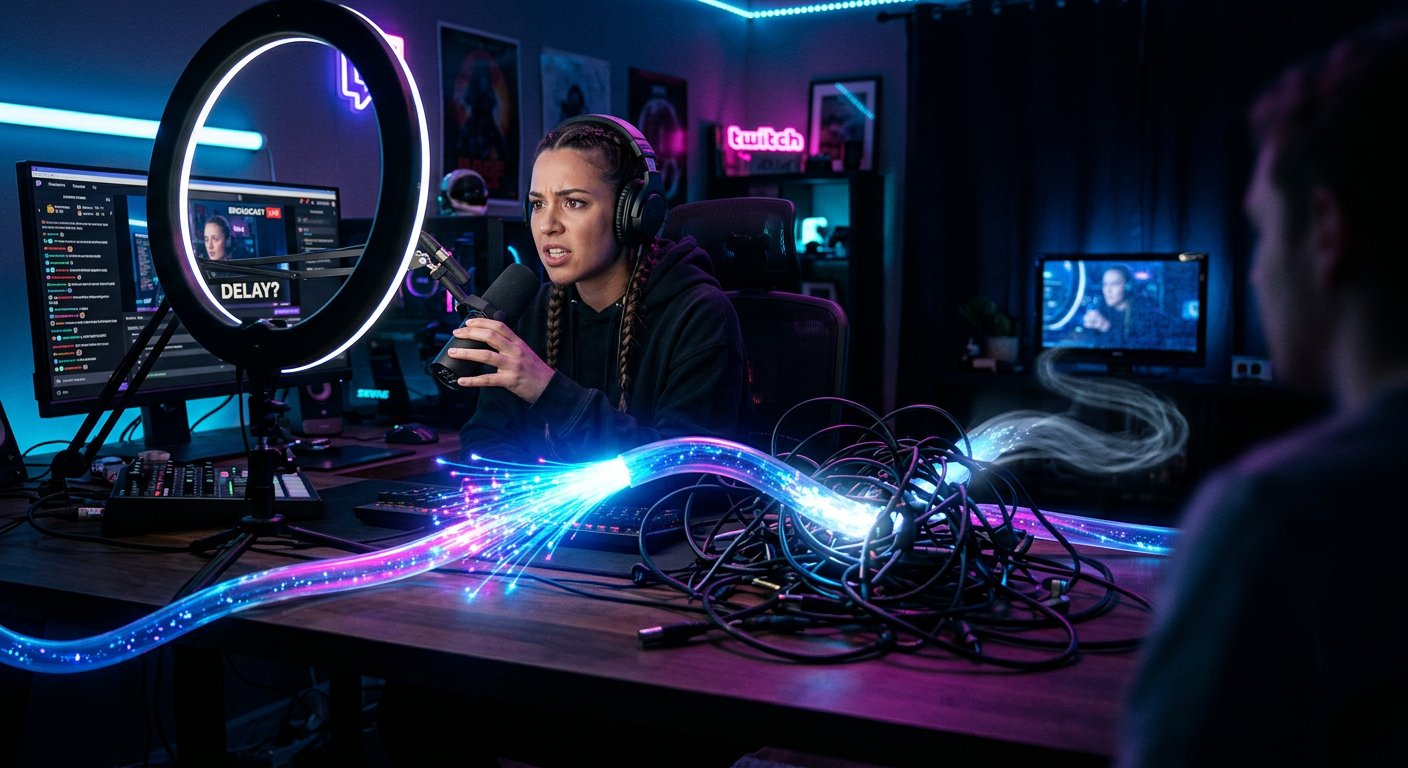
Ελέγξτε το internet, την κωδικοποίηση και το φόρτο του υπολογιστή
Η υψηλή καθυστέρηση συχνά εμφανίζεται όχι εξαιτίας του ίδιου του Twitch, αλλά λόγω χαμένων καρέ ή υπερφόρτωσης του OBS. Ανοίξτε τα στατιστικά του προγράμματος κατά τη διάρκεια της μετάδοσης και δείτε αν υπάρχουν χαμένα καρέ στο δίκτυο, καθυστέρηση απόδοσης (rendering) και υπερφόρτωση του κωδικοποιητή.
- Αν αυξάνεται ο αριθμός των χαμένων καρέ στο δίκτυο, ελέγξτε τη σταθερότητα της σύνδεσης και μειώστε το bitrate. Αν είναι δυνατόν, συνδέστε τον υπολογιστή στο router με καλώδιο.
- Αν εμφανίζεται καθυστέρηση απόδοσης, μειώστε το φόρτο του παιχνιδιού, των σκηνών, των φίλτρων και των πρόσθετων πηγών στο OBS.
- Αν ο κωδικοποιητής δεν προλαβαίνει, κλείστε περιττά προγράμματα, μειώστε το φόρτο στον επεξεργαστή ή την κάρτα γραφικών και επανεξετάστε τις ρυθμίσεις ποιότητας.
- Αν χρησιμοποιείτε Wi‑Fi, μην τοποθετείτε το router μακριά από τον υπολογιστή και μην υπερφορτώνετε το δίκτυο με παράλληλες λήψεις, συγχρονισμό cloud ή παρακολούθηση βίντεο.
Χρησιμοποιήστε κωδικοποίηση υλικού
Αν αυτή τη στιγμή το OBS κωδικοποιεί τη μετάδοση μέσω επεξεργαστή, ελέγξτε τη δυνατότητα κωδικοποίησης υλικού. Στο OBS ανοίξτε Settings → Output, ενεργοποιήστε τη σύνθετη λειτουργία εξόδου αν χρειάζεται και μεταβείτε στις ρυθμίσεις του stream. Στο πεδίο Encoder επιλέξτε τη διαθέσιμη επιλογή υλικού, για παράδειγμα NVIDIA NVENC για κάρτες γραφικών NVIDIA ή AMD AMF για κάρτες γραφικών AMD.
Η κωδικοποίηση υλικού μεταφέρει μέρος της εργασίας από τον επεξεργαστή στην κάρτα γραφικών και μπορεί να μειώσει την καθυστέρηση επεξεργασίας, ειδικά όταν ο επεξεργαστής είναι απασχολημένος με το παιχνίδι ή άλλες εργασίες. Αυτό δεν διορθώνει μια κακή σύνδεση internet, γι' αυτό μετά την αλλαγή κωδικοποιητή ελέγξτε και πάλι τα στατιστικά του OBS. Αν αυξάνεται η καθυστέρηση απόδοσης ή πέφτει η απόδοση του παιχνιδιού, συγκρίνετε τις ρυθμίσεις και επιλέξτε την εκδοχή στην οποία το πρόγραμμα προλαβαίνει να επεξεργάζεται τις σκηνές χωρίς διακοπές.
Για πρόσθετο έλεγχο της σύνδεσης μπορείτε να χρησιμοποιήσετε το Twitch Inspector και τα στατιστικά μετάδοσης στον πίνακα δημιουργού. Αυτά τα δεδομένα βοηθούν να ξεχωρίσετε τα προβλήματα δικτύου από την υπερφόρτωση του υπολογιστή.
Τι μπορεί να κάνει ο θεατής
Αν η καθυστέρηση υπάρχει μόνο σε έναν θεατή, πρώτα ανανεώστε τη σελίδα της μετάδοσης. Έπειτα επιλέξτε αυτόματη ποιότητα ή χαμηλότερη ανάλυση, ώστε η πλατφόρμα αναπαραγωγής να μη συσσωρεύει μεγάλο buffer. Μην αφήνετε τη μετάδοση σε παύση: μετά τη συνέχιση, η αναπαραγωγή μπορεί να συνεχιστεί με αισθητή καθυστέρηση.
- Ανοίξτε τη μετάδοση σε άλλο πρόγραμμα περιήγησης ή σε ιδιωτικό παράθυρο.
- Απενεργοποιήστε προσωρινά το VPN και τις επεκτάσεις που αλλάζουν τη λειτουργία της σελίδας ή μπλοκάρουν ορισμένα στοιχεία της πλατφόρμας αναπαραγωγής.
- Επανεκκινήστε την εφαρμογή Twitch, αν παρακολουθείτε από τηλέφωνο, tablet ή άλλη συσκευή.
- Ελέγξτε αν γίνεται παράλληλα λήψη αρχείου, παιχνιδιού ή ενημέρωσης.
- Αν χρησιμοποιείτε Wi‑Fi, πλησιάστε το router ή συνδέστε προσωρινά τη συσκευή σε άλλο δίκτυο.
- Ανοίξτε μια άλλη μετάδοση και συγκρίνετε την καθυστέρηση. Έτσι μπορείτε να καταλάβετε αν το πρόβλημα σχετίζεται με συγκεκριμένο κανάλι.
Αν μετά από αυτές τις ενέργειες καθυστερούν όλες οι μεταδόσεις, το πρόβλημα πιθανότατα σχετίζεται με τη σύνδεση, το πρόγραμμα περιήγησης ή τη συσκευή του θεατή. Αν η καθυστέρηση είναι αισθητή σε όλους τους θεατές ενός καναλιού, ο streamer πρέπει να ελέγξει το Low Latency, το Stream Delay, το OBS, την κωδικοποίηση και την κατάσταση του δικτύου.
Ο θεατής δεν μπορεί να απενεργοποιήσει τη σκόπιμη καθυστέρηση που έχει ορίσει ο κάτοχος του καναλιού. Σε αυτή την περίπτωση, η ανανέωση της σελίδας θα μειώσει μόνο το τοπικό buffer, αλλά δεν θα αφαιρέσει τον χρόνο που έχει προστεθεί στις ρυθμίσεις της μετάδοσης.
Σύντομο σχέδιο ενεργειών
- Ελέγξτε αν η καθυστέρηση είναι ίδια σε όλους τους θεατές.
- Στο Twitch ανοίξτε Creator Dashboard → Settings → Stream και ενεργοποιήστε το Low Latency.
- Στην ίδια ενότητα βρείτε το Stream Delay και απενεργοποιήστε το, αν δεν χρειάζεστε πρόσθετη καθυστέρηση.
- Στο OBS ανοίξτε Settings → Advanced και ελέγξτε το Stream Delay.
- Στο Settings → Output εξετάστε την κωδικοποίηση υλικού NVENC ή AMF, αν είναι διαθέσιμη.
- Μέσω των στατιστικών του OBS ελέγξτε το δίκτυο, την απόδοση και τον κωδικοποιητή.
- Αν το πρόβλημα υπάρχει μόνο σε έναν θεατή, ανανεώστε την πλατφόρμα αναπαραγωγής, αλλάξτε ποιότητα και ελέγξτε το πρόγραμμα περιήγησης ή την εφαρμογή.
Last Articles
Τι άλλαξε στον σχεδιασμό και τη λειτουργικότητα Ενημερώσαμε την ιστοσελίδα για να δουλεύετε πιο γρήγορα και πιο άνετα. Οι κύριες αλλαγές αφορούν το π..
Good afternoon, I've collected all the news during this time.: 1. The main news is that prices for twitch viewers have been greatly reduced, while Tw..
1. Χρησιμοποιήστε τον κωδικό "December2025" για έκπτωση 15% για όλους τους θεατές μας2. Μειώσαμε έως την 1η Ιανουαρίου τις βασικές τιμές για τον διαμο..
Οι υπηρεσίες Twitch είναι λειτουργώντας σταθερά, έτσι είμαστε έτοιμοι να συνεργαστούμε με τις ομάδες, μεταπωλητές, ιδιοκτήτες υπηρεσιών, ιδιοκτήτε..
Εμείς έχουμε ενημερώσει πλήρως τις υπηρεσίες Twitch viewer, και είναι τώρα εργασία σταθερά. Χρησιμοποιούμε μόνο υψηλής ποιότητας διευθύνσεις IP γι..
Hello everyone! Today, we are announcing a new feature—"Twitch Viewer Configurator". Now, you can customize any plan for your Twitch channel. Choo..
Greetings, I have compiled a guide for streamers, which will be very relevant at the moment. Now YouTube and twitch have disabled monetization from vi..
We have finally developed the APINow it will be more convenient for our partner sites to work with us.To update the maximum tariffs for YouTube, an up..
Λόγω της τεράστιας δημοτικότητας των υπηρεσιών συνεργασίας και του προγράμματος παραπομπής, φτιάξαμε έναν πίνακα συνεργασίας. Η ουσία είναι πολύ απλή:..
Οι Υπηρεσίες μας για Streamers







Shopee

Οι Υπηρεσίες μας για Δημιουργούς Περιεχομένου






