
Chat Twitch και YouTube στο iPad δίπλα στη μετάδοση
Ποιο σενάριο να επιλέξετε για το chat στο iPad
Μπορείτε να κρατήσετε το chat δίπλα στη μετάδοση σε Split View, κάτω από ένα πλωτό βίντεο ή σε εξωτερική οθόνη. Η επιλογή εξαρτάται από τον ρόλο του iPad κατά τη διάρκεια του stream. Αν το tablet χρειάζεται μόνο για την ανάγνωση μηνυμάτων, αρκεί η εφαρμογή της πλατφόρμας ή η σελίδα του καναλιού. Για απαντήσεις εκ μέρους του καναλιού, διαγραφή μηνυμάτων και άλλες ενέργειες συντονιστή, είναι πιο βολικό να ανοίξετε εκ των προτέρων τον πίνακα δημιουργού στον browser.
Δεν είναι απαραίτητο να ξεκινήσετε τη μετάδοση στο iPad μαζί με το chat. Όταν το παιχνίδι, το OBS ή η κονσόλα λειτουργούν στην κύρια συσκευή, είναι καλύτερα να αφήσετε το tablet για τα μηνύματα και τον έλεγχο. Το chat θα είναι μεγαλύτερο, και το iPad θα θερμανθεί λιγότερο και θα αποφορτιστεί πιο αργά.
Split View για βίντεο, chat και εργαλεία δημιουργού
Το Split View είναι κατάλληλο όταν χρειάζεται να βλέπετε ταυτόχρονα την εικόνα και την αντίδραση των θεατών. Στο ένα μέρος της οθόνης αφήνετε το Twitch, το YouTube ή τη σελίδα της μετάδοσης στο Safari, στο δεύτερο — τον browser με το chat, το studio δημιουργού ή τον πίνακα συντονισμού. Η διαθεσιμότητα της λειτουργίας εξαρτάται από το μοντέλο του iPad, την έκδοση του iPadOS και την υποστήριξη πολλαπλών εργασιών από τη συγκεκριμένη εφαρμογή.
- Ανοίξτε τη μετάδοση στην εφαρμογή ή στο Safari.
- Πατήστε το κουμπί πολλαπλών εργασιών στο επάνω μέρος του παραθύρου.
- Επιλέξτε να τοποθετήσετε τη δεύτερη εφαρμογή δίπλα στην τρέχουσα.
- Ανοίξτε το Safari ή την επιθυμητή εφαρμογή στο δεύτερο μέρος της οθόνης.
- Μεταβείτε στο chat, στο studio δημιουργού ή στον πίνακα συντονισμού.
- Μετακινήστε τον διαχωριστή για να δώσετε περισσότερο χώρο στο βίντεο ή στα μηνύματα.
Αν για τη μετάδοση και το chat χρειάζεστε συγκεκριμένα τον browser, ανοίξτε δύο παράθυρα Safari: στο ένα αφήστε το player, στο δεύτερο — το Twitch, το YouTube Studio ή μια ξεχωριστή σελίδα μηνυμάτων. Στη συνέχεια τοποθετήστε αυτά τα παράθυρα σε Split View. Δεν πρόκειται για ξεχωριστή λειτουργία πολλαπλών εργασιών, αλλά για παραλλαγή του ίδιου σχήματος, χρήσιμη όταν η εφαρμογή της πλατφόρμας δεν παρέχει τα απαραίτητα εργαλεία δημιουργού.
Ένα νέο παράθυρο Safari δημιουργείται μέσω του μενού διαχείρισης παραθύρων του browser ή με σύρσιμο του συνδέσμου σε νέα περιοχή πολλαπλών εργασιών, αν αυτός ο τρόπος είναι διαθέσιμος στην έκδοση του iPadOS. Δεν χρειάζεται να δημιουργήσετε ξεχωριστό παράθυρο για κάθε καρτέλα: για τις περισσότερες μεταδόσεις αρκεί ένα ζεύγος «βίντεο και chat» ή ένα παράθυρο studio χωρίς player βίντεο.
Το μειονέκτημα του Split View είναι άμεσο: και τα δύο μέρη της οθόνης στενεύουν. Σε ένα μικρό iPad οι λεπτομέρειες του παιχνιδιού διακρίνονται δύσκολα, και τα μεγάλα μηνύματα στο chat καταλαμβάνουν πολλές γραμμές. Αν λειτουργούν ταυτόχρονα δύο παράθυρα Safari, ο browser μπορεί να επαναφορτώσει την ανενεργή σελίδα όταν δεν επαρκεί η μνήμη. Μετά την επαναφόρτωση, μέρος των μηνυμάτων που έφτασαν εκείνη τη στιγμή μπορεί να μείνει αδιάβαστο.
Chat Twitch στο Safari και στην εφαρμογή Twitch
Για το Twitch μπορείτε να ανοίξετε τη σελίδα του καναλιού στο Safari και να χρησιμοποιήσετε το ενσωματωμένο chat δίπλα στον player βίντεο. Η μέθοδος είναι κατάλληλη για την ανάγνωση μηνυμάτων και τις συνηθισμένες απαντήσεις. Πριν τη μετάδοση συνδεθείτε στον λογαριασμό από τον οποίο θα γράφετε και θα συντονίζετε: τα δικαιώματα ιδιοκτήτη, συντάκτη και συντονιστή εξαρτώνται από τον λογαριασμό.
Αν το ενσωματωμένο chat δεν επαρκεί, αφήστε στο ένα παράθυρο τη σελίδα του καναλιού ή τα εργαλεία δημιουργού, και στο δεύτερο ανοίξτε το βίντεο ή τις σημειώσεις για το stream. Όταν το Safari εμφανίζει την απλοποιημένη κινητή έκδοση και κρύβει τα απαραίτητα στοιχεία, ζητήστε την έκδοση του ιστότοπου για υπολογιστή μέσω των ρυθμίσεων της σελίδας.
Μην ξεκινάτε βίντεο με ήχο σε δύο παράθυρα. Το δεύτερο αντίγραφο της μετάδοσης δημιουργεί ηχώ, καταναλώνει δεδομένα και αποφορτίζει ταχύτερα το tablet. Είναι καλύτερα να απενεργοποιήσετε τον ήχο του player δίπλα στο chat ή να μην ανοίξετε καθόλου βίντεο στο iPad.
Ξεχωριστό chat YouTube μέσω YouTube Studio
Για τη δική σας μετάδοση στο YouTube, τα μηνύματα ελέγχονται πιο βολικά μέσω του YouTube Studio στο Safari. Στο iPad μπορεί να χρειαστεί η έκδοση του ιστότοπου για υπολογιστή: στη κινητή διεπαφή μέρος των εργαλείων δημιουργού είναι κρυμμένο. Στο studio ανοίξτε τη διαχείριση της τρέχουσας ή της προγραμματισμένης μετάδοσης και βρείτε τον πίνακα chat.
Αν στον πίνακα είναι διαθέσιμο το άνοιγμα του chat ξεχωριστά, μεταφέρετέ το σε δεύτερο παράθυρο Safari και τοποθετήστε το δίπλα στο βίντεο μέσω Split View. Όταν δεν υπάρχει τέτοια επιλογή, αφήστε τη σελίδα διαχείρισης της μετάδοσης στο ένα μέρος της οθόνης και την παρακολούθηση της μετάδοσης στο άλλο. Για τον συντονισμό είναι μια λειτουργική επιλογή, αλλά το ίδιο το chat θα καταλαμβάνει λιγότερο χώρο λόγω των υπόλοιπων στοιχείων του studio.
Ξεχωριστό chat δεν θα εμφανιστεί αν τα μηνύματα είναι απενεργοποιημένα στις ρυθμίσεις της μετάδοσης ή δεν είναι διαθέσιμα σύμφωνα με τους όρους της μετάδοσης. Ελέγξτε το πριν την έναρξη, όχι αφού εμφανιστούν οι θεατές.
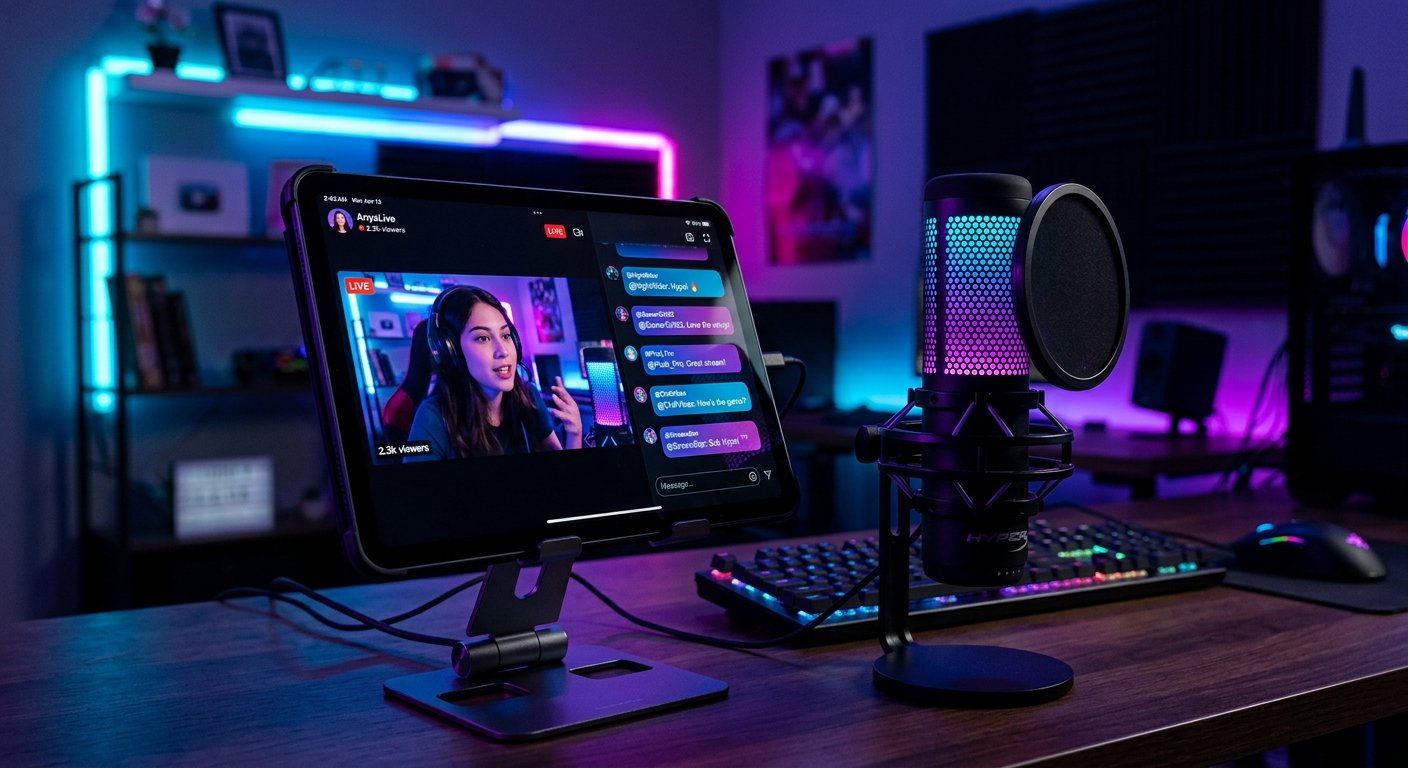
Παρακολούθηση YouTube στην εφαρμογή και chat στον browser
Μπορείτε να αφήσετε την εφαρμογή YouTube για τον έλεγχο της εικόνας και να χρησιμοποιήσετε το Safari για το YouTube Studio και το chat. Αυτή η επιλογή διαχωρίζει την παρακολούθηση από τον συντονισμό: στην εφαρμογή μένει ο γνώριμος player, στον browser — οι ρυθμίσεις της μετάδοσης και οι ενέργειες στα μηνύματα. Είναι ιδιαίτερα βολική αν η διεπαφή του studio στο Safari χρειάζεται συνεχώς.
Το μειονέκτημα είναι ότι η μετάδοση μπορεί να φορτωθεί δύο φορές: στην εφαρμογή και στη σελίδα του studio. Αυτό αυξάνει το φόρτο στο δίκτυο και την μπαταρία. Αν η εικόνα στο iPad δεν χρειάζεται, μην ανοίξετε τη μετάδοση στην εφαρμογή: αφήστε το tablet μόνο για το chat και τη διαχείριση.
Λειτουργία «εικόνα σε εικόνα» πάνω από το chat
Στη λειτουργία «εικόνα σε εικόνα» το βίντεο συμπτύσσεται σε πλωτό παράθυρο, και το chat καταλαμβάνει σχεδόν ολόκληρη την οθόνη. Αυτό είναι βολικό αν είναι πιο σημαντικό να διαβάζετε γρήγορα τα μηνύματα και η εικόνα της μετάδοσης χρειάζεται μόνο για γενικό έλεγχο. Ο player μπορεί να μετακινηθεί σε ελεύθερη γωνία και να αλλάξει μέγεθος.
Η λειτουργία λειτουργεί μόνο με υποστήριξη από την πλατφόρμα, την εφαρμογή ή τον browser και την έκδοση του iPadOS. Το μειονέκτημά της είναι ότι το παράθυρο βίντεο καλύπτει αναπόφευκτα μέρος του chat. Σε γρήγορη ροή μηνυμάτων, κάτω από αυτό μπορεί να βρίσκονται ονόματα θεατών, κουμπιά συντονισμού και το πεδίο εισαγωγής.
Το iPad ως ξεχωριστή οθόνη για συντονισμό
Για ενεργό chat είναι πιο πρακτικό να χρησιμοποιείτε το iPad μόνο για τα μηνύματα και τον έλεγχο. Η κύρια μετάδοση μένει στον υπολογιστή, στην κονσόλα ή στην οθόνη, και στο tablet είναι ανοιχτό το YouTube Studio, το Twitch ή η σελίδα του καναλιού. Δεν χρειάζεται να μοιράζετε την οθόνη μεταξύ βίντεο και chat, οπότε τα μηνύματα διαβάζονται πιο εύκολα και οι ενέργειες συντονιστή είναι διαθέσιμες ταχύτερα.
Πριν την έναρξη του stream βεβαιωθείτε ότι είναι ανοιχτός ο σωστός λογαριασμός και ότι έχει τα απαραίτητα δικαιώματα. Στείλτε ένα δοκιμαστικό μήνυμα και βεβαιωθείτε ότι λειτουργούν η διαγραφή μηνυμάτων, ο αποκλεισμός χρηστών και άλλες ενέργειες που μπορεί να χρειαστούν. Η ρύθμιση πρόσβασης συντονιστή κατά τη διάρκεια της μετάδοσης δεν είναι βολική: η σύνδεση στον λογαριασμό ή η επιβεβαίωση δικαιωμάτων αποσπούν την προσοχή από το chat.
Το μειονέκτημα αυτού του σεναρίου είναι ότι η καθυστέρηση του βίντεο στην κύρια συσκευή και των μηνυμάτων στο iPad μπορεί να διαφέρει. Οι θεατές μερικές φορές αντιδρούν σε ένα γεγονός νωρίτερα από ό,τι εμφανίζεται στην οθόνη του streamer. Αυτό είναι ιδιαίτερα αισθητό με διαφορετικές ρυθμίσεις καθυστέρησης και παρακολούθηση μέσω διαφορετικών εφαρμογών.
Εξωτερική οθόνη για το chat από το iPad
Αν το iPad υποστηρίζει εξωτερική οθόνη, το chat μπορεί να μεταφερθεί στην οθόνη, και στο tablet να μείνει η μετάδοση, οι σημειώσεις ή ο πίνακας δημιουργού. Η σύνδεση εξαρτάται από το μοντέλο του iPad και τις δυνατότητες της οθόνης: χρησιμοποιείται συμβατό καλώδιο, προσαρμογέας ή ασύρματη προβολή.
Ελέγξτε αν η σύνδεση δημιουργεί ξεχωριστό χώρο εργασίας ή απλώς αντιγράφει την οθόνη του iPad. Μια ξεχωριστή επιφάνεια εργασίας είναι πιο χρήσιμη: στην οθόνη μπορείτε να ανοίξετε ένα ευρύ chat στο Safari, και στο tablet να αφήσετε το βίντεο ή το YouTube Studio. Με κατοπτρική προβολή η ωφέλιμη επιφάνεια ουσιαστικά δεν αυξάνεται.
Το μειονέκτημα της εξωτερικής οθόνης είναι ότι απαιτείται πρόσθετος εξοπλισμός και τροφοδοσία. Ο προσαρμογέας μπορεί να μην είναι κατάλληλος, η ασύρματη προβολή μερικές φορές προσθέτει καθυστέρηση, και η μοναδική θύρα του iPad πρέπει να μοιράζεται μεταξύ φόρτισης και οθόνης.
Τι να ελέγξετε πριν την έναρξη του stream
- Συνδεθείτε στον σωστό λογαριασμό Twitch ή YouTube εκ των προτέρων.
- Ελέγξτε σε δοκιμαστική μετάδοση την αποστολή μηνυμάτων και τις ενέργειες συντονιστή.
- Απενεργοποιήστε τον ήχο στο δεύτερο αντίγραφο της μετάδοσης.
- Συνδέστε το iPad στην τροφοδοσία αν η μετάδοση θα είναι μεγάλη.
- Κλείστε τις βαριές εφαρμογές ώστε το Safari να επαναφορτώνει σπανιότερα τις σελίδες.
- Ελέγξτε το Wi-Fi από τον χώρο απ' όπου θα κάνετε το stream.
- Ανοίξτε το chat, το studio και τα απαραίτητα παράθυρα πριν την έναρξη της μετάδοσης.
- Μην ενεργοποιείτε βίντεο πλήρους οθόνης αν κρύβει το chat ή τα στοιχεία πολλαπλών εργασιών.
Last Articles
Τι άλλαξε στον σχεδιασμό και τη λειτουργικότητα Ενημερώσαμε την ιστοσελίδα για να δουλεύετε πιο γρήγορα και πιο άνετα. Οι κύριες αλλαγές αφορούν το π..
Good afternoon, I've collected all the news during this time.: 1. The main news is that prices for twitch viewers have been greatly reduced, while Tw..
1. Χρησιμοποιήστε τον κωδικό "December2025" για έκπτωση 15% για όλους τους θεατές μας2. Μειώσαμε έως την 1η Ιανουαρίου τις βασικές τιμές για τον διαμο..
Οι υπηρεσίες Twitch είναι λειτουργώντας σταθερά, έτσι είμαστε έτοιμοι να συνεργαστούμε με τις ομάδες, μεταπωλητές, ιδιοκτήτες υπηρεσιών, ιδιοκτήτε..
Εμείς έχουμε ενημερώσει πλήρως τις υπηρεσίες Twitch viewer, και είναι τώρα εργασία σταθερά. Χρησιμοποιούμε μόνο υψηλής ποιότητας διευθύνσεις IP γι..
Hello everyone! Today, we are announcing a new feature—"Twitch Viewer Configurator". Now, you can customize any plan for your Twitch channel. Choo..
Greetings, I have compiled a guide for streamers, which will be very relevant at the moment. Now YouTube and twitch have disabled monetization from vi..
We have finally developed the APINow it will be more convenient for our partner sites to work with us.To update the maximum tariffs for YouTube, an up..
Λόγω της τεράστιας δημοτικότητας των υπηρεσιών συνεργασίας και του προγράμματος παραπομπής, φτιάξαμε έναν πίνακα συνεργασίας. Η ουσία είναι πολύ απλή:..
Οι Υπηρεσίες μας για Streamers







Shopee

Οι Υπηρεσίες μας για Δημιουργούς Περιεχομένου






