
Πώς να καρφιτσώσετε το σχόλιο ενός θεατή κατά τη διάρκεια ενός TikTok Live
Τι προσφέρει το καρφίτσωμα σχολίου στο TikTok Live
Κατά τη διάρκεια μιας ζωντανής μετάδοσης, τα μηνύματα ανεβαίνουν γρήγορα προς τα πάνω λόγω των νέων απαντήσεων. Το καρφίτσωμα βοηθά να ξεχωρίσετε ένα σχόλιο από τη γενική ροή και να το κρατήσετε ορατό για τους συμμετέχοντες στη μετάδοση. Έτσι μπορείτε να αναδείξετε την ερώτηση ενός θεατή, να διευκρινίσετε το θέμα της μετάδοσης, να δείξετε τους όρους μιας δραστηριότητας ή να ζητήσετε από το κοινό να μεταβεί στη συζήτηση που θέλετε.
Το καρφιτσωμένο σχόλιο αφορά μόνο την τρέχουσα μετάδοση. Δεν γίνεται ξεχωριστή δημοσίευση και δεν αποθηκεύεται στο προφίλ ως καρφιτσωμένη ανάρτηση. Μετά το τέλος της μετάδοσης, το επιλεγμένο μήνυμα δεν μεταφέρεται αυτόματα στην επόμενη μετάδοση, οπότε αν χρειαστεί θα πρέπει να το καρφιτσώσετε ξανά.
Τα ονόματα των στοιχείων του μενού μπορεί να διαφέρουν ανάλογα με τη γλώσσα της εφαρμογής, την έκδοση του TikTok και τη συσκευή. Συνήθως η εντολή που χρειάζεστε ονομάζεται «Καρφίτσωμα σχολίου» ή «Pin comment».
Πώς να καρφιτσώσετε το σχόλιο ενός θεατή
Για αυτό χρειάζεστε ένα ενεργό TikTok Live και πρόσβαση στη διαχείριση σχολίων. Ακολουθήστε τα παρακάτω βήματα:
- Ξεκινήστε τη ζωντανή μετάδοση από τον λογαριασμό που τη διεξάγει και περιμένετε το μήνυμα που θέλετε στη συνομιλία.
- Πατήστε το σχόλιο του θεατή και κρατήστε το πατημένο. Σε ορισμένες εκδόσεις της εφαρμογής αρκεί ένα μόνο πάτημα, μετά το οποίο ανοίγει το μενού ενεργειών.
- Επιλέξτε «Καρφίτσωμα σχολίου» ή την αντίστοιχη εντολή στα αγγλικά.
- Ελέγξτε τη συνομιλία. Το μήνυμα θα πρέπει να εμφανίζεται ως επισημασμένο ή καρφιτσωμένο, ώστε να είναι πιο εύκολο να το ξεχωρίσετε ανάμεσα στις νέες απαντήσεις.
Αν το σχόλιο εμφανίστηκε πρόσφατα αλλά δεν προλάβατε να το επιλέξετε, ζητήστε από τον θεατή να στείλει ξανά το μήνυμα. Για το καρφίτσωμα καλύτερα να χρησιμοποιείτε μια σύντομη και σαφή διατύπωση: οι μεγάλες απαντήσεις είναι πιο δύσκολο να εντοπιστούν γρήγορα σε μια ενεργή συνομιλία.
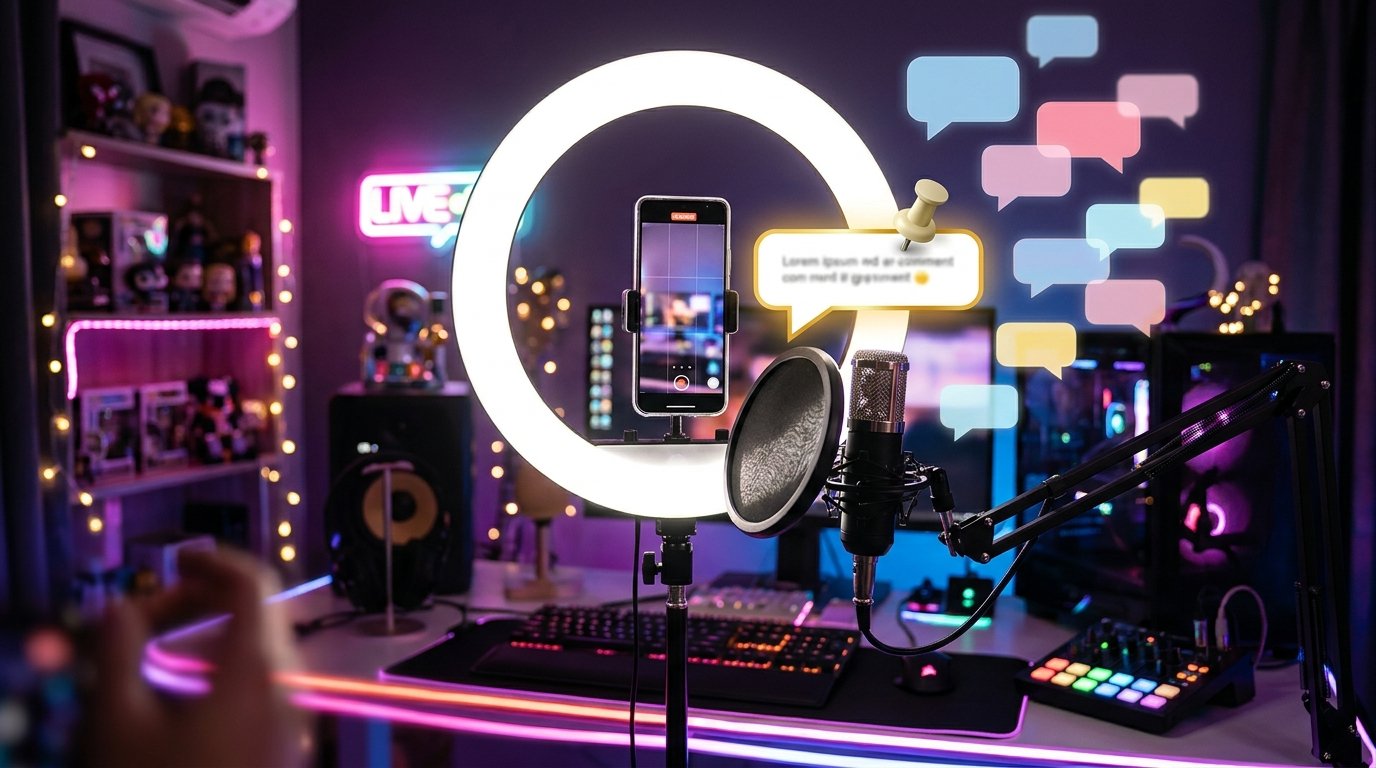
Πώς να αντικαταστήσετε ή να ξεκαρφιτσώσετε ένα μήνυμα
Αν στη μετάδοση εμφανιστεί μια πιο σημαντική ερώτηση, μπορείτε να την καρφιτσώσετε στη θέση της προηγούμενης. Ανοίξτε το μενού στο νέο σχόλιο και επιλέξτε την ίδια εντολή «Καρφίτσωμα σχολίου». Κατά κανόνα, στη συνομιλία επισημαίνεται μία απάντηση κάθε φορά, οπότε το νέο μήνυμα αντικαθιστά το προηγούμενο.
Για να αφαιρέσετε το καρφίτσωμα, ανοίξτε το μενού στο ήδη επισημασμένο σχόλιο. Επιλέξτε «Ξεκαρφίτσωμα σχολίου» ή «Unpin comment». Μετά από αυτό, το μήνυμα θα πάψει να εμφανίζεται ως καρφιτσωμένο, αλλά συνήθως θα παραμείνει στη γενική ροή, εφόσον δεν το έχουν εκτοπίσει οι νέες απαντήσεις.
Δεν είναι απαραίτητο να καρφιτσώνετε κάθε ερώτηση. Αν αλλάζετε το μήνυμα πολύ συχνά, οι θεατές θα δυσκολεύονται να καταλάβουν ποια πληροφορία είναι η κύρια εκείνη τη στιγμή. Επιλέξτε ένα σχόλιο που σχετίζεται με το θέμα της μετάδοσης και βοηθά να συνεχιστεί η συζήτηση.
Αν το κουμπί «Καρφίτσωμα σχολίου» δεν εμφανίζεται
Η απουσία του στοιχείου που χρειάζεστε δεν σημαίνει πάντα σφάλμα της εφαρμογής. Η ενέργεια μπορεί να είναι διαθέσιμη μόνο στον δημιουργό της μετάδοσης ή σε λογαριασμούς με συγκεκριμένα δικαιώματα. Αν τη μετάδοση τη διεξάγει κάποιος άλλος, μπορεί να μην έχετε τη δυνατότητα να καρφιτσώνετε μηνύματα, ακόμη και αν βοηθάτε στη συνομιλία.
- Ελέγξτε ότι έχετε συνδεθεί στον λογαριασμό του δημιουργού της μετάδοσης ή ότι έχετε λάβει τα απαραίτητα δικαιώματα για τη διαχείριση σχολίων.
- Ενημερώστε το TikTok και επανεκκινήστε την εφαρμογή. Σε διαφορετικές εκδόσεις του περιβάλλοντος χρήσης, το μενού μπορεί να φαίνεται διαφορετικό.
- Βεβαιωθείτε ότι έχετε επιλέξει το σχόλιο ενός θεατή και όχι μια κενή περιοχή της συνομιλίας ή μια ειδοποίηση συστήματος.
- Αν η συνομιλία κινείται πολύ γρήγορα, ζητήστε από τον θεατή να επαναλάβει το μήνυμα και ανοίξτε αμέσως το μενού του.
Επίσης, η λειτουργία μπορεί να διαφέρει ως προς τη διαθεσιμότητα για διαφορετικούς λογαριασμούς, περιοχές και εκδόσεις της εφαρμογής. Αν μετά την ενημέρωση και τη νέα σύνδεση το στοιχείο δεν εμφανιστεί, δοκιμάστε τη δυνατότητα καρφιτσώματος από άλλη συσκευή ή συμβουλευτείτε τη βοήθεια του TikTok.
Σύντομα συμπεράσματα
- Ξεκινήστε το TikTok Live και βρείτε το σχόλιο που θέλετε.
- Πατήστε το ή κρατήστε το πατημένο για να ανοίξει το μενού ενεργειών.
- Επιλέξτε «Καρφίτσωμα σχολίου» και ελέγξτε την εμφάνισή του στη συνομιλία.
- Για αντικατάσταση, επιλέξτε μια άλλη απάντηση· για αφαίρεση του καρφιτσώματος, χρησιμοποιήστε το στοιχείο «Ξεκαρφίτσωμα σχολίου».
Last Articles
Τι άλλαξε στον σχεδιασμό και τη λειτουργικότητα Ενημερώσαμε την ιστοσελίδα για να δουλεύετε πιο γρήγορα και πιο άνετα. Οι κύριες αλλαγές αφορούν το π..
Good afternoon, I've collected all the news during this time.: 1. The main news is that prices for twitch viewers have been greatly reduced, while Tw..
1. Χρησιμοποιήστε τον κωδικό "December2025" για έκπτωση 15% για όλους τους θεατές μας2. Μειώσαμε έως την 1η Ιανουαρίου τις βασικές τιμές για τον διαμο..
Οι υπηρεσίες Twitch είναι λειτουργώντας σταθερά, έτσι είμαστε έτοιμοι να συνεργαστούμε με τις ομάδες, μεταπωλητές, ιδιοκτήτες υπηρεσιών, ιδιοκτήτε..
Εμείς έχουμε ενημερώσει πλήρως τις υπηρεσίες Twitch viewer, και είναι τώρα εργασία σταθερά. Χρησιμοποιούμε μόνο υψηλής ποιότητας διευθύνσεις IP γι..
Hello everyone! Today, we are announcing a new feature—"Twitch Viewer Configurator". Now, you can customize any plan for your Twitch channel. Choo..
Greetings, I have compiled a guide for streamers, which will be very relevant at the moment. Now YouTube and twitch have disabled monetization from vi..
We have finally developed the APINow it will be more convenient for our partner sites to work with us.To update the maximum tariffs for YouTube, an up..
Λόγω της τεράστιας δημοτικότητας των υπηρεσιών συνεργασίας και του προγράμματος παραπομπής, φτιάξαμε έναν πίνακα συνεργασίας. Η ουσία είναι πολύ απλή:..
Οι Υπηρεσίες μας για Streamers







Shopee

Οι Υπηρεσίες μας για Δημιουργούς Περιεχομένου






