
Γιατί η ειδοποίηση νέου follower στο Twitch έρχεται, αλλά το alert μένει σιωπηλό στο OBS
Η ειδοποίηση Twitch και το alert στο OBS ακολουθούν διαφορετικές διαδρομές
Ένα μήνυμα για νέο follower στο panel του Twitch, στο chat ή στο bot σημαίνει μόνο ένα πράγμα: η πλατφόρμα κατέγραψε το συμβάν. Το ηχητικό alert ακολουθεί ξεχωριστή αλυσίδα. Το Twitch στέλνει τον follower στην υπηρεσία alerts, η υπηρεσία στέλνει το συμβάν στο widget του browser, το Browser Source φορτώνει αυτό το widget και το OBS προσθέτει τον ήχο του στη μετάδοση.
Η ειδοποίηση από το Twitch δεν επιβεβαιώνει ότι ο ήχος έφτασε στη μετάδοση. Η βλάβη μπορεί να βρίσκεται στις ρυθμίσεις του συμβάντος, στο ίδιο το widget, στο source του browser, στον μίκτη, στο audio track ή στο τοπικό monitoring.
Δεν χρειάζεται να αλλάξετε αμέσως όλες τις σκηνές ή να επανεγκαταστήσετε το OBS. Πρώτα πρέπει να προσδιορίσετε αν το alert εμφανίζεται στην οθόνη, αν το OBS βλέπει τον ήχο του και αν αυτός ο ήχος φτάνει στο track της μετάδοσης.
Διαχωρίστε το σφάλμα συμβάντος από το σφάλμα ήχου
Εκτελέστε δοκιμή ακριβώς για το συμβάν «νέος follower» στην υπηρεσία alerts. Ανοίξτε τη σκηνή που χρησιμοποιείται πραγματικά στη μετάδοση και παρακολουθείτε ταυτόχρονα την προεπισκόπηση και τον μίκτη ήχου του OBS.
- Η εικόνα του alert εμφανίζεται, αλλά ο ήχος λείπει — το widget έλαβε το συμβάν, αλλά το πρόβλημα βρίσκεται στον ήχο του Browser Source, στον μίκτη ή στη δρομολόγηση.
- Δεν υπάρχει ούτε εικόνα ούτε ήχος — ελέγξτε το URL του widget, την ενεργή σκηνή, την ορατότητα του source και τη σύνδεση του Twitch με την υπηρεσία alerts.
- Η δοκιμή λειτουργεί, αλλά ένας πραγματικός follower δεν προκαλεί alert — ελέγξτε τον συνδεδεμένο λογαριασμό, τα φίλτρα και την εξουσιοδότηση.
Η δοκιμή είναι χρήσιμη, αλλά δεν αντικαθιστά πλήρως ένα πραγματικό συμβάν. Το μειονέκτημά της είναι ότι ορισμένες υπηρεσίες μπορεί να μην εφαρμόζουν στη δοκιμή κανόνες φιλτραρίσματος, περιορισμούς επαναλήψεων ή προστασία από ύποπτη δραστηριότητα.
Ελέγξτε τον ήχο στις ρυθμίσεις του alert follower
Ανοίξτε τις ρυθμίσεις του συγκεκριμένου συμβάντος, όχι μόνο τη γενική ενότητα εμφάνισης. Βεβαιωθείτε ότι τα alerts για followers είναι ενεργοποιημένα, ότι έχει συνδεθεί αρχείο ήχου σε αυτά και ότι η ένταση του συμβάντος δεν έχει μειωθεί στο μηδέν. Αν χρησιμοποιούνται διαφορετικά profiles, themes ή widgets, ελέγξτε την παραλλαγή της οποίας το URL είναι ενσωματωμένο στο OBS.
- Ελέγξτε τον γενικό διακόπτη των alerts και τον ξεχωριστό διακόπτη των followers.
- Συγκρίνετε την ένταση του follower με τη γενική ένταση του widget.
- Βεβαιωθείτε ότι το αρχείο ήχου αναπαράγεται στο panel της υπηρεσίας.
- Ορίστε προσωρινά έναν άλλο προεπιλεγμένο ήχο και επαναλάβετε τη δοκιμή.
- Ελέγξτε τους κανόνες που κρύβουν επαναλαμβανόμενα ή φιλτραρισμένα συμβάντα.
Η αντικατάσταση του αρχείου ήχου βοηθά να αποκλειστεί σφάλμα του ίδιου του αρχείου. Το μειονέκτημα αυτής της μεθόδου είναι ότι δεν διορθώνει το source που δεν μεταδίδει ήχο στο OBS.
Βεβαιωθείτε ότι το Browser Source λειτουργεί στη σκηνή της μετάδοσης
Στην ενεργή σκηνή βρείτε το Browser Source με το widget και συγκρίνετε το URL του με τη διεύθυνση από την υπηρεσία alerts. Στις συλλογές σκηνών συχνά παραμένουν παλιά αντίγραφα: ένα widget φαίνεται στην εικόνα, ενώ ένα άλλο source είναι ρυθμισμένο για ήχο ή οδηγεί σε παρωχημένη σελίδα.
Ελέγξτε αν το Browser Source βρίσκεται μέσα σε κρυφή ένθετη σκηνή ή ομάδα. Επίσης, κοιτάξτε τη ρύθμιση που απενεργοποιεί το source όταν είναι κρυφό. Μειώνει το φόρτο του OBS, αλλά το widget μπορεί να σταματήσει να φορτώνει συμβάντα μέχρι η σκηνή να εμφανιστεί στην εικόνα.
Αν το source άλλαξε, ανανεώστε τη σελίδα του ή επανεκκινήστε το OBS. Η cache του widget του browser μερικές φορές διατηρεί παλιές ρυθμίσεις ήχου και εμφάνισης.
Ελέγξτε τη στάθμη του Browser Source στον μίκτη ήχου
Κατά τη δοκιμή του follower, η ένδειξη στάθμης στη γραμμή του Browser Source πρέπει να κινείται. Αυτό σημαίνει ότι το OBS λαμβάνει ήχο από το widget. Αν η ένδειξη είναι ακίνητη, ελέγξτε το URL, τις ρυθμίσεις του alert και τις παραμέτρους του ίδιου του source του browser.
Αν η ένδειξη κινείται, βεβαιωθείτε ότι το source δεν είναι σε mute και ότι το slider έντασης δεν είναι χαμηλωμένο. Όταν παλιά και νέα sources έχουν παρόμοια ονόματα, μετονομάστε προσωρινά το ενεργό Browser Source. Αλλιώς είναι εύκολο να ρυθμίσετε λάθος widget.
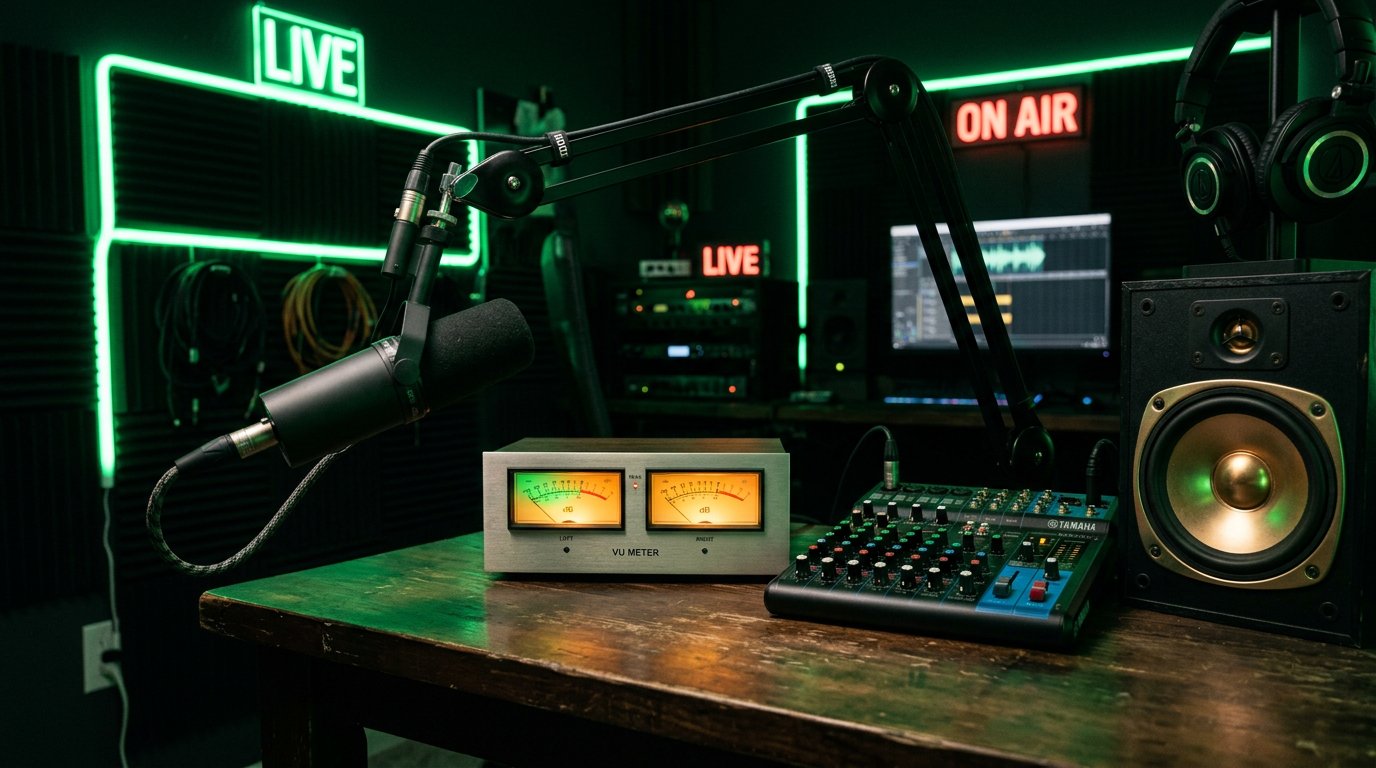
Η κίνηση της κλίμακας στον μίκτη δεν σημαίνει ακόμη ότι οι θεατές ακούν το alert. Ο ήχος μπορεί να πηγαίνει μόνο στο track εγγραφής, στο τοπικό monitoring ή σε ένα track που δεν είναι επιλεγμένο για τη μετάδοση.
Ρυθμίστε την έξοδο ήχου του Browser Source
Ανοίξτε τις ιδιότητες του Browser Source και ελέγξτε την παράμετρο εξόδου ήχου μέσω OBS, αν είναι διαθέσιμη στην έκδοση του προγράμματος σας. Μετά την αλλαγή, εκτελέστε ξανά τη δοκιμή: στο source πρέπει να εμφανιστεί ή να αρχίσει να κινείται η αντίστοιχη γραμμή στον μίκτη ήχου.
Ορισμένα widgets μεταδίδουν τον ήχο απευθείας μέσω του Browser Source. Σε αυτή την περίπτωση δεν χρειάζεται να προσπαθήσετε να τα συλλάβετε μέσω «Ήχου επιφάνειας εργασίας». Άλλες παραλλαγές ρύθμισης μπορεί να στέλνουν τον ήχο του browser σε συσκευή αναπαραγωγής, και τότε η διαδρομή εξαρτάται από τον ήχο του συστήματος. Δεν πρέπει να αναμειγνύετε αυτά τα σχήματα χωρίς λόγο: μπορεί να προκύψει διπλό alert, ηχώ ή ήχος μόνο στα ακουστικά.
Η εκ νέου δημιουργία του Browser Source με το τρέχον URL βοηθά σε περίπτωση κατεστραμμένης cache ή παλιών ρυθμίσεων. Το μειονέκτημα της μεθόδου — θα πρέπει να ορίσετε ξανά μέγεθος, θέση, περικοπή, φίλτρα και σειρά επιπέδων.
Αναθέστε το Browser Source στο track της μετάδοσης
Ανοίξτε τις σύνθετες ιδιότητες ήχου στο OBS. Το Browser Source πρέπει να έχει επιλεγμένο το track που είναι επιλεγμένο για τη μετάδοση στις ρυθμίσεις εξόδου του OBS. Συνήθως ο έλεγχος ξεκινά από το track 1, αλλά πρέπει να βασίζεστε όχι στο συνηθισμένο νούμερο, αλλά στο πραγματικό track μετάδοσης στο profile σας.
Τυπικό λάθος: το Browser Source είναι επιλεγμένο μόνο σε άλλο track, ενώ στις ρυθμίσεις μετάδοσης είναι επιλεγμένο το track 1. Στον μίκτη υπάρχει στάθμη, ο streamer μπορεί να ακούει το alert μέσω monitoring, αλλά δεν φτάνει στον ήχο που αποστέλλεται στο Twitch.
- Ελέγξτε τον αριθμό του track που είναι επιλεγμένος για τη μετάδοση στις ρυθμίσεις εξόδου του OBS.
- Ανοίξτε τις σύνθετες ιδιότητες ήχου και ενεργοποιήστε τον ίδιο αριθμό στο Browser Source.
- Ελέγξτε αν το source είναι ανατεθειμένο μόνο στο track εγγραφής ή σε ξεχωριστό mix.
- Κάντε μια σύντομη δοκιμή μετάδοσης ή ελέγξτε τον ήχο από την πλευρά του θεατή.
Η εγγραφή δεν αναπαράγει πάντα τη δρομολόγηση της μετάδοσης: για αυτήν μπορεί να έχουν επιλεγεί άλλα tracks. Γι' αυτό η εγγραφή είναι βολική για αρχικό έλεγχο, αλλά δεν επιβεβαιώνει τον ήχο στη μετάδοση.
Διαχωρίστε το monitoring για εσάς και τον ήχο για τους θεατές
Το monitoring χρειάζεται για να ακούτε το alert τοπικά στα ακουστικά ή σε άλλη συσκευή. Ρυθμίζεται στις σύνθετες ιδιότητες ήχου του source και εξαρτάται από τη συσκευή monitoring που είναι επιλεγμένη στις ρυθμίσεις του OBS.
Το monitoring και το track της μετάδοσης λειτουργούν ανεξάρτητα. Η λειτουργία «μόνο monitoring» επιτρέπει στον streamer να ακούει το alert, αλλά δεν το στέλνει στους θεατές. Η λειτουργία με έξοδο στη μετάδοση δεν βοηθά αν το Browser Source δεν είναι ανατεθειμένο στο σωστό track.
Αν ακούτε το alert αλλά το chat δεν το ακούει, κοιτάξτε πρώτα τα tracks. Αν οι θεατές ακούν το alert αλλά εσείς όχι, ελέγξτε τη συσκευή monitoring: το OBS μπορεί να στέλνει τον ήχο στα ηχεία, ενώ εσείς ακούτε μέσω ακουστικών της κάρτας ήχου.
Μην μπερδεύετε το Browser Source με τη σύλληψη ήχου επιφάνειας εργασίας
Ο «Ήχος επιφάνειας εργασίας» συλλαμβάνει ό,τι αναπαράγεται στην επιλεγμένη συσκευή συστήματος: browser, παιχνίδι, μουσική και ειδοποιήσεις. Αυτή η παραλλαγή μπορεί να μεταδώσει το alert στη μετάδοση, αν το widget ακούγεται μέσω του browser και αυτής της συσκευής. Αλλά δημιουργεί περιττούς κινδύνους: στη μετάδοση θα μπουν ήχοι συστήματος, ο ήχος μπορεί να διπλασιαστεί και αν αλλάξει η συσκευή, η σύλληψη θα χαθεί.
Αν το Browser Source στέλνει ήδη ήχο απευθείας στον μίκτη του OBS, η σύλληψη επιφάνειας εργασίας συνήθως δεν χρειάζεται για αυτό. Αν το alert το ακούτε μόνο εσείς μέσω του browser του συστήματος, αλλά όχι οι θεατές, ελέγξτε αν το OBS συλλαμβάνει ακριβώς τη συσκευή εξόδου στην οποία ο browser στέλνει τον ήχο.
Το μειονέκτημα της σύλληψης επιφάνειας εργασίας — ελέγχεται χειρότερα ανά source. Για alerts είναι πιο βολική μια ξεχωριστή γραμμή Browser Source: είναι ευκολότερο να της αναθέσετε ένταση, monitoring και το σωστό track.
Ελέγξτε την εξουσιοδότηση αν η δοκιμή περνά αλλά οι followers δεν έρχονται
Όταν το δοκιμαστικό alert ακούγεται και φαίνεται, αλλά ένας πραγματικός νέος follower δεν προκαλεί το συμβάν, ελέγξτε τον λογαριασμό Twitch στην υπηρεσία alerts. Σφάλμα είναι δυνατό μετά από αλλαγή κωδικού, εκ νέου σύνδεση με άλλο profile, αλλαγή δικαιωμάτων ή μεταφορά ρυθμίσεων μεταξύ καναλιών.
Πριν από την επανασύνδεση, αποθηκεύστε το URL του widget και τους σημαντικούς κανόνες alerts. Στη συνέχεια αποσυνδέστε την ενσωμάτωση, αποσυνδεθείτε στον browser από τον λανθασμένο λογαριασμό Twitch και συνδέστε το σωστό κανάλι. Το μειονέκτημα της επανασύνδεσης — η υπηρεσία μπορεί να ζητήσει ξανά δικαιώματα ή να επαναφέρει μέρος των σχετικών ρυθμίσεων.
Λίστα ελέγχου του alert follower από το συμβάν έως το track
- Εκτελέστε δοκιμή του συμβάντος «νέος follower» στην υπηρεσία alerts.
- Ελέγξτε αν το widget εμφανίζεται στη σκηνή που πηγαίνει στη μετάδοση.
- Βεβαιωθείτε ότι ο ήχος για τον follower είναι ενεργοποιημένος και η έντασή του δεν έχει μειωθεί.
- Συγκρίνετε το URL του Browser Source με την τρέχουσα διεύθυνση του widget.
- Κατά τη δοκιμή, δείτε αν κινείται η στάθμη του Browser Source στον μίκτη του OBS.
- Ελέγξτε το mute, την ένταση και τις παραμέτρους εξόδου ήχου του source του browser.
- Στις σύνθετες ιδιότητες ήχου ενεργοποιήστε στο Browser Source το track της μετάδοσης.
- Συγκρίνετέ το με το track που είναι επιλεγμένο στις ρυθμίσεις εξόδου του OBS, ειδικά με το track 1.
- Ελέγξτε ξεχωριστά το monitoring, αν το alert δεν ακούγεται μόνο σε εσάς.
- Ελέγξτε τη σύλληψη ήχου επιφάνειας εργασίας, μόνο αν ο ήχος του widget πηγαίνει μέσω συσκευής συστήματος.
- Επανασυνδέστε το Twitch στην υπηρεσία alerts, αν η δοκιμή λειτουργεί αλλά οι πραγματικοί followers δεν έρχονται.
Last Articles
Τι άλλαξε στον σχεδιασμό και τη λειτουργικότητα Ενημερώσαμε την ιστοσελίδα για να δουλεύετε πιο γρήγορα και πιο άνετα. Οι κύριες αλλαγές αφορούν το π..
Good afternoon, I've collected all the news during this time.: 1. The main news is that prices for twitch viewers have been greatly reduced, while Tw..
1. Χρησιμοποιήστε τον κωδικό "December2025" για έκπτωση 15% για όλους τους θεατές μας2. Μειώσαμε έως την 1η Ιανουαρίου τις βασικές τιμές για τον διαμο..
Οι υπηρεσίες Twitch είναι λειτουργώντας σταθερά, έτσι είμαστε έτοιμοι να συνεργαστούμε με τις ομάδες, μεταπωλητές, ιδιοκτήτες υπηρεσιών, ιδιοκτήτε..
Εμείς έχουμε ενημερώσει πλήρως τις υπηρεσίες Twitch viewer, και είναι τώρα εργασία σταθερά. Χρησιμοποιούμε μόνο υψηλής ποιότητας διευθύνσεις IP γι..
Hello everyone! Today, we are announcing a new feature—"Twitch Viewer Configurator". Now, you can customize any plan for your Twitch channel. Choo..
Greetings, I have compiled a guide for streamers, which will be very relevant at the moment. Now YouTube and twitch have disabled monetization from vi..
We have finally developed the APINow it will be more convenient for our partner sites to work with us.To update the maximum tariffs for YouTube, an up..
Λόγω της τεράστιας δημοτικότητας των υπηρεσιών συνεργασίας και του προγράμματος παραπομπής, φτιάξαμε έναν πίνακα συνεργασίας. Η ουσία είναι πολύ απλή:..
Οι Υπηρεσίες μας για Streamers







Shopee

Οι Υπηρεσίες μας για Δημιουργούς Περιεχομένου






